Deutsch
Wie nutze ich einen Xbox-Controller als Maus am Mac?
 Diese App ist komplett kostenlos. Du musst kein Konto anlegen. Es gibt keine Abos, keine umständlichen Downloads, und nichts ist gesperrt. Optimiert für Apple Silicon.
Ja, ein Xbox-Controller funktioniert als Mac-Maus, sobald ein Mapper seine Sticks und Trigger in den Zeiger und in Klicks verwandelt. Jeder Bluetooth-Xbox-Controller koppelt sich ohne Treiber mit einem Mac, und InputConfig, eine kostenlose Mac-App von mir, macht daraus in jeder App eine Maus und eine Tastatur. macOS selbst kann das nicht: Die Einstellungen unter Spielecontroller tauschen nur Controller-Tasten gegen andere Controller-Tasten, und nur in Spielen, die schon ein Pad unterstützen.
Schritte
- Kopple den Xbox-Controller per Bluetooth, oder stecke unter macOS 15 oder neuer ein USB-Kabel an.
- Öffne InputConfig und erlaube den Zugriff über die Bedienungshilfen.
- Aktiviere das Preset Desktop Navigation (Schreibtisch-Navigation).
- Ziehe auf der Seite des Presets am Regler Pointer speed (Zeigergeschwindigkeit) oder passe Zeilen im Editor an.
Controller koppeln und Desktop Navigation einschalten
Schritt 1: Koppeln
- Du: Halte die kleine Kopplungstaste an der Oberkante, bis die Xbox-Taste schnell blinkt, und wähle den Controller dann in Systemeinstellungen, Bluetooth. Oder stecke ein USB-Kabel an, das macOS ab macOS 15 Sequoia liest.
- macOS: Verbindet ihn als Gamecontroller, ohne Treiber.
- Prüfen: Die Xbox-Taste leuchtet dauerhaft, und der Controller erscheint in Systemeinstellungen, Spielecontroller.
Schritt 2: Aktivieren
- Du: Öffne InputConfig, erlaube den Zugriff über die Bedienungshilfen und aktiviere das eingebaute Preset Desktop Navigation.
- InputConfig: Bewegt den Zeiger mit dem linken Stick und klickt mit RT und A.
- Prüfen: Schiebe den linken Stick, und der Zeiger bewegt sich. Driftet er bei ruhendem Stick, öffne das Preset und erhöhe die Deadzone des Sticks.
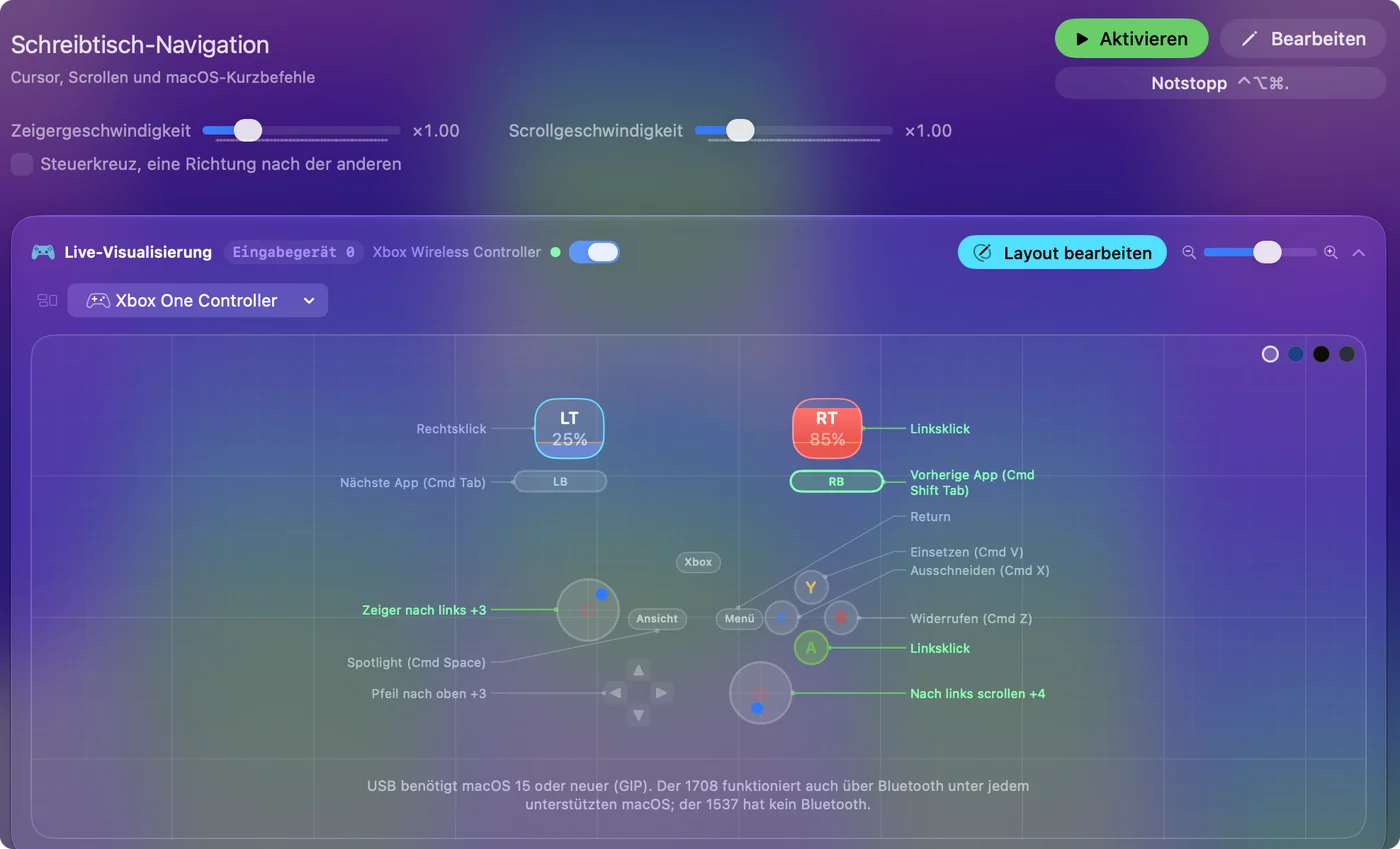
Das Layout nach Aufgaben:
- Zeigen und scrollen. Der linke Stick bewegt den Zeiger, der rechte scrollt.
- Klicken. RT und A klicken links, LT klickt rechts.
- Bearbeiten. B, X und Y sind Widerrufen, Ausschneiden und Einsetzen, und ein Druck auf den rechten Stick wählt alles aus.
- Durch den Mac navigieren. Das Steuerkreuz sendet Pfeile, die Schultertasten wechseln die App, Menu ist die Eingabetaste, und View öffnet Spotlight.
Ein anderes fertiges Layout wählen
- Mouse + Scroll (Maus + Scrollen). Ein Zeiger und sonst nichts: A klickt links, B klickt rechts, X klickt mit der mittleren Taste, und das Steuerkreuz schiebt den Zeiger bei kleinen Zielen langsam.
- Easy Browse (Einfaches Browsen). Es steuert den ganzen Mac vom Pad aus: ein Zeiger, der langsam startet, A zum Klicken, B für eine Seite zurück, der Druck auf den linken Stick zum Greifen und Ablegen, der Druck auf den rechten Stick als Doppelklick, LB für das Diktat und RB, um den markierten Text vorlesen zu lassen.
Den Zeiger für kleine Ziele verlangsamen
- Pointer speed und Scroll speed (Scrollgeschwindigkeit). Sie stehen auf der Seite des Presets und machen jede Zeiger- oder Scroll-Zeile im Preset auf einmal schneller oder langsamer.
- Ramp-up. In den Optionen einer Stick-Zeile lässt es den Zeiger langsam starten und sich aufbauen, je länger du hältst, sodass kleine Schaltflächen leichter zu treffen sind.
- Die Kurve Smooth. Ein kleiner Druck bleibt langsam, und ein voller Druck überquert trotzdem den Bildschirm.
Senke zuerst Pointer speed und greife erst zu Ramp-up, wenn kleine Ziele weiter schwer zu treffen sind. Die Mausgeschwindigkeit des Controllers und Scrollen mit einem Controller behandeln beides.
Prüfen, welche Xbox-Controller funktionieren
- Über Bluetooth. Der Xbox Wireless Controller (das Bluetooth-Modell ab 2016), der Xbox Series X|S Controller, der Xbox Elite Series 2 und der Xbox Adaptive Controller.
- Über ein USB-Kabel. Xbox One, Series und Elite, ab macOS 15 Sequoia. Der ursprüngliche Xbox-One-Controller ohne Bluetooth braucht dieses Kabel und macOS 15.
- Gar nicht. Kabelgebundene Xbox-360-Pads und der kabellose Xbox-360-Empfänger lassen sich von macOS nicht lesen. InputConfig sagt das im Menü Devices (Geräte), statt dich raten zu lassen.
- Paddles des Elite Series 2. Klicke bei einer Zeile auf Scannen (Scan) und drücke das Paddle: InputConfig belegt, was der Mac empfängt. Der Elite Series 2 am Mac erklärt Profile und Paddles.
Zeigen ohne Stick: der Xbox Adaptive Controller
Die zwei großen Pads des Adaptive Controllers und seine 3,5-mm-Anschlüsse sind für InputConfig alle Tasten. Belege sie mit Zeigerbewegung in Schritten, mit Klicks oder mit einer beliebigen Taste und schließe die Schalter an, die du schon nutzt. Die Anleitung zum Xbox Adaptive Controller beschreibt die ganze Einrichtung.
Wenn sich der Zeiger nicht bewegt
Geh diese Schritte der Reihe nach durch, den einfachsten zuerst:
- Kopplung prüfen. Der Controller sollte in Systemeinstellungen, Spielecontroller aufgeführt sein, und seine Tasten sollten dort aufleuchten.
- Kabel und macOS prüfen. Ein kabelgebundenes Xbox-One- oder Series-Pad braucht macOS 15 oder neuer. Davor kopple es per Bluetooth.
- Bedienungshilfen prüfen. Leuchtet der Live Visualizer auf, aber der Zeiger bleibt stehen, schalte InputConfig in Systemeinstellungen, Datenschutz & Sicherheit, Bedienungshilfen ein.
- Das Modell prüfen. Ist es ein kabelgebundenes Xbox-360-Pad, nennt das Menü Devices es und erklärt, dass macOS es nicht lesen kann.
Was ein Xbox-Controller hier nicht kann
Ein Xbox-Controller hat weder ein Touchpad noch ein Gyroskop, deshalb zeigt er am Mac nur mit einem Stick. Wenn du zeigen willst, indem du einen Finger gleiten lässt oder neigst, brauchst du einen PlayStation-Controller: siehe PS5-Controller als Maus. Die Trigger sind jedoch analog und können alles steuern, was ein Stick kann.
Die Kurzfassung
- Koppeln. Nimm Bluetooth bei jedem neueren Xbox-Pad, oder ein Kabel ab macOS 15.
- Aktivieren. Schalte Desktop Navigation ein und passe dann Pointer speed an.
- Die Grenze kennen. Er zeigt nur mit dem Stick, weil ein Xbox-Pad weder Touchpad noch Neigung hat.
Ein Xbox-Pad und ein Preset sind eine vollwertige Maus fürs Sofa, ohne Steam und ohne Treiber.
Fragen
Kann ein Xbox-Controller am Mac die Maus bewegen?
Ja, mit einem Mapper. Das Preset Desktop Navigation von InputConfig legt den Zeiger auf den linken Stick, das Scrollen auf den rechten Stick und Klicks auf die Trigger.
Wie mache ich den Zeiger des Xbox-Controllers langsamer oder schneller?
Ziehe auf der Seite des Presets am Regler Pointer speed. Für feinere Kontrolle öffne die Optionen einer Stick-Zeile und stelle die Kurve Smooth oder Ramp-up ein.
Funktionieren die Paddles des Elite Series 2 am Mac?
Ja, im Standardprofil, wenn keine Profilleuchte leuchtet: Dann meldet sich jedes Paddle als eigene Taste, P1 bis P4, und Scannen (Scan) belegt es. In einem eigenen Profil kopiert ein Paddle die Taste, die das Profil ihm gibt, und der Mac sieht nur diese Taste.
Brauche ich Steam, um einen Xbox-Controller als Maus am Mac zu nutzen?
Nein. InputConfig läuft aus der Menüleiste bei geschlossenem Steam, und der Zeiger funktioniert in jeder App, vom Finder bis zum Browser. Steam kann mit seinem eigenen Desktop-Layout etwas Ähnliches, aber nur, solange Steam geöffnet ist.
Warum funktioniert mein kabelgebundener Xbox-360-Controller nicht am Mac?
macOS kann kabelgebundene Xbox-360-Pads und den kabellosen Xbox-360-Empfänger nicht lesen, deshalb kann keine App am Mac sie belegen. InputConfig nennt das Pad in seinem Menü Devices und erklärt das.
Mehr auf Deutsch
Ausführliche Anleitungen, auf Englisch
Wer hier schreibt. Ryleigh Newman entwickelt InputConfig und steuert den eigenen Mac jeden Tag mit einem Controller, weil die Hände nicht gut mitmachen. Diese Seite ist aus dem Englischen übersetzt. InputConfig selbst erscheint auf Deutsch, wenn der Mac auf Deutsch eingestellt ist. Einige Seiten dieser Website gibt es nur auf Englisch.
Diese Seite in anderen Sprachen: English, Français, Português, 繁體中文
Kostenlos. macOS 14 oder neuer. Kein Konto, nichts verlässt deinen Mac. Open Source auf GitHub.