Deutsch
Wie du die Controller-Maus am Mac schneller oder langsamer stellst
 Diese App ist komplett kostenlos. Du musst kein Konto anlegen. Es gibt keine Abos, keine umständlichen Downloads, und nichts ist gesperrt. Optimiert für Apple Silicon.
Wähle das Preset in InputConfig und ziehe den Regler Zeigergeschwindigkeit (Pointer speed). Dieser eine Regler auf der Seite des Presets über dem Live Visualizer (Live-Visualisierung) macht jede Zeigerbewegung des Presets schneller oder langsamer, von ×0,10 bis ×5,00, egal ob der Zeiger von einem Stick, dem Touchpad des PS5 oder dem Gyro kommt. ×1,00 lässt jede Zeile so, wie sie eingestellt wurde.
Fast immer ist er der richtige erste Schritt. Der Rest dieser Seite ist für den Fall, dass ein Regler nicht reicht: ein Zeiger, der den Bildschirm schön überquert, aber auf einer kleinen Schaltfläche nicht landen kann, oder einer, der sich bewegt, wenn du loslässt.
Schritte
- Wähle das Preset in der Seitenleiste von InputConfig.
- Ziehe Pointer speed auf der Seite des Presets. Links ist langsamer, rechts schneller, und 1,00 lässt die Zeilen, wie sie sind.
- Für eine feinere Abstimmung öffne den Editor und stelle Speed, die Kurve und Ramp-up an den Stick-Zeilen ein.
Die Lösung wählen, die kleinste zuerst
Geh diese Schritte der Reihe nach durch, den einfachsten zuerst, und halte an, wenn sich der Zeiger richtig anfühlt:
- Zeigergeschwindigkeit. Alles zu schnell oder zu langsam. Siehe den Regler Zeigergeschwindigkeit ziehen.
- Geschwindigkeit einer Zeile. Eine Steuerung soll sich von einer anderen unterscheiden. Siehe Geschwindigkeit einer Zeile einstellen.
- Die Kurve. Schnell genug, aber schwer zu zielen. Siehe nahe der Mitte langsam, am Rand schnell.
- Anlauf. Der Zeiger schießt über kleine Ziele hinaus. Siehe Anlauf für kleine Bewegungen hinzufügen.
- Ein langsamer Modus. Eine einzige Geschwindigkeit kann nicht beides, eine große Anzeige und ein Kontrollkästchen. Siehe einen langsamen Modus für kleine Ziele hinzufügen.
In den Systemeinstellungen hilft hier nichts. Der Regler Tracking speed unter Maus oder Trackpad ändert deine echte Maus und dein echtes Trackpad. Er berührt keinen Controller, weil macOS einen Controller gar nicht erst zu einem Zeiger macht. Die App, die den Zeiger bewegt, legt auch dessen Geschwindigkeit fest, also liegt die Lösung in dieser App.
Zeigergeschwindigkeit ziehen
- Du: Wähle das Preset und ziehe auf seiner Seite Pointer speed. Links ist langsamer, rechts schneller.
- InputConfig: Multipliziert jede Zeigerzeile dieses Presets auf einmal: beide Sticks, das Touchpad und Bewegungszeilen. Der Wert wird einen Moment nach dem Loslassen gespeichert, und ein laufendes Preset übernimmt ihn dann.
- Prüfen: Bewege den Zeiger mit dem Controller in deiner anderen Hand, und ziehe erneut, bis es sich richtig anfühlt.
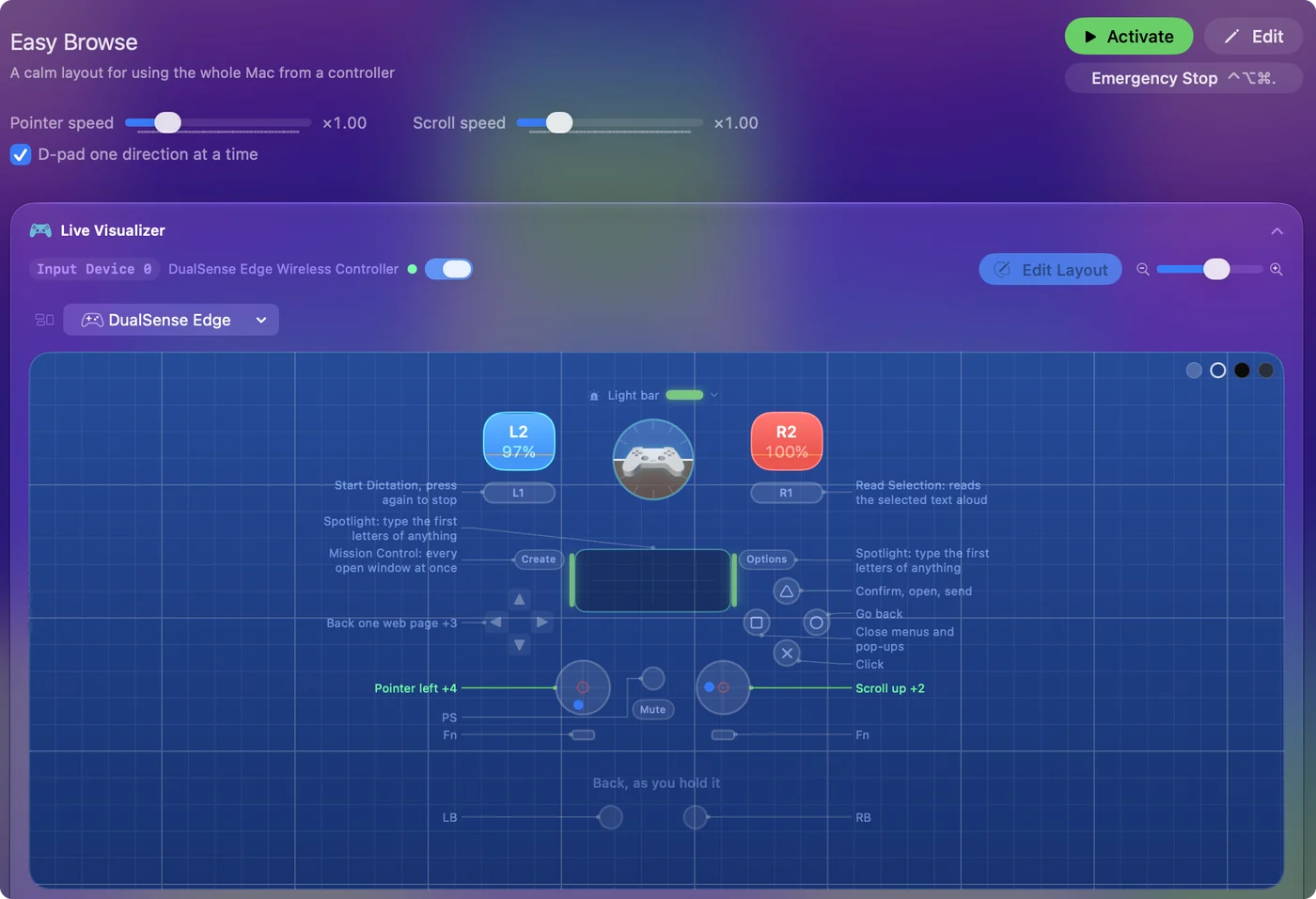
- Wo er erscheint. Auf der Seite des Presets, sobald das Preset eine Zeile hat, die den Zeiger bewegt. Die Scrollgeschwindigkeit steht daneben, wenn das Preset scrollt.
- Pro Preset. Ein Sofa-Preset für den Fernseher kann langsamer laufen als die am Schreibtisch.
- Dieselbe Einstellung im Editor. Unter Automation & Gaming Utilities (Automatisierungs- und Gaming-Dienstprogramme), Cursor while active, als Sensitivity multiplier.
InputConfig bewegt den Zeiger um eine festgelegte Anzahl von Pixeln. Deshalb sagen seine Einstellungen, dass die Geschwindigkeit seine eigenen Zeigerzeilen multipliziert und nicht die Zeigergeschwindigkeit des Mac. Ein Spiel mit eigener Controllerunterstützung hat eine eigene Blickempfindlichkeit in seinen Menüs. Nutze sie dort. Du kannst das abstimmen, während das Preset läuft, ohne etwas anzuhalten.
Geschwindigkeit einer Zeile einstellen
Jede Zeile, die Mouse Motion (Mausbewegung) sendet, hat ihre eigene Geschwindigkeit: den Regler neben dem Tachosymbol mit einem Zahlenfeld, von 1 bis 50. Sie ist die Höchstgeschwindigkeit, die bei vollem Ausschlag erreicht wird. Ein Stick besteht aus vier Zeilen, eine pro Richtung. Ändere alle vier um denselben Betrag, sonst läuft der Zeiger in eine Richtung schneller als in die andere.
Zur Einordnung: Die eingebauten Presets nutzen:
- 20. Der Stick bei Mouse + Scroll.
- 16. Desktop Navigation.
- 12. Das Touchpad bei Touchpad-Maus.
- 9. Easy Browse, die ruhigste davon.
Nutze die Zeilengeschwindigkeit, wenn sich eine Steuerung von einer anderen unterscheiden soll, und die Zeigergeschwindigkeit, wenn alles einfach zu schnell oder zu langsam ist.
Nahe der Mitte langsam, am Rand schnell
Öffne die Optionen einer Stick-Zeile. Ist das Kästchen Variable aktiviert, folgt die Geschwindigkeit dem Weg, den du drückst: Ein kleiner Ausschlag ist langsam, und ein voller Ausschlag erreicht das Tempo der Zeile. Ist es aus, springt der Zeiger auf volle Geschwindigkeit, sobald der Stick die Totzone verlässt, und das ist schwer zu zielen. Die Kurve formt diesen Ausschlag:
- Linear. Folgt deinem Daumen eins zu eins.
- Smooth. Bleibt für den größten Teil des Weges sanft und wird am Rand schneller.
- Aggressive. Erreicht früh die volle Geschwindigkeit.
Das eingebaute Preset Variable Sensitivity legt Smooth auf den rechten Stick und Aggressive auf den linken, damit du beides spüren kannst, bevor du wählst. Variable Sensitivity hat die Einzelheiten. Für Präzision probiere Smooth. Das ist auch die schonendste Kurve bei einem Zittern.
Anlauf für kleine Bewegungen hinzufügen
Die Optionen einer Zeigerzeile haben Ramp-up, von Aus bis 1,5 Sekunden.
- Du: Öffne die Optionen einer Stick-Zeile und stelle Ramp-up ein.
- InputConfig: Startet den Zeiger mit einem Fünftel seiner Geschwindigkeit, sobald der Stick die Totzone verlässt, und baut in der eingestellten Zeit bis zur vollen Geschwindigkeit auf.
- Prüfen: Ein kurzer Ausschlag ergibt eine kleine Bewegung, bei der du auf einem Ziel anhalten kannst. Ein gehaltener Ausschlag überquert den Bildschirm trotzdem.
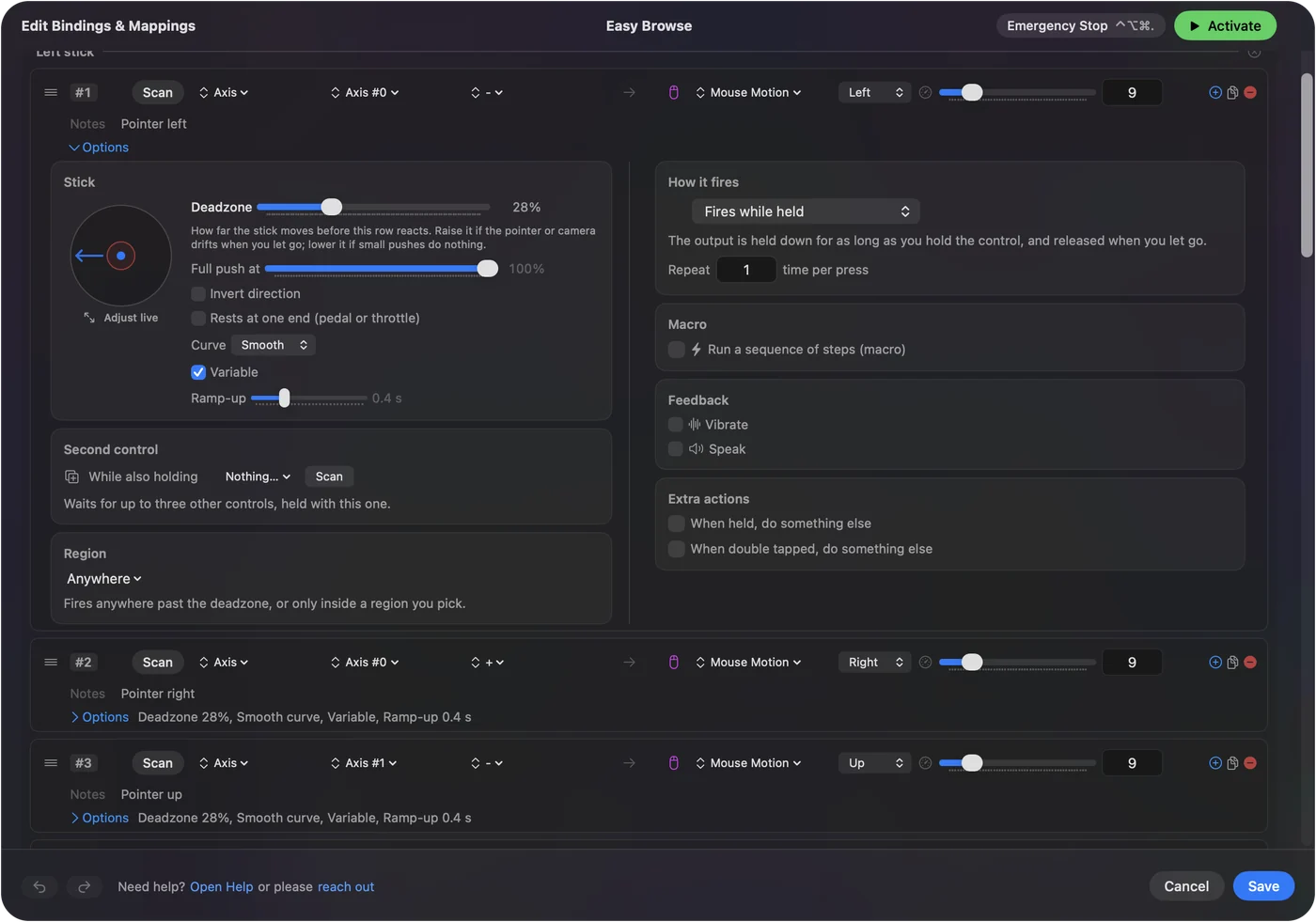
Easy Browse (Einfaches Browsen), das neue eingebaute Preset, um den ganzen Mac mit einem Controller zu nutzen, verwendet 0,4 Sekunden mit der Kurve Smooth und einer großzügigen Totzone. Der Smart-Preset-Ersteller bietet dasselbe als Kästchen an, Pointer ramp-up. Der Anlauf wirkt auf Stick-Zeilen. Das Touchpad und der Gyro folgen deiner Hand ohnehin direkt. Der Zeiger hält außerdem genau in dem Moment an, in dem du den Stick loslässt.
Einen langsamen Modus für kleine Ziele hinzufügen
Jede einzelne Geschwindigkeit ist ein Kompromiss zwischen der Überquerung einer großen Anzeige und dem Treffen eines Kontrollkästchens. Zwei eingebaute Layouts teilen die Aufgabe auf:
- Mouse + Scroll. Legt einen langsamen Zeiger auf das Steuerkreuz, Tempo 12 gegen 20 am Stick, für die letzten Pixel.
- Accessibility Pointer. Das Layout Accessibility Pointer im Smart-Preset-Ersteller macht den linken Stick mit 10 präzise und den rechten Stick mit 26 schnell.
Beide Ideen lassen sich in dein eigenes Preset übernehmen: Füge einer zweiten Steuerung Zeilen für Mouse Motion hinzu und gib ihnen ein niedrigeres Tempo.
Jedes Preset auf einmal ändern
Die Einstellungen unter Erweitert haben einen Bereich Gaming utilities mit einem eigenen Regler, der als Pointer speed für Stick- und Gyro-Bewegungen beschriftet ist, ebenfalls von ×0,10 bis ×5,00. Er multipliziert jede Mouse Motion-Zeile in jedem Preset, zusätzlich zur Zeigergeschwindigkeit jedes Presets.
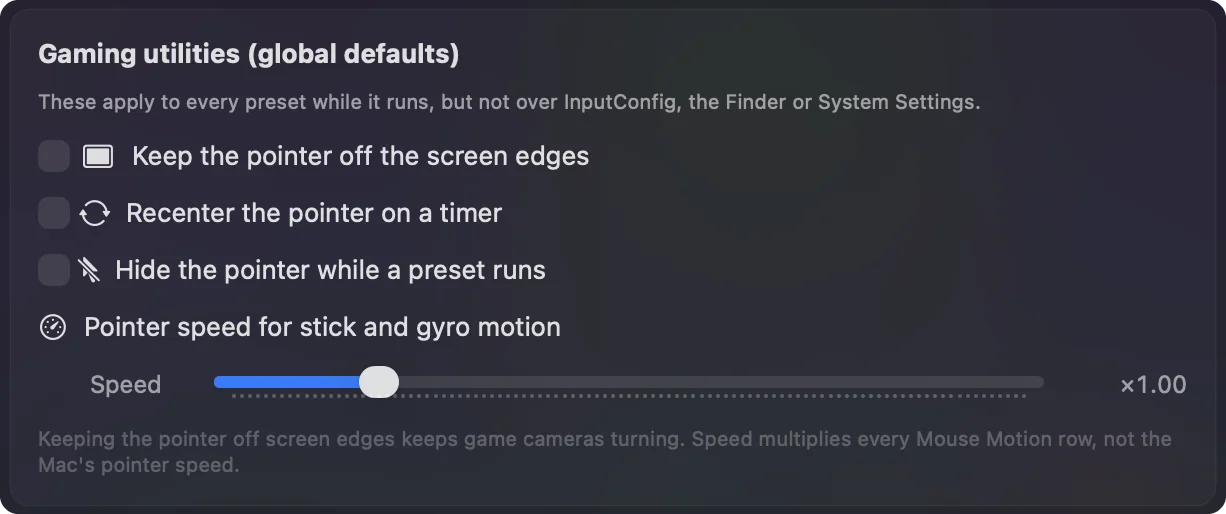
Lass ihn auf ×1,00, es sei denn, jedes deiner Presets fühlt sich auf dieselbe Weise falsch an. Man vergisst leicht, dass er da ist, wenn man später an einem einzelnen Preset herumrätselt.
Wenn das Problem nicht die Geschwindigkeit ist
Geh diese Schritte der Reihe nach durch, den einfachsten zuerst:
- Die Totzone erhöhen. Der Zeiger bewegt sich, obwohl du den Stick nicht berührst. Das ist Drift und keine Geschwindigkeit. Jede Stick-Zeile zeigt ihre Totzone, und Adjust live (Live anpassen) in den Optionen der Zeile zeichnet den Stick, während du sie einstellst. Stick-Drift beheben führt hindurch.
- Ein Kabel probieren. Der Zeiger ruckelt oder springt. Meist liegt es an Bluetooth. Probiere ein Kabel oder bringe den Mac aus einem Schrank heraus. Die Einstellungen haben außerdem eine Controller poll rate (Abfragerate des Controllers). 120 Hz ist der Standardwert, und die App selbst merkt an, dass 60 Hz Akku spart, aber den Gyro-Zielen einen Hauch langsamer machen kann.
- Bedienungshilfen erlauben. Der Zeiger bewegt sich gar nicht. InputConfig braucht die Berechtigung Bedienungshilfen. Das Symbol in der Menüleiste wird orange, wenn ein laufendes Preset sie braucht, und die Zeilen funktionieren, sobald du sie erlaubst.
Ein Zeiger, der sich von selbst bewegt, braucht eine Totzone und keine niedrigere Geschwindigkeit.
Die Kurzfassung
- Zuerst. Ändere die Zeigergeschwindigkeit auf der Seite des Presets.
- Dann. Probiere die Kurve Smooth und etwas Anlauf an den Stick-Zeilen.
- Für winzige Ziele. Lege einen langsamen Zeiger auf das Steuerkreuz.
Ziehe einen Regler, bewege den Zeiger, ziehe erneut. Zwei Minuten schlagen jede Vorgabe.
Fragen
Warum ist meine Controller-Maus am Mac so schnell?
Meist, weil das Preset darauf eingestellt ist, eine große Anzeige zu überqueren. Ziehe die Zeigergeschwindigkeit auf der Seite des Presets Schritt für Schritt nach links, oder stelle die Stick-Zeilen auf die Kurve Smooth, damit ein kleiner Ausschlag langsam bleibt.
Ändert die Einstellung Tracking speed des Mac den Controller-Zeiger?
Nein. Tracking speed in den Systemeinstellungen gilt für Maus und Trackpad. InputConfig setzt die Geschwindigkeit des Controller-Zeigers selbst, mit der Zeigergeschwindigkeit auf der Seite des Presets und der Geschwindigkeit an jeder Zeile.
Wie verlangsame ich den Zeiger des PS5-Touchpads?
Die Zeigergeschwindigkeit verlangsamt ihn zusammen mit allem anderen in dem Preset. Um nur das Touchpad zu verlangsamen, senke die Geschwindigkeit der vier Zeilen für Finger 1. Die Touchpad Mouse (Touchpad-Maus) wird mit 12 ausgeliefert. Seit 1.6 bewegen neue Touchpad-Zeilen den Zeiger nach oben und unten genauso weit wie seitlich, und Zeilen, die vor 1.6 entstanden, behalten ihre alte Geschwindigkeit.
Wie ändere ich die Empfindlichkeit des Gyros?
Die Geschwindigkeit der Bewegungszeilen legt fest, wie weit der Zeiger pro Grad Neigung wandert. Bei 6 entspricht ein Grad etwa 17 Pixeln. Die Zeigergeschwindigkeit auf der Seite des Presets skaliert die Neigung ebenfalls. Die Seite Gyro-Zielen am Mac hat den Rest.
Kann ein Spiel eine andere Zeigergeschwindigkeit als der Schreibtisch haben?
Ja. Gib dem Spiel sein eigenes Preset mit eigener Zeigergeschwindigkeit und trage das Spiel im Bereich Automatisierung dieses Presets ein. Schalte dann in den Einstellungen unter Erweitert die Option Switch presets when the front app changes (Presets wechseln, wenn sich die vorderste App ändert) ein, und das Preset wechselt, sobald das Spiel in den Vordergrund kommt.
Muss ich das Preset anhalten, um die Geschwindigkeit zu ändern?
Nein. Zeigergeschwindigkeit und Scrollgeschwindigkeit werden einen Moment nach dem Loslassen des Reglers gespeichert, und ein laufendes Preset übernimmt den neuen Wert sofort.
Mehr auf Deutsch
Ausführliche Anleitungen, auf Englisch
Wer hier schreibt. Ryleigh Newman entwickelt InputConfig und steuert den eigenen Mac jeden Tag mit einem Controller, weil die Hände nicht gut mitmachen. Diese Seite ist aus dem Englischen übersetzt. InputConfig selbst erscheint auf Deutsch, wenn der Mac auf Deutsch eingestellt ist. Einige Seiten dieser Website gibt es nur auf Englisch.
Diese Seite in anderen Sprachen: English
Kostenlos. macOS 14 oder neuer. Kein Konto, nichts verlässt deinen Mac. Open Source auf GitHub.