Deutsch
Auto-Clicker-Skript für den Mac
 Diese App ist komplett kostenlos. Du musst kein Konto anlegen. Es gibt keine Abos, keine umständlichen Downloads, und nichts ist gesperrt. Optimiert für Apple Silicon.
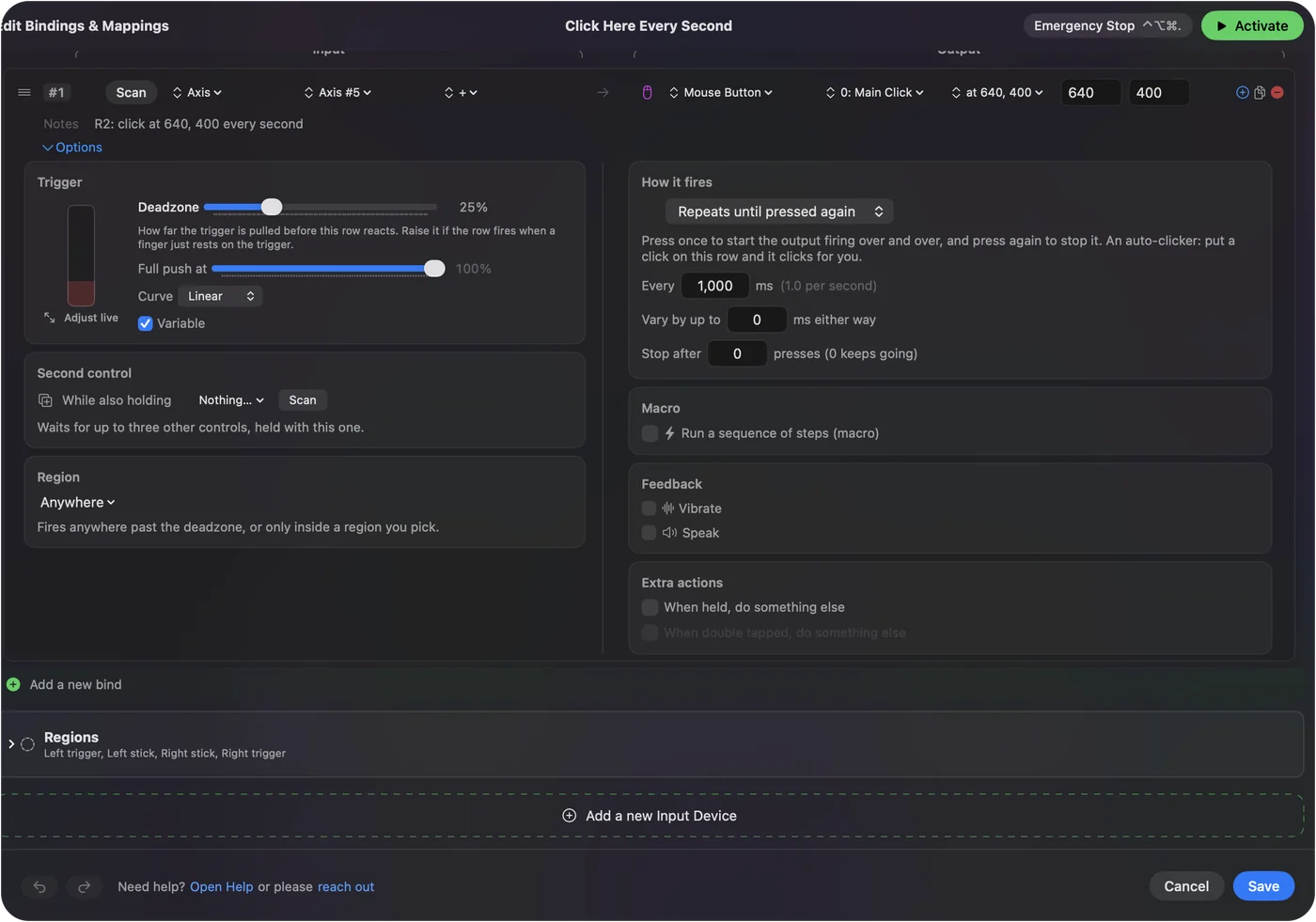
AppleScript kann eine Schaltfläche anklicken, die es benennen kann, aber nicht jede beliebige Stelle auf dem Bildschirm. Für Klicks an einem Punkt aus dem Terminal erledigt das kostenlose Werkzeug cliclick das in einer Zeile. Wenn du nur Klicks nach Takt ohne Code willst, schafft das InputConfig, kostenlos im Mac App Store, von einer Taste oder Schaltfläche aus.
Schritte
- Installiere cliclick mit Homebrew: brew install cliclick.
- Erlaube das Terminal in Systemeinstellungen, Datenschutz & Sicherheit, Bedienungshilfen.
- Führe cliclick c:. aus, um dort zu klicken, wo der Zeiger ist.
- Setze es mit einem sleep in eine Schleife, um nach Takt zu klicken.
- Drücke Control C, um die Schleife zu stoppen.
Wissen, was AppleScript anklicken kann
AppleScript spricht über System Events mit Apps, und die können eine Schaltfläche oder einen Menüeintrag über den Namen anklicken. Eine einfache Möglichkeit, einen Punkt auf dem Bildschirm anzuklicken, gibt es nicht. Für eine Schaltfläche mit Namen funktioniert AppleScript. Für eine Stelle auf dem Bildschirm nimm cliclick.
Aus dem Terminal mit cliclick klicken
cliclick ist ein kostenloses Open-Source-Kommandozeilenwerkzeug von Carsten Blüm, das im Terminal klickt, den Zeiger bewegt und tippt.
Terminal: Installiere es.
brew install cliclickWas passiert: Homebrew installiert es, und cliclick -h listet jeden Befehl auf.
Terminal: Klicke bei x 500, y 300.
cliclick c:500,300Was passiert: Ein Klick landet an diesem Punkt. Ein Punkt statt Zahlen klickt dort, wo der Zeiger ist.
Terminal: Klicke dort, wo der Zeiger ist, zehnmal pro Sekunde, bis du Control C drückst.
while true; do cliclick c:.; sleep 0.1; doneWas passiert: Die Klicks wiederholen sich, bis du in diesem Terminal-Fenster Control C drückst.
Das Terminal braucht Zugriff über die Bedienungshilfen, damit die Klicks ankommen, in Systemeinstellungen, Datenschutz & Sicherheit, Bedienungshilfen.
Den cliclick-Spickzettel nutzen
Diese Befehle stammen aus der README von cliclick, die ich am 27. Oktober 2026 gelesen habe. Koordinaten sind x,y. Ein + oder - vor einer Zahl bewegt relativ zum Zeiger, und ein Punkt bedeutet, wo der Zeiger gerade ist. Terminal braucht zuerst Zugriff über die Bedienungshilfen.
| Befehl | Was er tut | Beispiel |
|---|---|---|
| c:x,y | Klicken | cliclick c:500,300 |
| dc:x,y | Doppelklick | cliclick dc:500,300 |
| tc:x,y | Dreifachklick | cliclick tc:500,300 |
| rc:x,y | Rechtsklick | cliclick rc:500,300 |
| m:x,y | Den Zeiger bewegen | cliclick m:+50,+0 |
| dd:, dm:, du: | Ziehen: herunterdrücken, bewegen, dann loslassen | cliclick dd:100,100 dm:200,200 du:300,300 |
| t:text | Text in die vordere App tippen, in Anführungszeichen, wenn er Leerzeichen hat | cliclick t:"Hello there" |
| kp:key | Eine Taste wie return oder esc drücken und loslassen | cliclick kp:return |
| kd: und ku: | Sondertasten halten und loslassen (alt, cmd, ctrl, fn, shift) | cliclick kd:cmd,alt |
| w:ms | Warten, in Millisekunden | cliclick w:500 |
| p:. | Die Position des Zeigers ausgeben | cliclick p:. |
Ein Aufruf nimmt beliebig viele Befehle, der Reihe nach ausgeführt, ein Klick an einer Stelle, ein Warten und ein Klick an einer anderen Stelle sind also eine Zeile.
Terminal: Klicke zwei Stellen im Abstand von einer Sekunde an und setze den Zeiger dann dorthin zurück, wo er war.
cliclick -r c:500,300 w:1000 c:700,300Was passiert: Die Option -r setzt den Zeiger dorthin zurück, wo er begann, wenn die Befehle fertig sind.
Mehrere Stellen der Reihe nach ist das eine, was ein Skript kann und eine einzelne Zeile in InputConfig nicht.
Entscheiden, wann ein Skript eine App schlägt
- Ein Skript gewinnt bei mehreren Stellen. Ein cliclick-Aufruf kann so viele Punkte besuchen, wie du auflistest, während jede Zeile in InputConfig eine Stelle anklickt.
- Ein Skript gewinnt innerhalb größerer Skripte. Ein Shell-Skript kann cliclick als einen Schritt unter anderen ausführen.
- Eine App gewinnt beim Starten und Stoppen. Ein Hotkey oder eine Controller-Taste startet sie, der Abstand ist eine Zahl in Millisekunden, und der Notstopp beendet sie aus jeder App.
Das Skript überspringen
Eine Schleife im Terminal stoppt nur aus diesem Fenster. In InputConfig startet und stoppt das eingebaute Preset Auto Clicker (Auto-Clicker) mit fn F6, der Abstand wird in Millisekunden eingestellt, und der Notstopp, Control Option Command Punkt, beendet es von überall. Der kostenlose Auto-Clicker für den Mac hat das Setup.
Die Kurzfassung
- Eine benannte Schaltfläche. AppleScript und System Events.
- Eine Stelle auf dem Bildschirm. cliclick c: mit den Koordinaten.
- Klicks nach Takt, ohne Code. Das Preset Auto Clicker von InputConfig.
Fragen
Kann AppleScript die Maus an einem Punkt klicken?
Nicht auf einfache Weise. AppleScript klickt Schaltflächen und Menüeinträge über System Events nach ihrem Namen. Für einen Punkt auf dem Bildschirm nimm cliclick.
Wie klicke ich im Terminal automatisch an einem Mac?
Installiere cliclick mit brew install cliclick, erlaube das Terminal in den Bedienungshilfen und führe cliclick c:. in einer Schleife mit einem kurzen sleep aus.
Welche Befehle hat cliclick?
Die README listet Klick (c:), Doppelklick (dc:), Dreifachklick (tc:), Rechtsklick (rc:), Bewegen (m:), Ziehen (dd:, dm:, du:), Tippen (t:), Tastendruck (kp:), Sondertaste unten und oben (kd:, ku:), Warten (w:), Position ausgeben (p:) und die Farbe an einem Punkt (cp:).
Mehr auf Deutsch
Wer hier schreibt. Ryleigh Newman entwickelt InputConfig und steuert den eigenen Mac jeden Tag mit einem Controller, weil die Hände nicht gut mitmachen. Diese Seite ist aus dem Englischen übersetzt. InputConfig selbst erscheint auf Deutsch, wenn der Mac auf Deutsch eingestellt ist. Einige Seiten dieser Website gibt es nur auf Englisch.
Diese Seite in anderen Sprachen: English, 日本語, Türkçe, 简体中文
Kostenlos. macOS 14 oder neuer. Kein Konto, nichts verlässt deinen Mac. Open Source auf GitHub.