Deutsch
Makro-Recorder für den Mac
 Diese App ist komplett kostenlos. Du musst kein Konto anlegen. Es gibt keine Abos, keine umständlichen Downloads, und nichts ist gesperrt. Optimiert für Apple Silicon.
Ja, ein Mac kann Klicks und Tastenanschläge kostenlos aufnehmen und abspielen: Automator, das mit macOS geliefert wird, hat eine Taste Record, die festhält, was du tust, als Aktion Watch Me Do. Eigene Recorder wie Keyboard Maestro und Macro Recorder kosten Geld. Wenn du das Makro lieber baust als aufnimmst, führt InputConfig, kostenlos im Mac App Store, eine Liste zeitgesteuerter Schritte mit einer Taste aus.
Schritte
- Öffne Automator im Ordner Programme und wähle ein neues Workflow.
- Erlaube Automator in Systemeinstellungen, Datenschutz & Sicherheit, Bedienungshilfen.
- Klicke auf Record und erledige die Aufgabe einmal.
- Klicke auf Stop und dann auf Run, um sie abzuspielen.
- Sichere sie als App oder Schnellaktion, um sie noch einmal auszuführen.
Mit Automator aufnehmen
- Du: Öffne Automator, lege ein neues Workflow an, klicke in der Symbolleiste auf Record und erledige die Aufgabe einmal.
- macOS: Speichert, was du getan hast, als Aktion Watch Me Do im Workflow.
- Prüfen: Klicke auf Run. Wenn ein Schritt danebengeht, ist es meist ein Fenster, das sich bewegt hat, oder ein Schritt, der lief, bevor die App bereit war.
Automator braucht Zugriff über die Bedienungshilfen zum Aufnehmen und Abspielen, in Systemeinstellungen, Datenschutz & Sicherheit, Bedienungshilfen. Eine Aufnahme spielt ab, wo die Dinge auf dem Bildschirm waren, lass die Fenster also dort, wo sie bei der Aufnahme waren.
Die Recorder vergleichen
| App | Nimmt auf | Preis |
|---|---|---|
| Automator | Klicks und Tasten, als Watch Me Do | Kostenlos, eingebaut |
| Keyboard Maestro | Klicks und Tasten, dazu eine große Bibliothek an Aktionen | Kostenpflichtig |
| Macro Recorder (Bartels Media) | Maus und Tastatur, mit einem Editor | Eine eingeschränkte kostenlose Version, kostenpflichtige Lizenzen |
| InputConfig | Nimmt nicht auf. Du baust die Schritte | Kostenlos |
Preise ändern sich, prüfe also vor dem Kauf die eigene Seite jedes Anbieters.
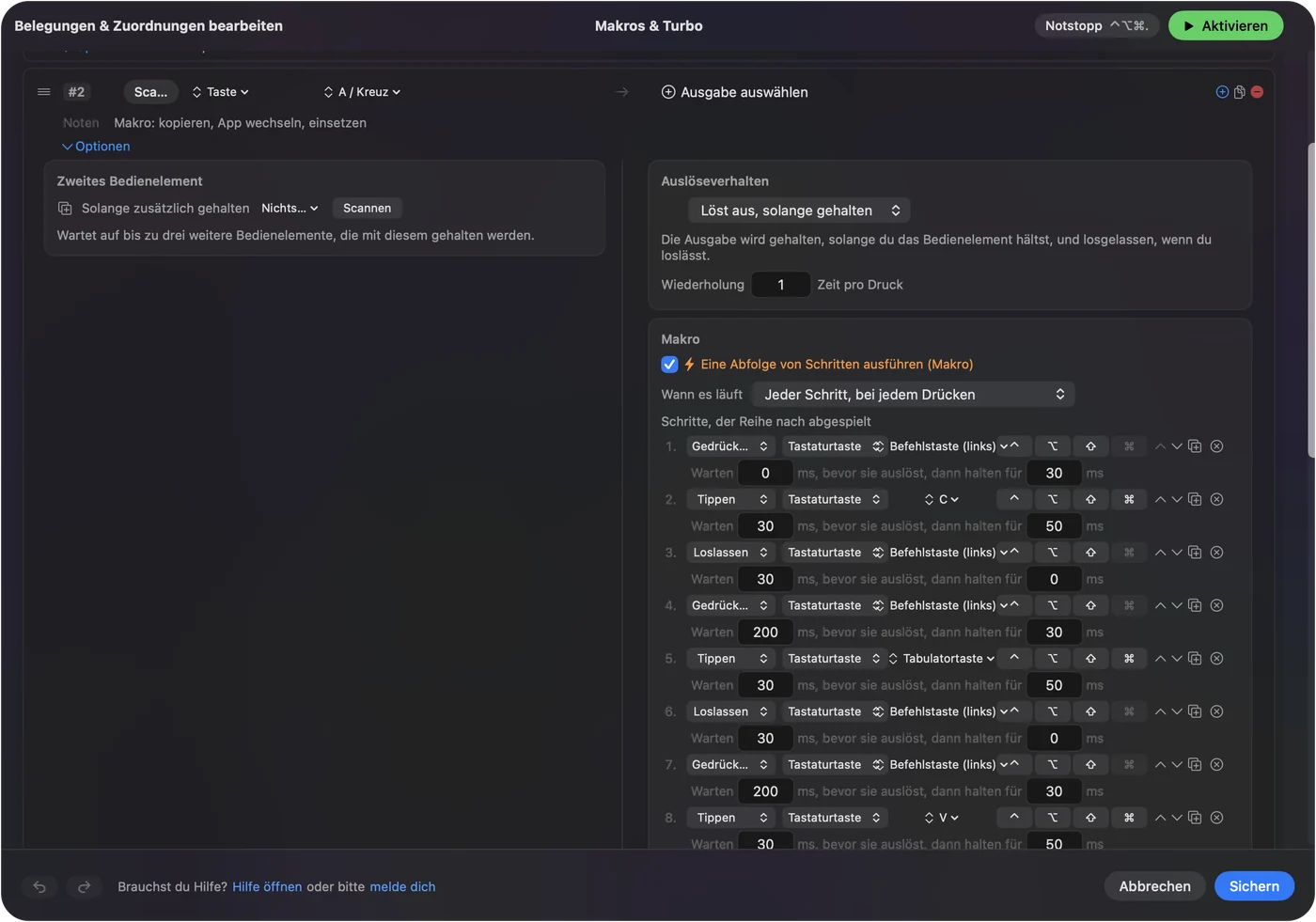
Das Makro bauen statt aufnehmen
Ein aufgenommenes Makro geht kaputt, wenn sich ein Fenster bewegt. Ein gebautes drückt Tasten, und die funktionieren, wo auch immer das Fenster ist. In InputConfig ist ein Makro eine Liste von Schritten, und jeder Schritt ist eine Ausgabe mit einer Wartezeit davor und einer Haltezeit.
- Tasten-Schritte. Ein Schritt kann eine Taste oder einen Kurzbefehl wie Command V drücken, eine Taste gedrückt halten oder sie loslassen.
- Klicks. Ein Klick-Schritt drückt eine Maustaste dort, wo der Zeiger ist. Ein Makro-Schritt kann den Zeiger nicht an eine Stelle bewegen.
- Text. Ein Makro-Schritt ist eine Taste oder eine Maustaste. Für einen ganzen Satz setzt du eine Ausgabe Text tippen (Type Text) in dieselbe Zeile neben das Makro.
- Wiederholen. Ein sich wiederholendes Makro wartet zwischen den Durchläufen, und der Notstopp, Control Option Command Punkt, beendet es.
So machst du ein Makro am Mac führt eines von Anfang bis Ende vor. Wenn eine Aufgabe jedes Mal dieselben Tasten ist, bau sie, denn ein gebautes Makro übersteht ein bewegtes Fenster.
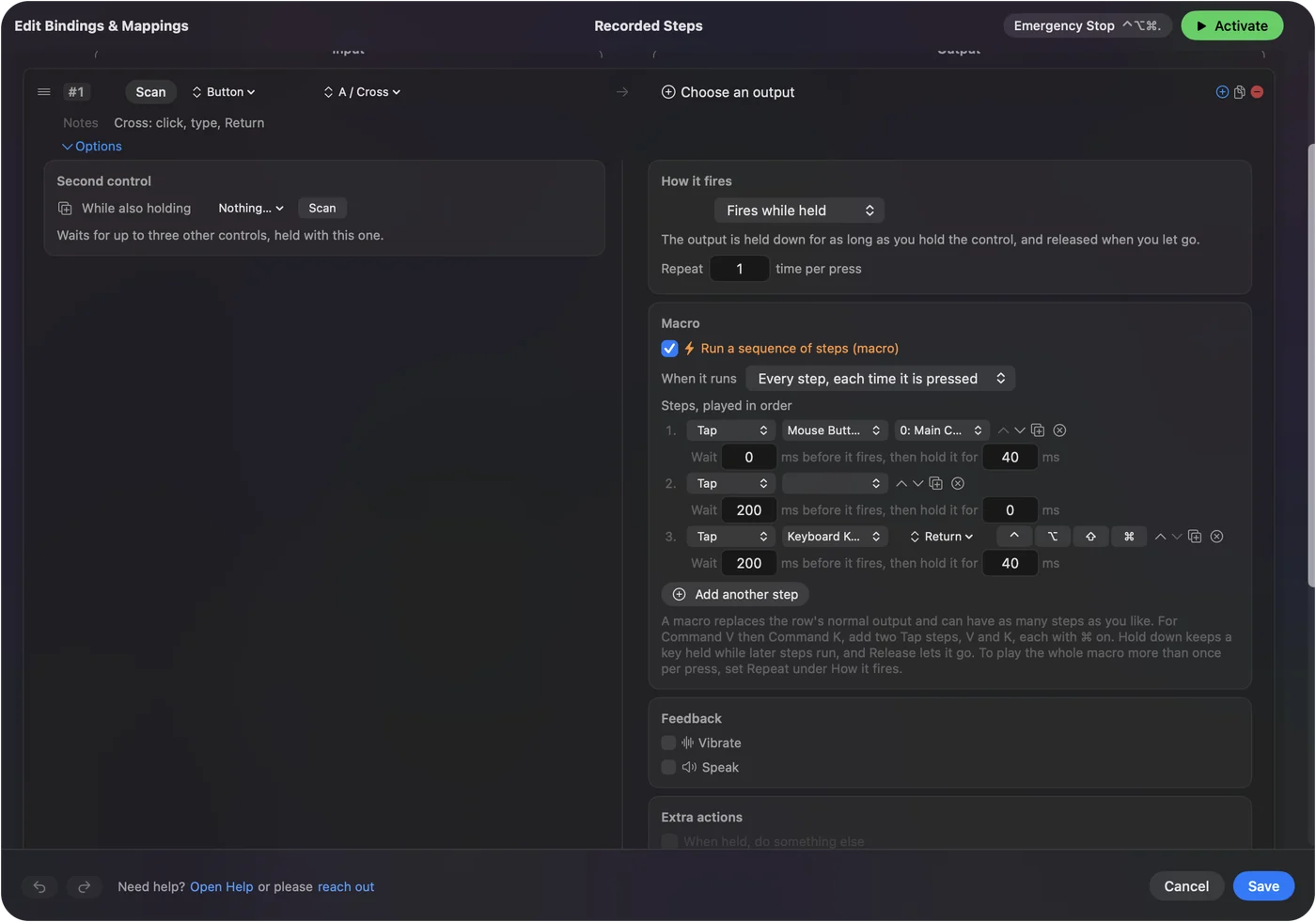
Wenn das Abspielen schiefgeht
Geh diese Schritte der Reihe nach durch, den einfachsten zuerst:
- Verlangsame es. Füge vor dem Schritt, der danebengeht, eine Wartezeit ein. Das Wechseln der App braucht ein paar hundert Millisekunden.
- Setze das Fenster zurück. Ein aufgenommener Klick landet an der Stelle, nicht auf der Taste.
- Prüfe die Berechtigung. Die App, die abspielt, braucht Zugriff über die Bedienungshilfen.
- Nutze Tasten statt Klicks. Ein Kurzbefehl findet sein Ziel, wo es auch ist.
Die Kurzfassung
- Kostenloser Recorder. Die Taste Record von Automator, in macOS eingebaut.
- Viel Automatisierung. Keyboard Maestro, kostenpflichtig.
- Eine Taste, die Schritte ausführt. InputConfig, kostenlos, Schritt für Schritt gebaut.
Nimm einmal mit Automator auf, um zu sehen, ob es funktioniert, und bau es dann, wenn es jeden Tag laufen muss.
Fragen
Hat der Mac einen eingebauten Makro-Recorder?
Ja. Automator, das mit macOS geliefert wird, hat eine Taste Record, die deine Klicks und Tastenanschläge als Aktion Watch Me Do speichert, die du abspielen kannst.
Gibt es einen kostenlosen Makro-Recorder für den Mac?
Automator ist kostenlos und eingebaut. InputConfig ist ebenfalls kostenlos, baut Makros aber aus Schritten, statt sie aufzunehmen.
Warum klickt mein aufgenommenes Makro an der falschen Stelle?
Eine Aufnahme spielt die Position auf dem Bildschirm ab, ein bewegtes Fenster legt den Klick also woandershin. Setze das Fenster zurück oder bau das Makro aus Tastendrücken.
Mehr auf Deutsch
Ausführliche Anleitungen, auf Englisch
Wer hier schreibt. Ryleigh Newman entwickelt InputConfig und steuert den eigenen Mac jeden Tag mit einem Controller, weil die Hände nicht gut mitmachen. Diese Seite ist aus dem Englischen übersetzt. InputConfig selbst erscheint auf Deutsch, wenn der Mac auf Deutsch eingestellt ist. Einige Seiten dieser Website gibt es nur auf Englisch.
Diese Seite in anderen Sprachen: English, Français, 한국어, ไทย, Tiếng Việt, 繁體中文
Kostenlos. macOS 14 oder neuer. Kein Konto, nichts verlässt deinen Mac. Open Source auf GitHub.