Dansk
Hvor er Indstil lyd og MIDI på en Mac?
 Denne app er helt gratis. Du behøver ikke at oprette en konto. Der er ingen abonnementer, ingen besværlige downloads, og intet er låst. Optimeret til Apple silicon.
Indstil lyd og MIDI ligger i mappen Hjælpeprogrammer inde i Programmer, og den følger med macOS, så der er intet at downloade. Den hurtigste måde at åbne den på er Spotlight: tryk på Command og mellemrum, skriv Indstil lyd og MIDI, og tryk på Return. Den har to vinduer, Audio Devices og MIDI Studio (MIDI-studio), og begge ligger i dens menu Window.
Trinene og navnene nedenfor er fra Apples guide til Indstil lyd og MIDI og fra selve appen på en Mac med macOS 27. Jeg laver InputConfig, en gratis Mac-app, der gør MIDI-enheder til genveje, så MIDI-delen er den, jeg kender bedst.
Trin
- Tryk på Command og mellemrum, skriv Indstil lyd og MIDI, og tryk på Return.
- Eller åbn mappen Programmer, derefter Hjælpeprogrammer, og dobbeltklik på Indstil lyd og MIDI.
- Til MIDI-enheder skal du vælge Window, Show MIDI Studio.
- Til højttalere, mikrofoner og lydinterfaces skal du vælge Window, Show Audio Devices.
Åbn den
- Du: Tryk på Command og mellemrum, skriv Indstil lyd og MIDI, og tryk på Return. Eller åbn Programmer, derefter Hjælpeprogrammer, og dobbeltklik på den.
- macOS: Åbner appen, som regel med vinduet Audio Devices fremme.
- Tjek: Menulinjen siger Indstil lyd og MIDI, og dens menu Window viser Show Audio Devices og Show MIDI Studio (Vis MIDI-studio).
Hvis det vindue, du skal bruge, ikke er på skærmen, ligger det i menuen Window.
Kend dens to vinduer
- Audio Devices. Hver lydindgang og lydudgang, Mac'en har: indbyggede højttalere og mikrofon, hovedtelefoner, lydinterfaces. Her sættes en enheds samplingsfrekvens og format.
- MIDI Studio. Hver MIDI-enhed, Mac'en kender: keyboards, padcontrollere, interfaces, Bluetooth-MIDI-enheder og den indbyggede IAC Driver og netværksdriver.
Lydproblemer hører til vinduet Audio Devices, og alt om et MIDI-keyboard hører til MIDI Studio.
Brug MIDI Studio
- Se, om et keyboard er tilsluttet. En enhed, der ikke er tilsluttet, er nedtonet. Sådan tilslutter du et MIDI-keyboard til en Mac.
- Find en manglende enhed. Knappen Rescan MIDI kigger igen. MIDI-keyboard virker ikke på en Mac.
- Tilslut Bluetooth-MIDI. Knappen Configure Bluetooth. Bluetooth-MIDI på en Mac.
- Send MIDI mellem apps. Ikonet for IAC Driver. IAC Driver på en Mac.
- Test en forbindelse. Knappen Test MIDI Setup tænder en pil på en enhed, når en tone kommer frem.
MIDI Studio er Mac'ens eget svar på, om den kan se en MIDI-enhed.
Brug vinduet Audio Devices
- Vælg, hvad en enhed skal bruges til. Control-klik på en enhed, og vælg den til lydindgang, lydudgang eller advarsler og lydeffekter.
- Sæt formatet. Menuen Format sætter samplingsfrekvens og bitdybde for den valgte enhed.
- Kombinér enheder. Knappen Add nederst i indholdsoversigten opretter en samlet enhed (aggregate device), som får flere lydenheder til at virke som én med flere indgange og udgange.
- Afspil gennem flere udgange på én gang. Den samme knap Add opretter en enhed med flere udgange (multi-output device).
Aggregate er til flere kanaler i én enhed, og multi-output er til den samme lyd mange steder. Apples guide har en side til hver: Set up audio devices, Combine audio devices og Play audio through multiple devices at once.
Hvis en enhed er nedtonet eller mangler
I MIDI Studio kan en nedtonet enhed være slukket eller afbrudt. Dobbeltklik på den, og sørg for, at Device is online er valgt, og tilslut den derefter igen. En enhed, der slet ikke vises, har måske brug for knappen Rescan MIDI, et andet kabel eller software fra sin producent. Nedtonet betyder kendt og utilgængelig, og manglende betyder aldrig set.
Sæt MIDI-enhederne i arbejde
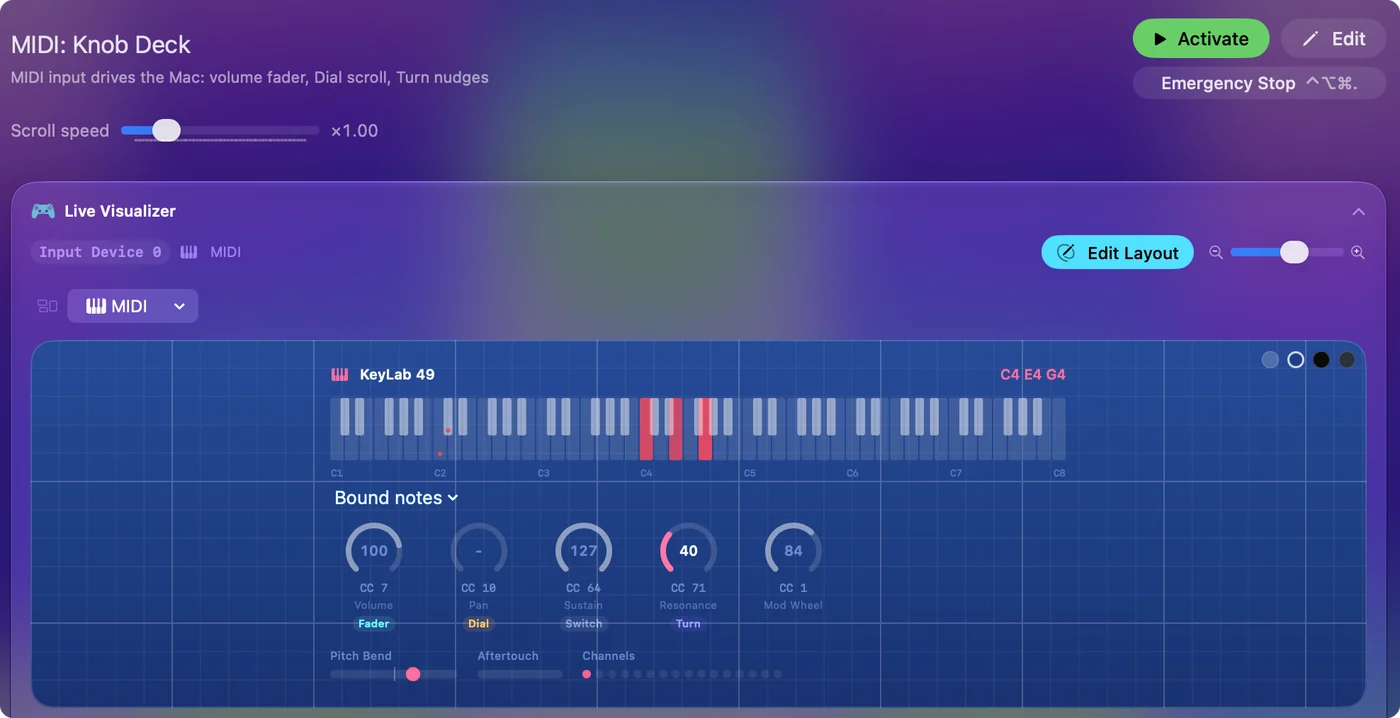
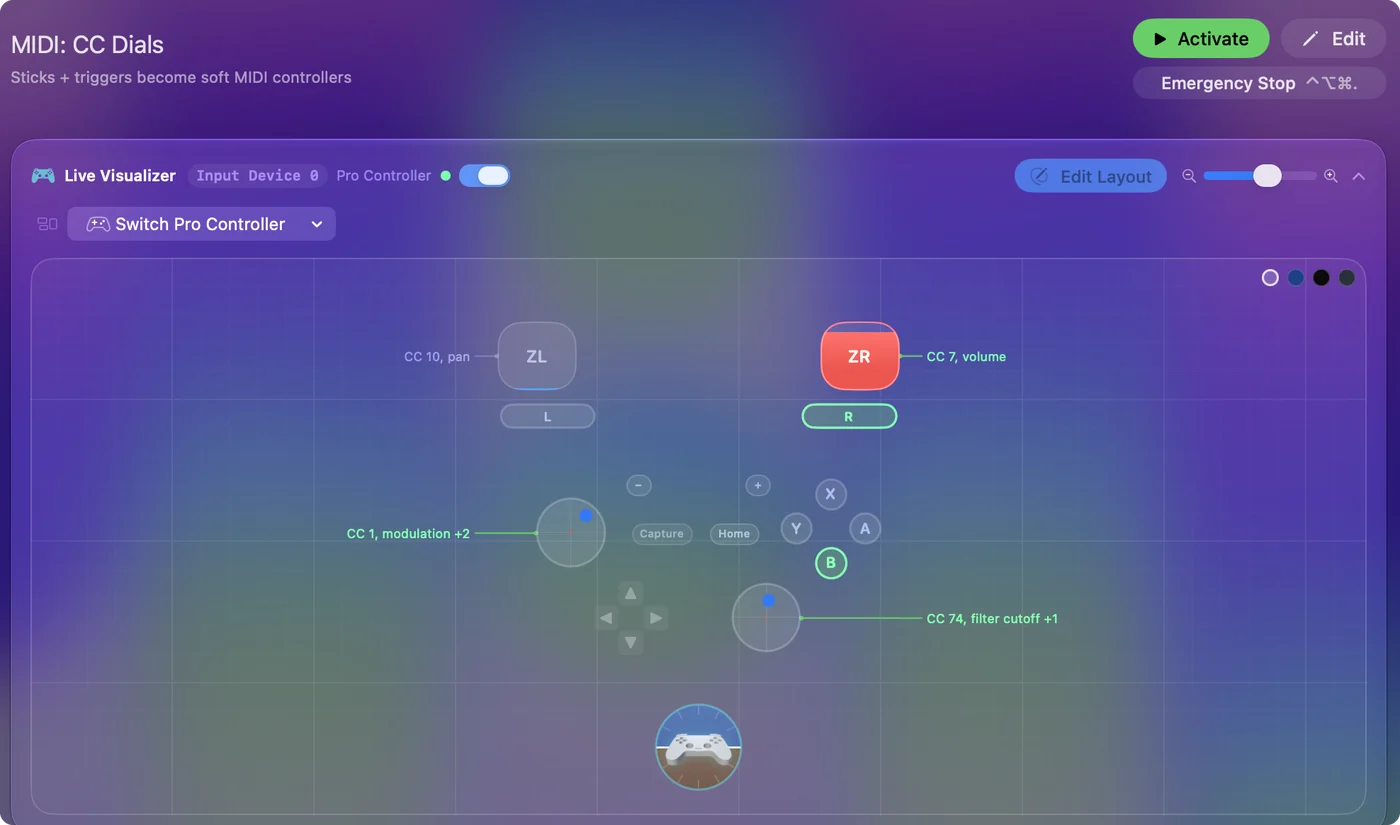
Enhver MIDI-enhed, der vises i MIDI Studio, kan mere end at spille toner. InputConfig gør hver tangent, pad, knap og pedal til en tastaturgenvej, et klik, systemvolumen eller en appstart i alle apps på Mac'en. Hvis MIDI Studio ser den, kan en mapper give den et job. MIDI til tastetryk på en Mac har opsætningen, og MIDI-testeren viser, hvad en enhed sender, i en browser.
Den korte version
- Hvor. Den ligger i Programmer, Hjælpeprogrammer, Indstil lyd og MIDI, eller du kan finde den med Spotlight.
- Audio Devices. Dette vindue har indgange, udgange, samplingsfrekvensen og samlede enheder og enheder med flere udgange.
- MIDI Studio. Det rummer MIDI-enheder, Bluetooth-MIDI, IAC Driver og testen.
Den er allerede på din Mac, og menuen Window rummer begge halvdele.
Spørgsmål
Hvor er Indstil lyd og MIDI på en Mac?
I mappen Hjælpeprogrammer inde i Programmer. Den hurtigste måde at åbne den på er Spotlight: tryk på Command og mellemrum, skriv Indstil lyd og MIDI, og tryk på Return.
Er Indstil lyd og MIDI allerede på min Mac?
Ja. Den følger med macOS, så der er intet at downloade eller købe.
Hvordan åbner jeg MIDI Studio?
Åbn Indstil lyd og MIDI, og vælg Window, Show MIDI Studio.
Hvordan viser jeg vinduet Audio Devices?
Åbn Indstil lyd og MIDI, og vælg Window, Show Audio Devices.
Hvad er en samlet enhed (aggregate device)?
Flere lydenheder kombineret, så de virker som én enhed med flere indgange og udgange. I vinduet Audio Devices skal du klikke på knappen Add nederst i indholdsoversigten og vælge Create Aggregate Device.
Hvad er en enhed med flere udgange (multi-output device)?
En enhed, der afspiller den samme lyd gennem flere udgange på én gang. I vinduet Audio Devices skal du klikke på knappen Add og vælge Create Multi-Output Device og derefter vælge de udgange, der skal bruges.
Hvorfor er en enhed nedtonet i Indstil lyd og MIDI?
I MIDI Studio kan en nedtonet enhed være slukket eller afbrudt. Dobbeltklik på den, sørg for, at Device is online er valgt, og tilslut den igen.
Mere på dansk
Hvem der skriver. Ryleigh Newman udvikler InputConfig og styrer sin egen Mac hver dag med en controller, fordi hænderne ikke fungerer godt. Denne side er oversat fra engelsk. InputConfig vises på dansk, når din Mac er indstillet til dansk. Nogle sider på webstedet findes kun på engelsk.
Denne side på andre sprog: English, Deutsch, Español, Français, Italiano, 日本語, Nederlands, Português, Русский, 简体中文
Gratis. macOS 14 eller nyere. Ingen konto, intet forlader din Mac. Open source på GitHub.