Dansk
Sådan tilslutter du et MIDI-keyboard til en Mac
 Denne app er helt gratis. Du behøver ikke at oprette en konto. Der er ingen abonnementer, ingen besværlige downloads, og intet er låst. Optimeret til Apple silicon.
Sæt keyboardet i Mac'en med et USB-kabel. De fleste dukker op af sig selv: åbn Indstil lyd og MIDI, vælg Window, Show MIDI Studio, og keyboardet er der. Et Bluetooth-MIDI-keyboard tilsluttes fra det samme vindue, og et keyboard med runde MIDI-porte med fem ben går gennem en MIDI-interface. Åbn derefter en musikapp, og spil.
macOS-trinene er fra Apples guide til Indstil lyd og MIDI. Jeg laver InputConfig, en gratis Mac-app, der giver MIDI-tangenter et andet job som tastaturgenveje, og det er det sidste afsnit.
Trin
- Slut keyboardet til Mac'en med et USB-kabel, og tænd det.
- Åbn Indstil lyd og MIDI, vælg Window, Show MIDI Studio, og tjek, at keyboardet vises og ikke er nedtonet.
- Til Bluetooth skal du klikke på Configure Bluetooth i MIDI Studio (MIDI-studio), sætte keyboardet i parringstilstand og klikke på Connect.
- Åbn GarageBand eller en anden musikapp, vælg et softwareinstrumentspor, og spil en tangent.
- Hvis intet lyder, så slå keyboardets input til i appens MIDI-indstillinger.
Tilslut det med et USB-kabel
- Du: Sæt keyboardet i Mac'en, og tænd det. Hvis dets stik ikke passer i Mac'ens porte, så brug et kabel eller en adapter, der gør.
- macOS: Registrerer som regel selv en MIDI-enhed på en USB-port og viser den i MIDI Studio ifølge Apples guide.
- Tjek: Åbn Indstil lyd og MIDI, vælg Window, Show MIDI Studio, og se efter keyboardets ikon.
Hvis ikonet er der og ikke er nedtonet, er keyboardet tilsluttet. Apples guide tilføjer én betingelse: installér den software, producenten leverer til enheden. Dens side er Set up MIDI devices.
Tilslut det over Bluetooth
- Du: Klik på knappen Configure Bluetooth i værktøjslinjen i MIDI Studio. Sæt keyboardet i parringstilstand, vælg det på listen, og klik på Connect.
- macOS: Opretter forbindelse til keyboardet som en Bluetooth-MIDI-enhed.
- Tjek: Keyboardet vises i MIDI Studio og blandt din musikapps MIDI-input.
Bluetooth-MIDI sættes op i Indstil lyd og MIDI, i det samme vindue som alle andre MIDI-enheder. Bluetooth-MIDI på en Mac går videre.
Tilslut et keyboard med MIDI-porte med fem ben
Et keyboard med kun runde MIDI-stik har brug for en MIDI-interface mellem det og Mac'en. Interfacet er den USB-enhed, Mac'en ser. Apples guide siger, at en enhed, der er sluttet til en interface, skal sættes op i hånden: klik på knappen Add i MIDI Studio for at tilføje en ekstern enhed, navngiv den, og forbind den med interfacets porte.
Med MIDI med fem ben ser Mac'en interfacet, og du fortæller den, hvad der er sat i interfacet.
Tjek, at tonerne kommer frem
- I MIDI Studio. Klik på Test MIDI Setup, og spil en tangent. Pilen op på keyboardets ikon lyser.
- I en browser. MIDI-testeren tænder hver tone, du spiller, og lister dens anslagsstyrke, i Chrome, Edge eller Firefox.
Tredive sekunder her sparer en time med gætværk inde i en musikapp. Hvis intet kommer frem, har MIDI-keyboard virker ikke på en Mac stigen.
Spil det
- GarageBand og Logic Pro. De lytter til hver MIDI-kilde. Vælg et softwareinstrumentspor, og spil.
- Ableton Live. Slå Track til for keyboardets input i Settings, Link, Tempo og MIDI.
- Andre musikapps. Slå keyboardets input til i appens MIDI-indstillinger.
Et controllerkeyboard sender toner, og lyden kommer fra instrumentet på sporet.
Giv tangenterne et andet job
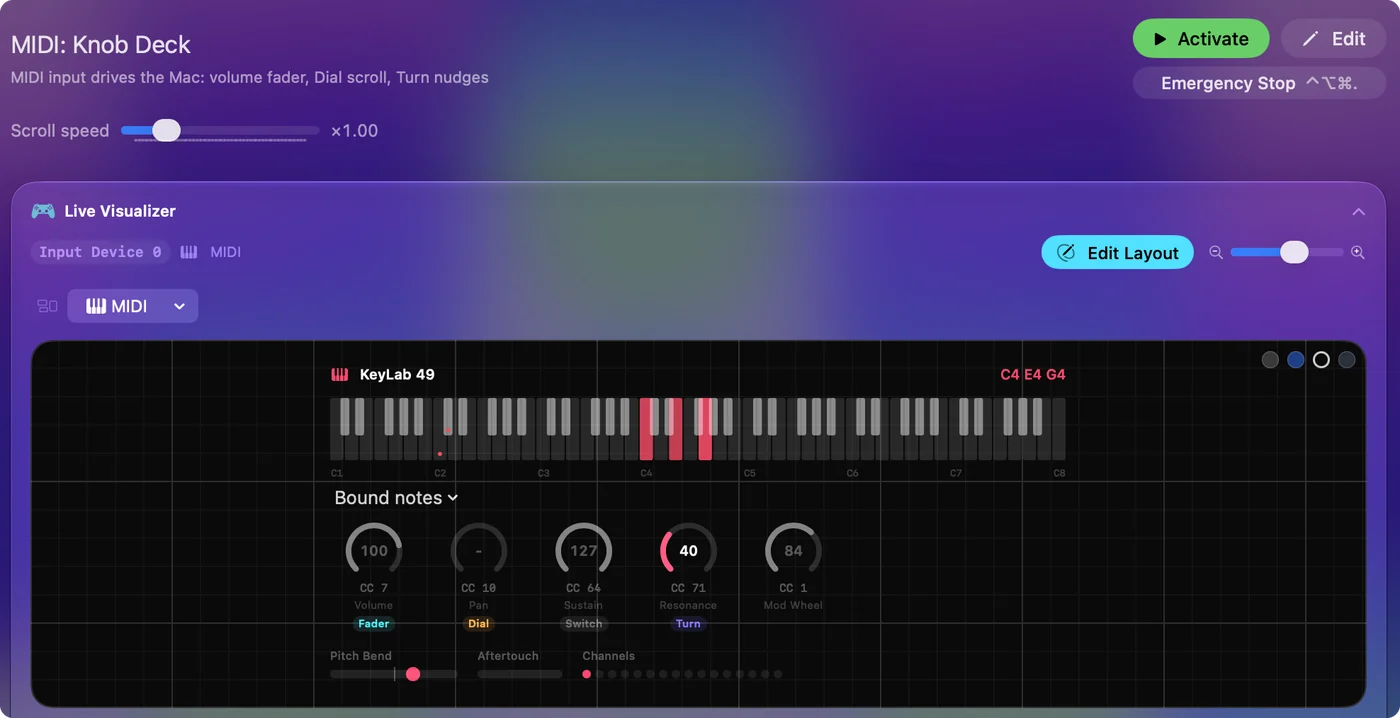
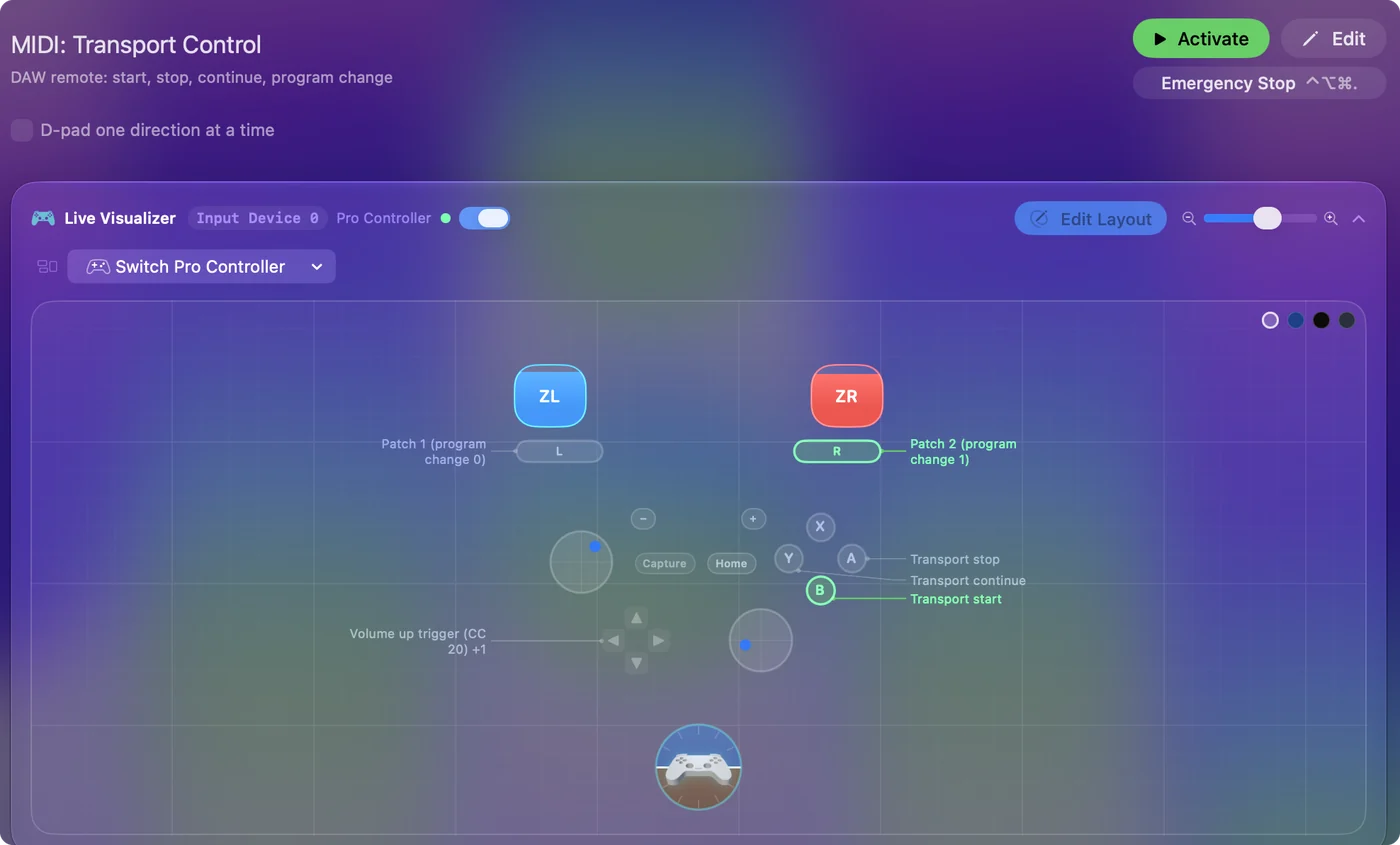
Et tilsluttet MIDI-keyboard kan også styre Mac'en. InputConfig gør tangenter, pads, knapper og sustainpedalen til tastaturgenveje, klik, indtastede sætninger, volumen og appstarter, i alle apps, og musikappen hører stadig tonerne, fordi InputConfig læser en kopi. En pad, du aldrig spiller på, er en gratis genvejstast. MIDI til tastetryk på en Mac og et MIDI-keyboard som computertastatur har trinene.
Den korte version
- USB. Sæt det i. Det dukker som regel op i MIDI Studio af sig selv.
- Bluetooth. Åbn MIDI Studio, Configure Bluetooth, og klik på Connect.
- Fem ben. Det tilsluttes gennem en MIDI-interface, med enheden tilføjet i hånden.
- Derefter. Åbn et softwareinstrumentspor i en musikapp.
Tjek først MIDI Studio og derefter musikappen.
Spørgsmål
Hvordan tilslutter jeg et MIDI-keyboard til en Mac?
Sæt det i med et USB-kabel, og tænd det. Det dukker som regel op af sig selv i vinduet MIDI Studio i Indstil lyd og MIDI. Åbn derefter en musikapp, vælg et softwareinstrumentspor, og spil.
Hvor er Indstil lyd og MIDI på en Mac?
Det er en app, der følger med macOS. Åbn den med Spotlight ved at skrive dens navn, og vælg derefter Window, Show MIDI Studio for at se MIDI-enheder.
Kan jeg tilslutte et MIDI-keyboard til en Mac over Bluetooth?
Ja, hvis keyboardet understøtter Bluetooth-MIDI. Klik på Configure Bluetooth i MIDI Studio i Indstil lyd og MIDI, sæt keyboardet i parringstilstand, vælg det, og klik på Connect.
Virker et MIDI-keyboard med GarageBand?
Ja. GarageBand lytter til hver MIDI-kilde, Mac'en ser. Vælg et softwareinstrumentspor, og spil.
Har jeg brug for en MIDI-interface til en Mac?
Kun til et keyboard med runde MIDI-porte med fem ben og uden USB. Et keyboard med USB tilsluttes direkte til Mac'en.
Mere på dansk
Fulde vejledninger, på engelsk
Hvem der skriver. Ryleigh Newman udvikler InputConfig og styrer sin egen Mac hver dag med en controller, fordi hænderne ikke fungerer godt. Denne side er oversat fra engelsk. InputConfig vises på dansk, når din Mac er indstillet til dansk. Nogle sider på webstedet findes kun på engelsk.
Denne side på andre sprog: English, Español, Français, Italiano, Nederlands, Português, Русский, 繁體中文
Gratis. macOS 14 eller nyere. Ingen konto, intet forlader din Mac. Open source på GitHub.