Dansk
Sådan bruger du Bluetooth-MIDI på en Mac
 Denne app er helt gratis. Du behøver ikke at oprette en konto. Der er ingen abonnementer, ingen besværlige downloads, og intet er låst. Optimeret til Apple silicon.
Bluetooth-MIDI-enheder tilsluttes fra Indstil lyd og MIDI. Åbn den, vælg Window, Show MIDI Studio, og klik på knappen Configure Bluetooth i værktøjslinjen. Sæt keyboardet eller controlleren i parringstilstand, vælg den på listen, og klik på Connect. Derefter opfører den sig som enhver anden MIDI-enhed på Mac'en.
Disse trin er Apples, fra dens guide til Indstil lyd og MIDI. En Mac kan også melde sig som en Bluetooth-MIDI-enhed, så en anden Mac, en iPhone eller en iPad kan oprette forbindelse til den. Begge retninger står nedenfor.
Trin
- Installér den software, enhedens producent leverer.
- Åbn Indstil lyd og MIDI, og vælg Window, Show MIDI Studio.
- Klik på knappen Configure Bluetooth i værktøjslinjen.
- Sæt Bluetooth-MIDI-enheden i parringstilstand.
- Vælg den på listen, og klik på Connect.
Tilslut en Bluetooth-MIDI-enhed til Mac'en
- Du: Klik på Configure Bluetooth i MIDI Studio (MIDI-studio). Sæt enheden i parringstilstand, vælg den på listen over enheder, og klik på Connect.
- macOS: Opretter forbindelsen som host, den side der starter Bluetooth-forbindelsen.
- Tjek: Enheden vises i MIDI Studio og blandt din musikapps MIDI-input.
Apples guide siger, at du skal installere den software, producenten af peripheral-enheden leverer, før du begynder. Mac'en er host, og keyboardet er peripheral: peripheral-enheden gør sig synlig, og hosten opretter forbindelsen. Siden er Set up Bluetooth MIDI devices.
Gør selve Mac'en til en Bluetooth-MIDI-enhed
- Du: Klik på Configure Bluetooth i MIDI Studio. Ændr navnet, hvis du vil, og klik derefter på Advertise.
- macOS: Gør sig synlig, så Bluetooth-hosts kan finde den og oprette forbindelse til den, og holder op med at gøre sig synlig, når en gør det.
- Tjek: På den anden Mac, iPhone eller iPad vises Mac'ens navn som en Bluetooth-MIDI-enhed.
Apples guide nævner Mac til Mac og Mac til en iPhone eller iPad og siger, at forbindelsen bærer MIDI i begge retninger. Advertise er måden, en musikapp på en iPad sender toner til en Mac uden kabel.
Vid, hvad Bluetooth-MIDI kræver
- Bluetooth low energy. Apples guide beskriver Bluetooth-MIDI som en brug af Bluetooth LE-hardware.
- En enhed, der understøtter det. Et keyboard skal selv tilbyde Bluetooth-MIDI. Et almindeligt Bluetooth-tastatur til at skrive på er noget andet.
- Forbindelsen oprettet i MIDI Studio. Det er dér, guiden placerer den, og ikke i en musikapp.
Hvis en Bluetooth-MIDI-enhed mangler i din musikapp, så tjek først, at den er tilsluttet i MIDI Studio.
Vælg mellem Bluetooth og et kabel
Bluetooth fjerner et kabel fra skrivebordet, og for pads, der udløser genveje, eller et keyboard i sofaen er det alt, der betyder noget. Toner over Bluetooth-MIDI kommer lidt senere frem end over USB, hvilket betyder noget, når man spiller i takt, og ikke noget for genveje. Til at optage en optræden skal du bruge kablet. Til styring er Bluetooth fint.
Brug en Bluetooth-MIDI-enhed til genveje
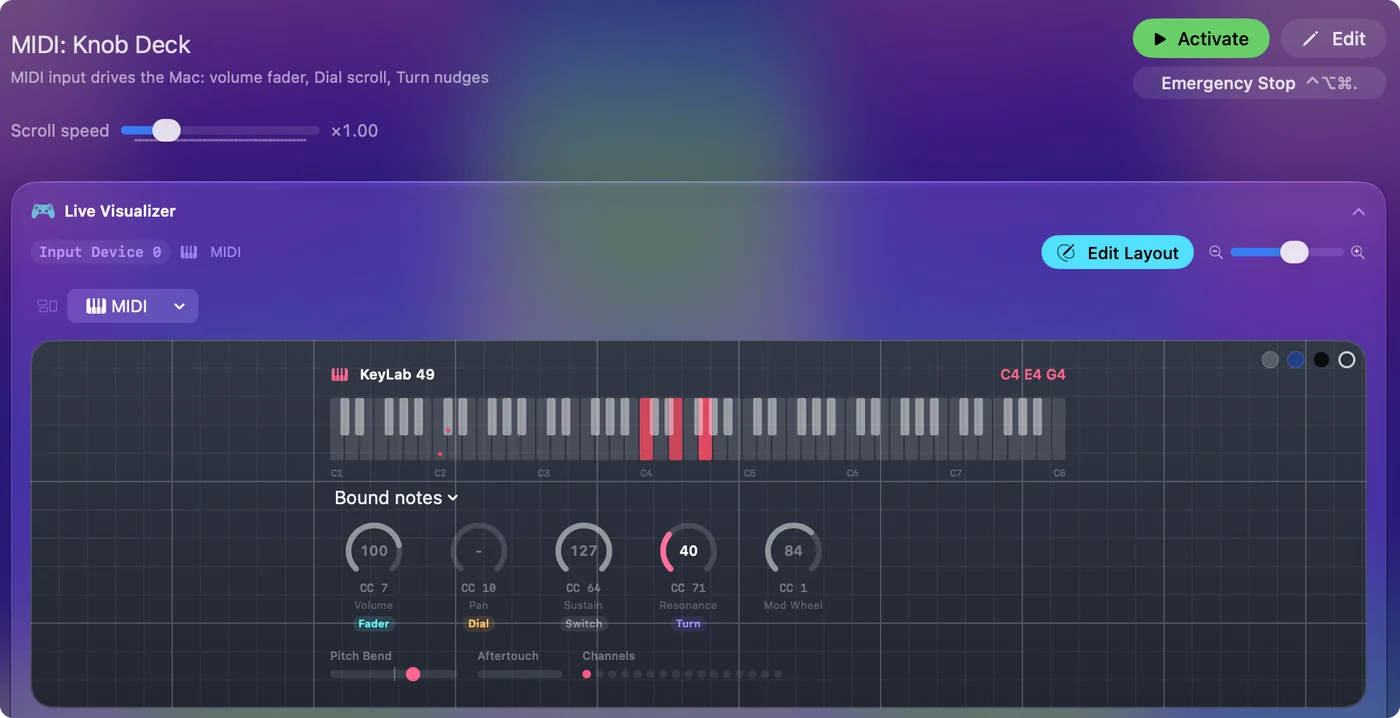
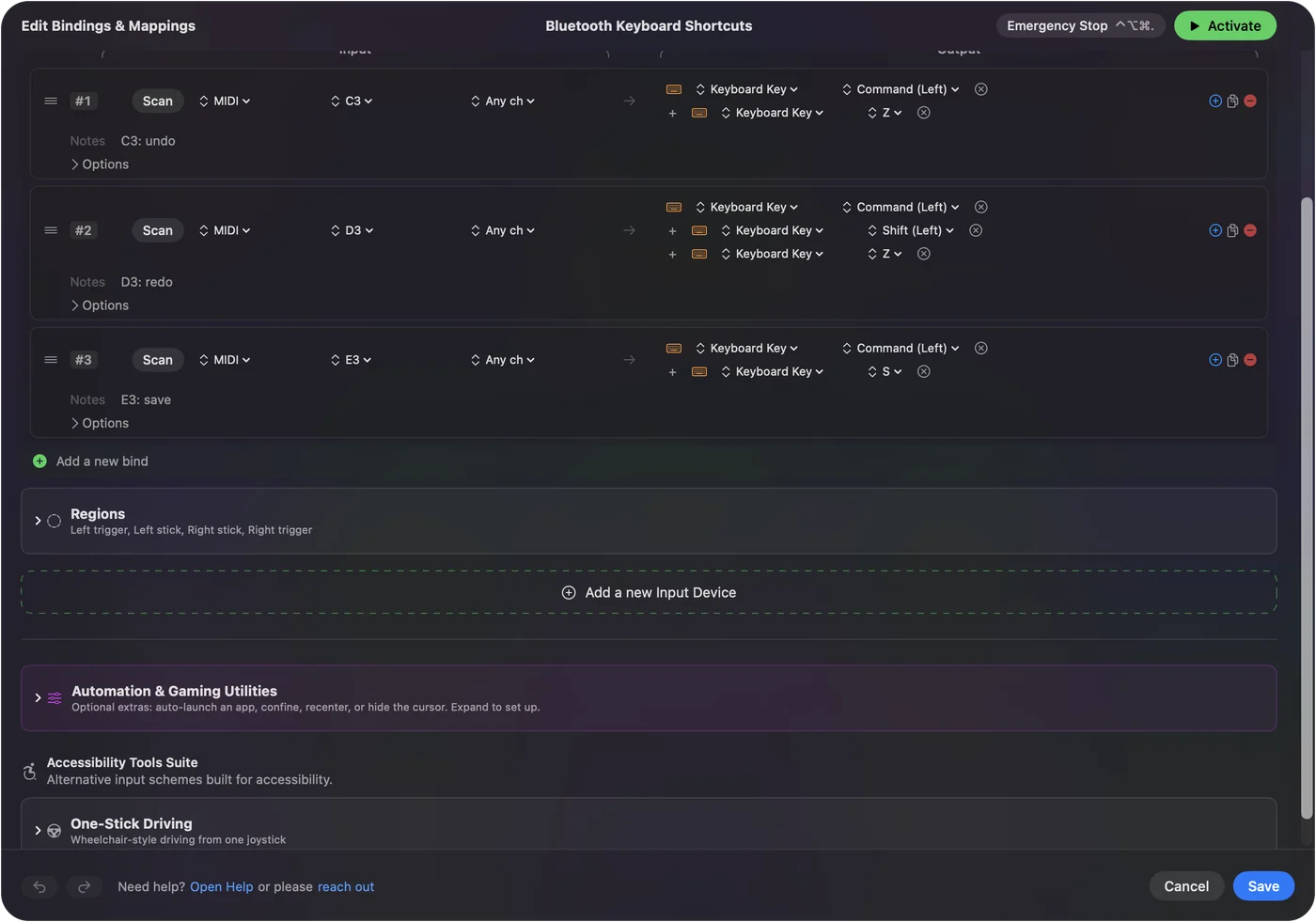
InputConfig, den gratis Mac-app, jeg laver, læser en Bluetooth-MIDI-enhed på samme måde som en USB-enhed, uden driver, når den er tilsluttet i MIDI Studio. Hver tangent, pad og knap kan sende en tastaturgenvej, et klik, volumen eller en appstart. En lille Bluetooth-padcontroller er en trådløs makropad til en Mac. MIDI til tastetryk på en Mac har opsætningen, og MIDI-testeren viser, hvad enheden sender.
Den korte version
- Tilslut en enhed. Åbn Indstil lyd og MIDI, MIDI Studio, Configure Bluetooth, sæt enheden i parringstilstand, og klik på Connect.
- Tilbyd Mac'en til en anden enhed. Brug Advertise i samme vindue.
- Timing. Jeg ville bruge et kabel til optagelse og Bluetooth til styring.
Bluetooth-MIDI bor i Indstil lyd og MIDI, og alt andet følger af at tilslutte det dér.
Spørgsmål
Hvordan tilslutter jeg et Bluetooth-MIDI-keyboard til en Mac?
Åbn Indstil lyd og MIDI, vælg Window, Show MIDI Studio, klik på Configure Bluetooth, sæt keyboardet i parringstilstand, vælg det på listen, og klik på Connect.
Understøtter en Mac Bluetooth-MIDI?
Ja. Indstil lyd og MIDI tilslutter Bluetooth-MIDI-enheder, og den kan også gøre selve Mac'en til en Bluetooth-MIDI-enhed, som en anden Mac, en iPhone eller en iPad opretter forbindelse til.
Hvorfor vises min Bluetooth-MIDI-enhed ikke i min musikapp?
Den er sandsynligvis ikke tilsluttet i MIDI Studio endnu. Åbn Indstil lyd og MIDI, klik på Configure Bluetooth, og tilslut den dér først.
Kan jeg sende MIDI fra en iPad til en Mac over Bluetooth?
Ja. Åbn MIDI Studio på Mac'en, klik på Configure Bluetooth, og klik på Advertise. Apples guide nævner forbindelser fra Mac til iPhone eller iPad, og de bærer MIDI i begge retninger.
Er Bluetooth-MIDI langsommere end USB?
Toner kommer lidt senere frem over Bluetooth end over et kabel. Det betyder noget, når du spiller i takt med en optagelse, og ikke noget, når en pad udløser en genvej.
Mere på dansk
Fulde vejledninger, på engelsk
Hvem der skriver. Ryleigh Newman udvikler InputConfig og styrer sin egen Mac hver dag med en controller, fordi hænderne ikke fungerer godt. Denne side er oversat fra engelsk. InputConfig vises på dansk, når din Mac er indstillet til dansk. Nogle sider på webstedet findes kun på engelsk.
Denne side på andre sprog: English, 한국어
Gratis. macOS 14 eller nyere. Ingen konto, intet forlader din Mac. Open source på GitHub.