العربية
تطبيق DualSense مجاني لجهاز Mac
 هذا التطبيق مجاني بالكامل. لا تحتاج إلى إنشاء حساب. لا اشتراكات ولا تنزيلات معقدة، ولا شيء مقفل. محسّن لشرائح Apple.
لا تصنع Sony تطبيق DualSense لـ Mac، فتبقى المحفزات التكيفية وشريط الضوء ولوحة اللمس والجيروسكوب وزر الكتم ومجدافا Edge بلا استخدام في معظم ألعاب Mac. وInputConfig تطبيق Mac مجاني يشغّلها كلها: يضبط لون شريط الضوء، ويمنح المحفزات التكيفية مقاومة خفيفة أو متوسطة أو قوية، ويهز اليد عند أي ضغطة، ويحول لوحة اللمس إلى لوحة تعقب، ويصوّب بالجيروسكوب، ويربط كل زر بمفاتيح أو نقرات أو اختصارات أو ماكرو.
أصنع InputConfig. هو مجاني على Mac App Store ومفتوح المصدر ولا يحتاج إلى حساب، ولا شيء فيه مقفل خلف شريحة مدفوعة. تسرد هذه الصفحة ما يفعله مع DualSense وما لا يفعله. وإذا كنت تستخدم DSX على Windows، فتبيّن DSX لـ Mac أين تقع ميزاته في InputConfig.
الخطوات
- اقرن DualSense في إعدادات النظام ثم Bluetooth، أو صله بكابل USB-C.
- افتح InputConfig واختر إعدادًا مسبقًا، أو اصنع واحدًا بـ Smart Preset Maker (صانع الإعدادات الذكية).
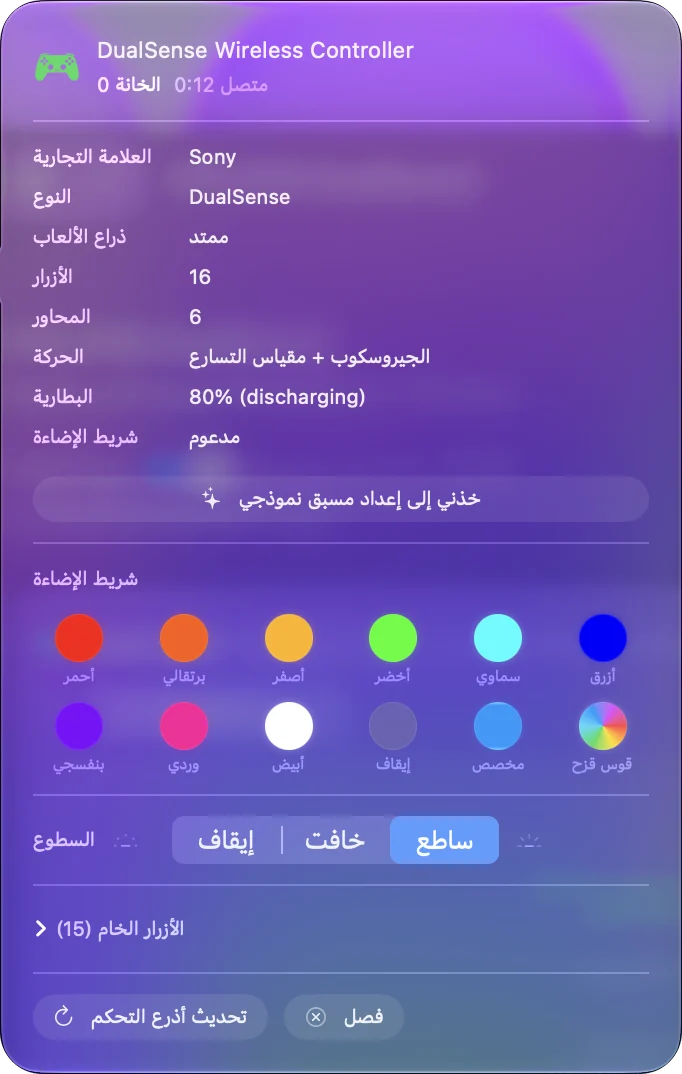
- انقر اليد في أعلى الشريط الجانبي لضبط لون شريط الضوء.
- افتح Options صف لإضافة اهتزاز، أو انقر L2 أو R2 في Live Visualizer (العارض المباشر) لضبط إحساس المحفز.
- انقر Activate (تفعيل).
شاهد ما تحصل عليه، ميزة ميزة
| ميزة DualSense | في InputConfig |
|---|---|
| كل زر، والعصوان، والمحفزان، وD-pad | يستطيع كل منها إرسال مفتاح أو نقرة أو اختصار أو ماكرو أو نص مكتوب أو حركة مؤشر أو تمرير |
| شريط الضوء | أي لون، ولون لكل إعداد مسبق، والسطوع، أو إطفاء |
| الاهتزاز | هزة عند أي ضغطة، بقوة ومدة خاصتين |
| لوحة اللمس | لوحة تعقب للمؤشر، أو مناطق نقر تؤدي كل منها عملًا |
| الجيروسكوب | أمِل للتصويب أو لتحريك المؤشر |
| زر الكتم | زر كأي زر آخر |
| البطارية | تظهر في أعلى الشريط الجانبي |
| المجدافان الخلفيان وأزرار FN في Edge | قابلة للربط كأي زر، عبر Bluetooth أو USB. وعبر USB-C تُسرد الملفات الأربعة المخزنة مع ما يعيد كل منها ربطه |
| مقاومة المحفز التكيفي | Off أو Light أو Medium أو Firm لكل محفز، ولكل إعداد مسبق، عبر USB أو Bluetooth. مقاومة ثابتة، لا مؤثرات اللعبة المبرمجة |
| المؤثرات اللمسية الدقيقة من Sony | غير متاحة. يستخدم InputConfig الاهتزاز |
| تحديثات البرنامج الثابت | غير ممكنة على Mac. استخدم PS5 أو كمبيوتر Windows |
كل صف في ذلك الجدول مجاني، ولا شيء منه يحتاج إلى حساب.
أعدّه في دقيقة
- أنت: اقرن DualSense في إعدادات النظام ثم Bluetooth، أو صله بكابل USB-C. افتح InputConfig واختر إعدادًا مسبقًا، مثل Desktop Navigation (التنقل على سطح المكتب).
- InputConfig: يعرض اليد في أعلى الشريط الجانبي ويرسمها في Live Visualizer.
- التحقق: انقر Activate وحرك العصا اليسرى. يتحرك المؤشر.
يطلب macOS صلاحية تسهيلات الاستخدام أول مرة، لأنها ما يتيح لأي تطبيق إرسال المفاتيح والنقرات. والاقتران مشروح في كيف توصل يد PS5 بجهاز Mac.
غيّر شريط الضوء
انقر اليد في أعلى الشريط الجانبي واختر لونًا جاهزًا، أو افتح منتقي الألوان لأي لون تحبه. ويستطيع الإعداد المسبق حمل لونه الخاص، فتخبرك اليد أي تخطيط يعمل. صفحة لون الضوء فيها كل خطوة، وإطفاؤه له صفحته.

أضف اهتزازًا إلى ضغطة
- أنت: افتح Options صف وحدد Vibrate (اهتزاز) في مربع Feedback. اضبط Strength وDuration.
- InputConfig: يهز اليد في كل مرة ينطلق ذلك الصف.
- التحقق: اضغط الزر واشعر به.

هذا اهتزاز بسيط، لا لمس بملمس كلعبة PS5. وشد المحفزات إعداد منفصل: انقر L2 أو R2 في Live Visualizer واختر Light أو Medium أو Firm، ويقدم المحفزات التكيفية على Mac التفاصيل. واجعل يد التحكم تهتز على Mac يمر بالاهتزاز.
استخدم لوحة اللمس والجيروسكوب
- لوحة اللمس كلوحة تعقب. إصبع واحد يحرك المؤشر، وإصبعان يمرران، وطرقة تنقر. انظر لوحة اللمس كلوحة تعقب.
- لوحة اللمس كأزرار. قسّمها مناطق وأعطِ كل منطقة اختصارًا. انظر مناطق لوحة اللمس.
- التصويب بالجيرو. أمِل اليد للتصويب في أي لعبة تصوّب بالماوس. انظر التصويب بالجيرو على Mac.
اربط مجدافي Edge وأزرار FN
تتجاهل معظم ألعاب Mac المجدافين الخلفيين وزري FN في DualSense Edge. يقرأ InputConfig الأربعة كلها، عبر Bluetooth وUSB، ويستطيع كل منها إرسال ما يرسله زر الوجه. وعبر USB-C يقرأ أيضًا الملفات الأربعة المخزنة في اليد ويسردها، مع ما يعيد كل منها ربطه، في شريحة فوق الرسم. تُسرد ولا تُحرَّر.
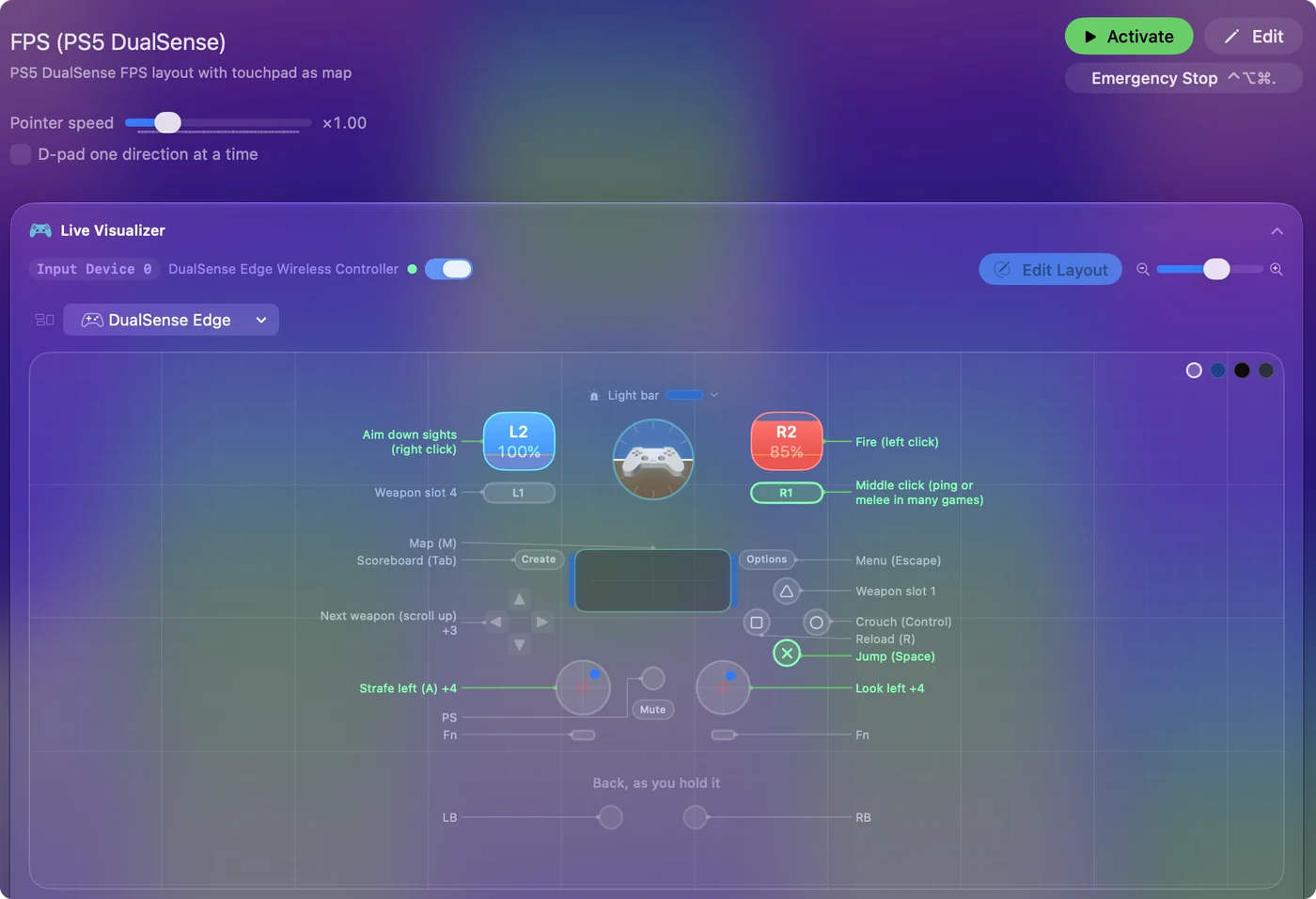
في صفحة DualSense Edge التفاصيل.
ابدأ من تخطيط جاهز
لا تضطر إلى بناء تخطيط من العدم. في Smart Preset Maker تخطيطات جاهزة لأكثر من 450 لعبة وتطبيقًا: ابحث عن العنوان، واختر DualSense، فيُصنع الإعداد المسبق وعلى كل صف ملاحظة. ملفات أيدي التحكم لألعاب Mac يبين كيف.
استخدمه مع أيدي التحكم الأخرى أيضًا
التطبيق نفسه والإعدادات المسبقة نفسها تعمل مع DualShock 4 وأيدي Xbox وSwitch Pro Controller وJoy-Con وأيدي 8BitDo ومعظم أيدي التحكم الأخرى التي يقرؤها Mac. ويمكن تحويل تخطيط صُنع لـ DualSense إلى عائلة أيدي أخرى من قائمة الإعداد المسبق. ويعمل على أجهزة Mac بمعالج Apple وIntel مع macOS 14 أو أحدث.
ما لا يفعله
- مؤثرات المحفز المبرمجة. يضبط مقاومة ثابتة على كل محفز، لا شد القوس ونقاط النقر ونبضات الأسلحة التي تبرمجها لعبة PS5. وهذه تعمل في الألعاب التي تدعمها فقط.
- اللمس الدقيق. يحرك الاهتزاز، لا مؤثرات Sony الملمسية.
- البرنامج الثابت وملفات Edge. لا يلمس البرنامج الثابت لليد أبدًا، ويسرد ملفات Edge المخزنة دون أن يحرّرها.
- يد افتراضية. يرسل مفاتيح وحركة ماوس. ولا يجعل DualSense يظهر للعبة كيد مختلفة.
المحفزات التكيفية على Mac يقول أكثر عن الأولين.
الخلاصة
- مجاني. Mac App Store، ومفتوح المصدر، بلا حساب، ولا شيء مقفل.
- ما يضيفه. إحساس المحفز، وشريط الضوء، واهتزاز عند الضغط، ولوحة اللمس، والجيرو، والكتم، ومجدافا Edge وملفاته، وكل زر مربوط بمفاتيح وماوس.
- ما يتركه. مؤثرات المحفز المبرمجة واللمس الدقيق والبرنامج الثابت.
في DualSense أكثر مما تستخدمه ألعاب Mac، وهذا التطبيق الذي بنيته لأستخدم الباقي.
أسئلة
هل يوجد تطبيق DualSense لـ Mac؟
لا تصنع Sony واحدًا. InputConfig تطبيق Mac مجاني يضبط شريط ضوء DualSense ومقاومة المحفز، ويضيف اهتزازًا إلى أي ضغطة، ويستخدم لوحة اللمس والجيروسكوب، ويربط كل زر ومجداف Edge بمفاتيح وماوس.
هل InputConfig مجاني فعلًا؟
نعم. هو مجاني على Mac App Store ومفتوح المصدر، بلا حساب وبلا شريحة مدفوعة. كل ميزة متاحة للجميع.
هل يعمل مع DualSense Edge؟
نعم. يُقرأ المجدافان الخلفيان وأزرار FN عبر Bluetooth وUSB، ويمكن ربطها كأي زر آخر. وعبر USB-C تُسرد ملفاته الأربعة المخزنة مع ما يعيد كل منها ربطه.
هل يعمل مع يد PS4 أو يد Xbox؟
نعم. يعمل التطبيق نفسه مع DualShock 4 وأيدي Xbox وأيدي Switch وأيدي 8BitDo ومعظم أيدي التحكم الأخرى التي يقرؤها Mac.
هل يتحكم في المحفزات التكيفية؟
نعم، منذ 1.8. انقر L2 أو R2 في Live Visualizer واختر Off أو Light أو Medium أو Firm، لكل محفز ولكل إعداد مسبق. هي مقاومة ثابتة ما دام الإعداد المسبق يعمل، لا المؤثرات التي تبرمجها لعبة PS5.
المزيد بالعربية
أدلة مفصلة، بالإنجليزية
من يكتب. InputConfig من تطوير Ryleigh Newman، ويُستخدم كل يوم لتشغيل جهاز Mac بيد تحكم، لأن يدي Ryleigh لا تعملان جيدًا. هذه الصفحة مترجمة من الإنجليزية. يظهر InputConfig بالعربية عندما تكون لغة Mac هي العربية. بعض صفحات الموقع متوفرة بالإنجليزية فقط.
هذه الصفحة بلغات أخرى: English, 日本語, Русский
مجاني. macOS 14 أو أحدث. بلا حساب، ولا شيء يغادر جهاز Mac. مفتوح المصدر على GitHub.