العربية
كيف تربط يد PS5 بمفاتيح لوحة المفاتيح على Mac
 هذا التطبيق مجاني بالكامل. لا تحتاج إلى إنشاء حساب. لا اشتراكات ولا تنزيلات معقدة، ولا شيء مقفل. محسّن لشرائح Apple.
تربط يد PS5 بمفاتيح لوحة المفاتيح على Mac بتطبيق ربط، لأن macOS لا يمرر DualSense إلا إلى الألعاب التي تقرأ أيدي التحكم. تقترن في ثوان وترى ألعاب Mac الأصلية اليد فورًا. وكل ما عدا ذلك يحتاج إلى أن تبدو اليد كلوحة مفاتيح. يقرأ InputConfig، وهو تطبيق Mac مجاني صنعته، كل عنصر في DualSense، ومنه لوحة اللمس والجيروسكوب وزر Mute والزنادان التناظريان، ويرسل المفاتيح وأحداث الماوس التي تختارها في أي تطبيق.
الخطوات
- أقرن DualSense وافتح InputConfig.
- أنشئ إعدادًا مسبقًا أو افتح واحدًا وانقر Scan على صف.
- اضغط العنصر، ثم اختر Keyboard Key وحدد المفتاح.
- فعّل الإعداد المسبق.
اربط زر DualSense بمفتاح
- أنت: أقرن DualSense (اضغط PS وCreate) أو صل USB-C، ثم افتح InputConfig. أنشئ إعدادًا مسبقًا أو ابدأ من FPS (PS5 DualSense) أو Desktop Navigation أو أي من أكثر من 450 تخطيطًا جاهزًا. انقر Scan على صف، واضغط العنصر، ثم اختر Keyboard Key والمفتاح.
- InputConfig: يربط الصف. كل من Cross وCircle وSquare وTriangle ولوحة الاتجاهات ومن L1 إلى R3 وCreate وOptions وضغطة لوحة اللمس وزر Mute قابل للربط.
- التحقق: اضغط Activate. يعرض شريط الإضاءة لون الإعداد المسبق، فتعرف أيها يعمل.
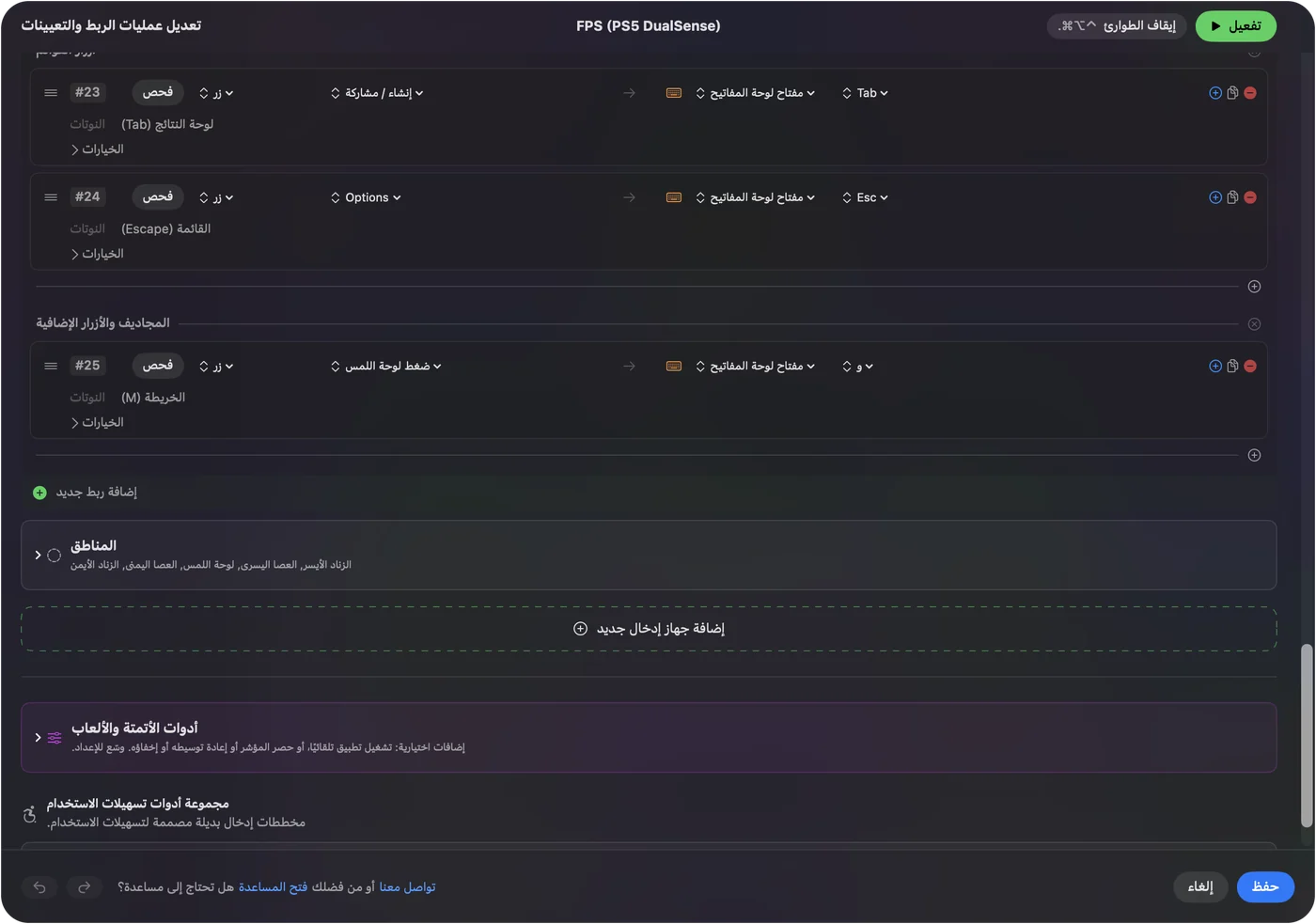
ابدأ من التخطيط الأقرب إلى لعبتك وغيّر فقط ما تفعله بشكل مختلف.
ابدأ من FPS (PS5 DualSense)
الإعداد المسبق المدمج FPS (PS5 DualSense) تخطيط منظور أول للألعاب التي لا تدعم أيدي التحكم:
- الحركة والنظر. العصا اليسرى تتحرك، واليمنى تنظر.
- القتال. R2 يطلق النار، وL2 يصوب، وSquare يعيد التعبئة، وTriangle هو الخانة 1، وL1 هو الخانة 4.
- التنقل. Cross يقفز، وCircle ينحني بـ Control، وL3 يجري بـ Shift، وR3 يستخدم بـ E.
- الأسلحة. السهم العلوي والسفلي في لوحة الاتجاهات يمرران الأسلحة، واليسار هو Q، واليمين هو F، وR1 ينقر بالأوسط.
- القوائم. ضغطة لوحة اللمس تفتح الخريطة بـ M، وShare هو Tab، وOptions هو Escape.
استخدم إضافات DualSense
- لوحة اللمس. مرر لتحريك المؤشر أو التمرير، واضغط للنقر، أو قسّمها إلى مناطق ترسل كل منها مفتاحًا.
- الجيروسكوب. أمل للتصويب أو لتحريك المؤشر. يعيد R1 التوسيط في إعدادات الحركة المدمجة.
- L2 وR2. يُقرآن تناظريين، فيستطيع الزناد أن يضغط مفتاحًا أو ينقر حين يتجاوز منطقة إهماله، أو يقود مخرجًا ناعمًا مثل التمرير. انقر أحدهما في Live Visualizer (العارض المباشر) لتمنحه إحساس محفز، Light أو Medium أو Firm، لذلك الإعداد المسبق.
- DualSense Edge. تظهر المجاديف الخلفية وأزرار Fn كأزرار إضافية عبر Bluetooth وUSB، وتُسرد ملفاتها المخزنة عبر USB-C.
- Create. يحتفظ باختصار لقطة الشاشة والتسجيل في macOS ما لم يستخدمه الإعداد الجاري.
إذا لم يفعل زر شيئًا
اصعد هذا السلم، من أصغر خطوة:
- راقب Live Visualizer. اضغط الزر. فإذا أضاء فإن InputConfig يقرؤه والمشكلة في الصف.
- افحص الصف. اضغط Scan على ذلك الصف مرة أخرى واضغط الزر، ليستمع الصف إلى العنصر الذي تقصده.
- افحص Accessibility. إذا أضاء المصور ولم يصل مفتاح إلى أي تطبيق، فشغّل InputConfig في إعدادات النظام ثم الخصوصية والأمن ثم تسهيلات الاستخدام.
- أوقف الضغطات المضاعفة. إذا كانت اللعبة تقرأ DualSense بنفسها أيضًا، فتصل كل ضغطة مرتين. استخدم دعمها أو الإعداد المسبق، لا الاثنين.
ما لا يستطيع فعله
- مؤثرات الزناد المبرمجة. يضبط InputConfig مقاومة ثابتة في L2 وR2، لا شد القوس ولا نقاط النقر التي تبرمجها لعبة PS5.
- لوحتا لمس في إعداد واحد. يقرأ الإعداد لوحة لمس PlayStation واحدة، من أول يد فيها صفوف لوحة لمس.
- يد افتراضية. يرسل مفاتيح وأحداث ماوس. ولا يجعل DualSense تبدو كيد أخرى للعبة.
الخلاصة
- كل عنصر صف. امسحه، واختر Keyboard Key، وحدد المفتاح.
- استخدم الإضافات. مناطق لوحة اللمس والإمالة والزنادان التناظريان كلها مدخلات.
- اعرف أي إعداد يعمل. يأخذ شريط الإضاءة لون الإعداد المسبق.
في DualSense مدخلات أكثر من أي يد أخرى يقرؤها Mac، وكل منها يستطيع ضغط مفتاح.
كل أدوات ربط الأيدي المجانية لـ Mac مقارنة في صفحة واحدة.
أسئلة
هل يمكن استخدام يد PS5 على Mac؟
نعم. تقترن عبر Bluetooth أو تعمل عبر USB-C بلا تعريف. تراها ألعاب Mac الأصلية مباشرة. ولكل ما عدا ذلك يربطها InputConfig بلوحة المفاتيح والماوس.
هل تستطيع لوحة لمس PS5 إرسال مفاتيح؟
نعم. يستطيع InputConfig تقسيم لوحة اللمس إلى مناطق، لكل منها مفتاحها، أو استخدامها كلوحة تتبع مع الضغط كنقرة.
هل يعمل جيروسكوب DualSense على Mac؟
نعم. يقرؤه InputConfig ويستطيع تحريك المؤشر أو التصويب بالإمالة. يعرض الإعدادان Gyro Aim وMotion Cursor الاثنين.
المزيد بالعربية
أدلة مفصلة، بالإنجليزية
من يكتب. InputConfig من تطوير Ryleigh Newman، ويُستخدم كل يوم لتشغيل جهاز Mac بيد تحكم، لأن يدي Ryleigh لا تعملان جيدًا. هذه الصفحة مترجمة من الإنجليزية. يظهر InputConfig بالعربية عندما تكون لغة Mac هي العربية. بعض صفحات الموقع متوفرة بالإنجليزية فقط.
هذه الصفحة بلغات أخرى: English, Français, Italiano, 日本語, 한국어, Português, 繁體中文
مجاني. macOS 14 أو أحدث. بلا حساب، ولا شيء يغادر جهاز Mac. مفتوح المصدر على GitHub.