العربية
DSX لـ Mac: أداء مهام DualSenseX على Mac
 هذا التطبيق مجاني بالكامل. لا تحتاج إلى إنشاء حساب. لا اشتراكات ولا تنزيلات معقدة، ولا شيء مقفل. محسّن لشرائح Apple.
إذا كنت تستخدم DSX، المعروف أيضًا باسم DualSenseX، على كمبيوتر Windows، فإن InputConfig هو تطبيق Mac الذي أصنعه للمهام نفسها: مقاومة الزناد التكيفي، وشريط الضوء، ولوحة اللمس كماوس، والتصويب بالجيروسكوب، والأزرار كمفاتيح وماكرو. ويغطي أيضًا كل الأذرع الأخرى والفأرات وأجهزة MIDI، وهو مجاني ومفتوح المصدر.
الخطوات
- ثبّت InputConfig من Mac App Store وامنحه إذن تسهيلات الاستخدام عندما يطلبه.
- اقرن DualSense في إعدادات النظام ثم Bluetooth، مع الضغط على Create وPS حتى يومض شريط الضوء.
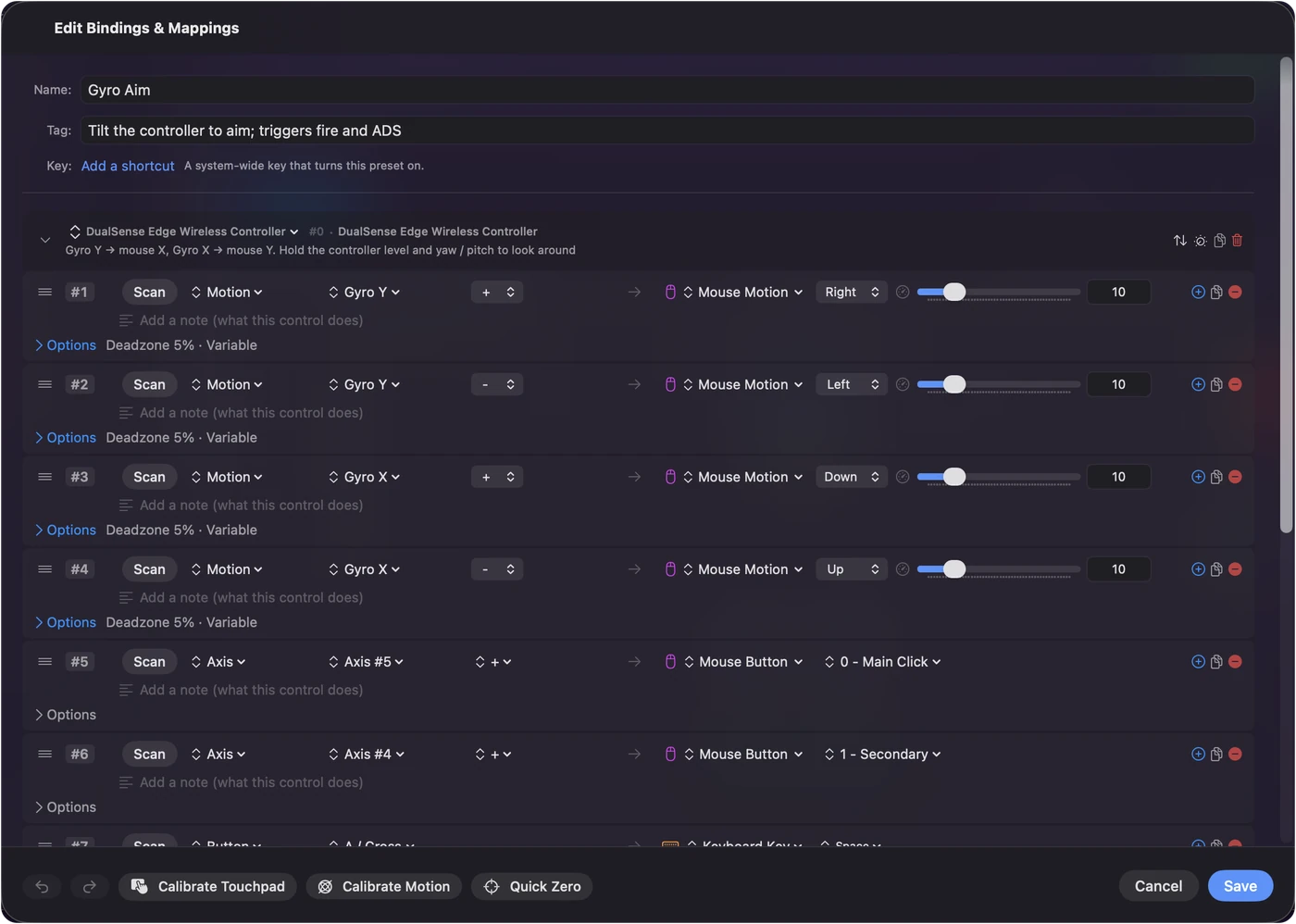
- اختر إعدادًا مسبقًا مدمجًا، مثل Mouse + Scroll (الماوس + التمرير) أو Gyro Aim، ثم اضغط Activate.
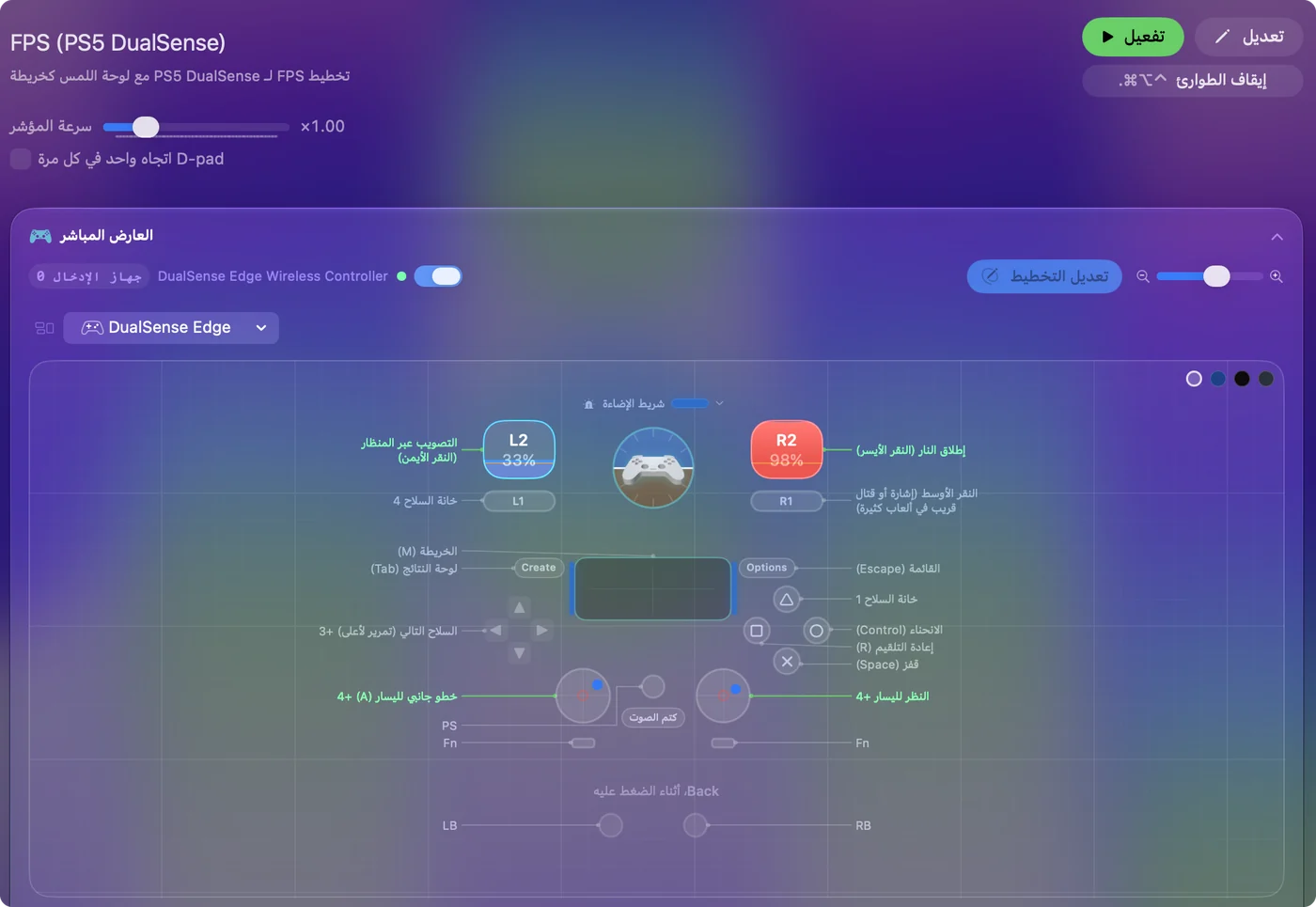
- انقر L2 أو R2 في Live Visualizer (العارض المباشر) لتمنح كل زناد إحساسًا Light أو Medium أو Firm.
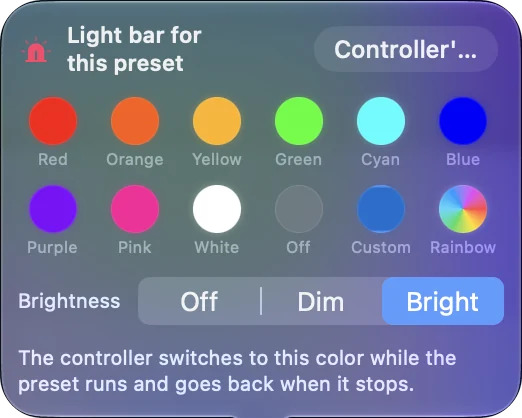
- اضبط لون شريط الضوء للإعداد المسبق، واربط أي زر آخر بالمفتاح أو الاختصار الذي تريده.
اعثر على كل مهمة من DSX على Mac
DSX تطبيق Windows مبني حول DualSense. إليك ما يستخدمه الناس من أجله، وكيف يعمل الشيء نفسه على Mac مع InputConfig.
| ما يستخدم الناس DSX من أجله | على Mac مع InputConfig |
|---|---|
| مقاومة الزناد التكيفي | Trigger feel (إحساس الزناد): Light أو Medium أو Firm لكل زناد، مقاومة ثابتة أثناء عمل الإعداد المسبق |
| لون شريط الضوء | لون لكل إعداد مسبق، عبر Bluetooth أو USB |
| لوحة اللمس كماوس | نعم، مع مناطق للوحة اللمس والنقرات والسحبات كأزرار |
| الحركة والجيروسكوب | يحرّك التصويب بالجيروسكوب المؤشر، ويمكن لصفوف الحركة أن تضغط مفاتيح |
| الأزرار إلى مفاتيح وماكرو | نعم، مع تركيبات الأزرار والضغط المطوّل والنقر المزدوج والثلاثي وماكرو متعدد الخطوات |
| ملف تعريف لكل لعبة | إعداد مسبق لكل تطبيق يتبدل من تلقاء نفسه عندما يتغير التطبيق الأمامي |
| جعل DualSense يبدو كذراع Xbox للألعاب | غير لازم: يدعم macOS الـ DualSense مباشرة، وتقرؤه ألعاب Mac كما هو |
| مجدافا DualSense Edge وأزرار Fn | قابلة للربط كأي زر، وتُعرض ملفات Edge الأربعة المخزنة عبر USB-C |
معظم ما يفعله DSX على Windows له مقابل مباشر في InputConfig على Mac.
افهم لماذا يحتاج Mac إلى أقل مما يحتاجه Windows
على Windows تفهم كثير من الألعاب أذرع Xbox فقط، ولهذا تجعل الأدوات هناك DualSense يتظاهر بأنه ذراع Xbox. لا يحتاج Mac إلى هذه الخطوة. يقرن macOS الـ DualSense عبر Bluetooth أو USB دون برنامج تشغيل، وتقرؤه ألعاب Mac التي تدعم الأذرع كذراع PlayStation، بأسماء الأزرار الصحيحة.
أما ما لا يفعله Mac من تلقاء نفسه فهو كل شيء آخر: تحويل الأزرار إلى مفاتيح، ولوحة اللمس إلى ماوس، والجيروسكوب إلى تصويب، أو منح الزنادات إحساسًا. هذا هو الجزء الذي يضيفه InputConfig، في كل تطبيق وكل لعبة تقبل لوحة مفاتيح وماوسًا.
تجاوز DualSense
- أذرع أخرى. تُربط بالطريقة نفسها أذرع Xbox وSwitch Pro وJoy-Con وأذرع Switch 2 و8BitDo وDualShock 4 والمقاود وعصي الطيران.
- ذراع PlayStation Access. يقرأ InputConfig كل مقبس باسمه، وعبر USB-C يعرض الملفات الثلاثة المخزنة في الذراع ويبدّل بينها ويعدّلها.
- الفأرات وأجهزة MIDI وغيرها. يمكن للأزرار الجانبية وأزرار MIDI ومقابضها ولوحات الرسم بالقلم وSpaceMouse وShuttlePRO أن ترسل مفاتيح ونقرات واختصارات.
- الـ Mac كله. تحوّل التخطيطات المدمجة العصا إلى مؤشر والأزرار إلى نقرات وMission Control والإملاء واختصارات Siri.
أعدّ DualSense في InputConfig
- أنت: اقرن DualSense في إعدادات النظام ثم Bluetooth، مع الضغط على Create وPS حتى يومض شريط الضوء. افتح InputConfig وامنحه تسهيلات الاستخدام عندما يطلب.
- InputConfig: يعرض الذراع أعلى الشريط الجانبي مع مستوى بطاريته، ويرسمه في Live Visualizer.
- تحقق: اضغط زرًا وراقبه يضيء.
- أنت: اختر إعدادًا مسبقًا مدمجًا، مثل Mouse + Scroll أو Gyro Aim (التصويب بالجيروسكوب)، ثم اضغط Activate. انقر L2 أو R2 في Live Visualizer لتمنح كل زناد إحساسًا.
- InputConfig: يشغّل التخطيط في كل تطبيق، ويطبّق إحساس الزناد ولون شريط الضوء أثناء عمله.
- تحقق: حرّك العصا فيتحرك المؤشر. اسحب زنادًا واشعر بالمقاومة.
ما لا يستطيع InputConfig فعله
- تأثيرات الزناد ذات الشكل. إحساس الزناد مقاومة ثابتة، وليس شدة قوس لعبة ولا نقطة نقر ولا نبضة سلاح.
- الصوت عبر الاهتزاز الدقيق. يرسل اهتزازًا عند الضغط، وليس صوت النظام ولا أنماط Sony الدقيقة للاهتزاز.
- البرنامج الثابت. لا يلمس البرنامج الثابت للذراع أبدًا. تحدّث Sony الـ DualSense على PS5 أو كمبيوتر Windows.
- ذراع افتراضي. يرسل مفاتيح ونقرات وحركة المؤشر، لا ذراعًا مزيفًا، وهو ما نادرًا ما يحتاجه Mac أصلًا.
الخلاصة
- قادم من DSX على Windows؟ يغطي InputConfig مهام DualSense على Mac: إحساس الزناد وشريط الضوء ولوحة اللمس والتصويب بالجيروسكوب والأزرار كمفاتيح.
- لا حاجة إلى التنكر في هيئة Xbox. يقرأ macOS الـ DualSense مباشرة.
- أكثر من DualSense. كل الأذرع الأخرى والفأرات وأجهزة MIDI تُربط بالطريقة نفسها، مجانًا ومفتوح المصدر.
أسئلة
ما بديل DSX على Mac؟
InputConfig. يضبط مقاومة زنادات DualSense وشريط الضوء، ويحوّل لوحة اللمس إلى ماوس، ويصوّب بالجيروسكوب، ويربط كل زر بمفاتيح وماكرو، على أي Mac بنظام macOS 14 أو أحدث.
هل يؤدي InputConfig الزنادات التكيفية كما يفعل DSX؟
يمنح كل زناد مقاومة Light أو Medium أو Firm أثناء عمل الإعداد المسبق، عبر USB أو Bluetooth. ولا يشغّل تأثيرات ذات شكل مثل شدة القوس.
هل أحتاج إلى DSX ليعمل DualSense في ألعاب Mac؟
لا. يدعم macOS الـ DualSense مباشرة، فتقرؤه ألعاب Mac التي تدعم الأذرع دون أي تطبيق إضافي. ويضيف InputConfig فوق ذلك المفاتيح والتحكم بالماوس وإحساس الزناد.
هل يستطيع InputConfig تحديث البرنامج الثابت لـ DualSense؟
لا. لا يلمس InputConfig البرنامج الثابت أبدًا. تحدّث Sony الـ DualSense على جهاز PS5 أو على كمبيوتر Windows عبر تطبيقها PlayStation Accessories.
هل InputConfig مجاني؟
نعم. هو مجاني على Mac App Store ومفتوح المصدر على GitHub، دون حساب ودون تتبع.
المزيد بالعربية
من يكتب. InputConfig من تطوير Ryleigh Newman، ويُستخدم كل يوم لتشغيل جهاز Mac بيد تحكم، لأن يدي Ryleigh لا تعملان جيدًا. هذه الصفحة مترجمة من الإنجليزية. يظهر InputConfig بالعربية عندما تكون لغة Mac هي العربية. بعض صفحات الموقع متوفرة بالإنجليزية فقط.
هذه الصفحة بلغات أخرى: English
مجاني. macOS 14 أو أحدث. بلا حساب، ولا شيء يغادر جهاز Mac. مفتوح المصدر على GitHub.