Tiếng Việt
Script auto clicker cho Mac
 Ứng dụng này hoàn toàn miễn phí. Bạn không cần tạo tài khoản. Không có gói đăng ký, không có tải xuống rắc rối, và không có gì bị khóa. Tối ưu cho Apple silicon.
AppleScript nhấp được một nút mà nó gọi được tên, nhưng không nhấp được một điểm bất kỳ trên màn hình. Để nhấp tại một điểm từ Terminal, công cụ miễn phí cliclick làm được trong một dòng. Nếu bạn chỉ muốn nhấp theo bộ hẹn giờ mà không cần code, InputConfig, miễn phí trên Mac App Store, làm được từ một phím hoặc một nút.
Các bước
- Cài cliclick bằng Homebrew: brew install cliclick.
- Cho phép Terminal trong Cài đặt hệ thống, Quyền riêng tư & Bảo mật, Trợ năng.
- Chạy cliclick c:. để nhấp tại nơi con trỏ đứng.
- Đặt nó trong một vòng lặp với sleep để nhấp theo bộ hẹn giờ.
- Nhấn Control C để dừng vòng lặp.
Biết AppleScript nhấp được gì
AppleScript nói chuyện với ứng dụng qua System Events, thứ nhấp được một nút hoặc mục menu theo tên. Nó không có cách đơn giản để nhấp một điểm trên màn hình. Với nút có tên, AppleScript dùng được. Với một chỗ trên màn hình, hãy dùng cliclick.
Nhấp từ Terminal bằng cliclick
cliclick là công cụ dòng lệnh miễn phí, mã nguồn mở của Carsten Blüm, nhấp, di chuyển con trỏ và gõ từ Terminal.
Terminal: Cài nó.
brew install cliclickĐiều xảy ra: Homebrew cài nó, và cliclick -h liệt kê mọi lệnh.
Terminal: Nhấp tại x 500, y 300.
cliclick c:500,300Điều xảy ra: Một cú nhấp rơi tại điểm đó. Một dấu chấm thay cho các con số nhấp tại nơi con trỏ đứng.
Terminal: Nhấp tại nơi con trỏ đứng, mười lần một giây, cho đến khi bạn nhấn Control C.
while true; do cliclick c:.; sleep 0.1; doneĐiều xảy ra: Các cú nhấp lặp lại cho đến khi bạn nhấn Control C trong cửa sổ Terminal đó.
Terminal cần quyền Trợ năng để các cú nhấp rơi đúng chỗ, trong Cài đặt hệ thống, Quyền riêng tư & Bảo mật, Trợ năng.
Dùng bảng tóm tắt lệnh cliclick
Các lệnh này lấy từ README của cliclick, mà tôi đọc ngày 27 tháng 10 năm 2026. Tọa độ là x,y. Dấu + hoặc - trước một số di chuyển tương đối so với con trỏ, và dấu chấm nghĩa là nơi con trỏ đang đứng. Terminal cần quyền Trợ năng trước.
| Lệnh | Nó làm gì | Ví dụ |
|---|---|---|
| c:x,y | Nhấp | cliclick c:500,300 |
| dc:x,y | Nhấp đúp | cliclick dc:500,300 |
| tc:x,y | Nhấp ba lần | cliclick tc:500,300 |
| rc:x,y | Nhấp chuột phải | cliclick rc:500,300 |
| m:x,y | Di chuyển con trỏ | cliclick m:+50,+0 |
| dd:, dm:, du: | Kéo: nhấn xuống, di chuyển, rồi thả | cliclick dd:100,100 dm:200,200 du:300,300 |
| t:text | Gõ văn bản vào ứng dụng phía trước, đặt trong dấu nháy nếu có dấu cách | cliclick t:"Hello there" |
| kp:key | Bấm rồi nhả một phím như return hoặc esc | cliclick kp:return |
| kd: và ku: | Giữ và nhả các phím bổ trợ (alt, cmd, ctrl, fn, shift) | cliclick kd:cmd,alt |
| w:ms | Chờ, tính bằng mili giây | cliclick w:500 |
| p:. | In vị trí con trỏ | cliclick p:. |
Một lệnh gọi nhận bất kỳ số lệnh nào, chạy theo thứ tự, nên một cú nhấp ở một chỗ, một lần chờ và một cú nhấp ở chỗ khác là một dòng.
Terminal: Nhấp hai chỗ cách nhau một giây, rồi đặt con trỏ về chỗ cũ.
cliclick -r c:500,300 w:1000 c:700,300Điều xảy ra: Tùy chọn -r khôi phục con trỏ về nơi nó bắt đầu khi các lệnh kết thúc.
Nhiều chỗ theo thứ tự là điều duy nhất mà một script làm được còn một hàng InputConfig thì không.
Quyết định khi nào script hơn ứng dụng
- Script thắng khi có nhiều chỗ. Một lệnh cliclick có thể ghé thăm bao nhiêu điểm bạn liệt kê, trong khi mỗi hàng InputConfig nhấp một chỗ.
- Script thắng bên trong các script lớn hơn. Một shell script có thể chạy cliclick như một bước giữa các bước khác.
- Ứng dụng thắng ở việc bắt đầu và dừng. Một phím tắt hoặc nút tay cầm bắt đầu nó, khoảng cách là một con số tính bằng mili giây, và nút dừng khẩn cấp kết thúc nó từ bất kỳ ứng dụng nào.
Bỏ qua script
Một vòng lặp trong Terminal chỉ dừng được từ cửa sổ đó. Trong InputConfig, preset Auto Clicker có sẵn bắt đầu và dừng bằng fn F6, khoảng cách đặt bằng mili giây, và dừng khẩn cấp, Control Option Command dấu chấm, kết thúc nó từ bất cứ đâu. Auto clicker miễn phí cho Mac có cách cài.
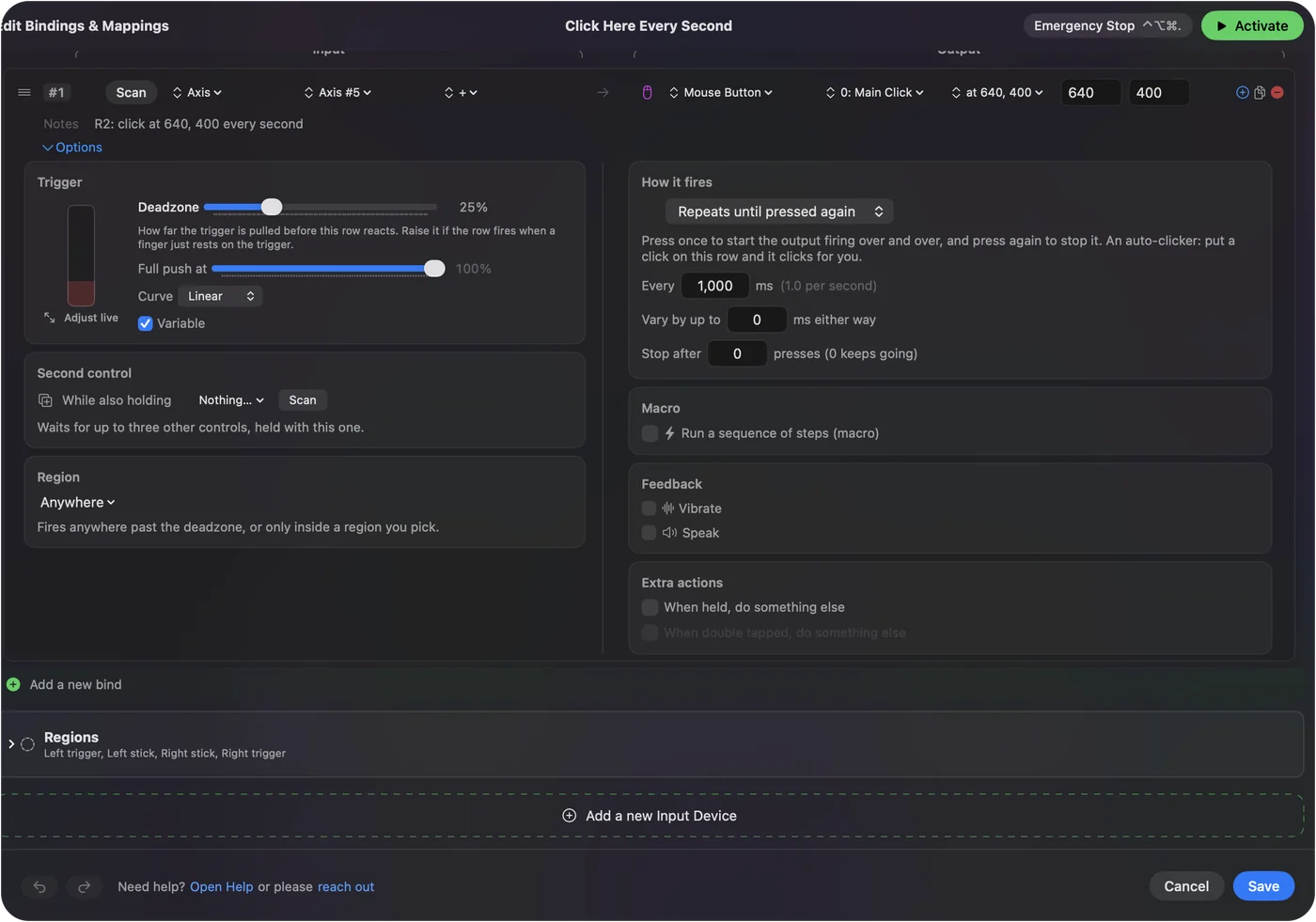
Bản tóm tắt ngắn
- Một nút có tên. AppleScript và System Events.
- Một chỗ trên màn hình. cliclick c: với tọa độ.
- Nhấp theo giờ, không code. Preset Auto Clicker của InputConfig.
Câu hỏi
AppleScript có nhấp chuột tại một điểm được không?
Không theo cách đơn giản. AppleScript nhấp nút và mục menu theo tên qua System Events. Với một điểm trên màn hình, hãy dùng cliclick.
Làm sao auto click từ Terminal trên Mac?
Cài cliclick bằng brew install cliclick, cho phép Terminal trong Trợ năng, và chạy cliclick c:. trong một vòng lặp với sleep ngắn.
cliclick có những lệnh nào?
README liệt kê nhấp (c:), nhấp đúp (dc:), nhấp ba lần (tc:), nhấp chuột phải (rc:), di chuyển (m:), kéo (dd:, dm:, du:), gõ (t:), bấm phím (kp:), phím bổ trợ xuống và lên (kd:, ku:), chờ (w:), in vị trí (p:) và màu tại một điểm (cp:).
Thêm bằng tiếng Việt
Người viết. Ryleigh Newman phát triển InputConfig và mỗi ngày điều khiển chiếc Mac của mình bằng tay cầm, vì đôi tay cử động không tốt. Trang này được dịch từ tiếng Anh. InputConfig hiển thị bằng tiếng Việt khi máy Mac được đặt sang tiếng Việt. Một số trang của trang web chỉ có bằng tiếng Anh.
Trang này bằng ngôn ngữ khác: English, 日本語, Türkçe, 简体中文
Miễn phí. macOS 14 trở lên. Không cần tài khoản, không dữ liệu nào rời khỏi máy Mac. Mã nguồn mở trên GitHub.