Tiếng Việt
Có AutoHotkey cho Mac không?
 Ứng dụng này hoàn toàn miễn phí. Bạn không cần tạo tài khoản. Không có gói đăng ký, không có tải xuống rắc rối, và không có gì bị khóa. Tối ưu cho Apple silicon.
Không. Trang dự án của chính AutoHotkey mô tả nó là một tiện ích viết script hướng tới tạo macro và tự động hóa cho Windows. Không có gì trên Mac là cùng một công cụ, nhưng mỗi việc người ta dùng nó đều có đáp án trên Mac, và phần lớn là miễn phí. Trang này xếp chúng theo việc, vì trên Mac các việc thuộc về những công cụ khác nhau.
Tôi làm ra InputConfig, một ứng dụng Mac miễn phí, mã nguồn mở, lo ba trong số các việc đó: phím tắt trên phím dự phòng và nút chuột, macro, và auto click. Nó không phải một ngôn ngữ script, và trang này nói rõ nó bỏ qua những gì.
Các bước
- Ghi ra mỗi script AutoHotkey của bạn làm gì: mở rộng văn bản, ánh xạ một phím, chạy một phím tắt, phát một macro hoặc bấm lặp lại.
- Với mở rộng văn bản và phím tắt menu, mở Cài đặt hệ thống, Bàn phím.
- Với ánh xạ phím sang phím ngoài các phím bổ trợ, dùng Karabiner-Elements.
- Với phím tắt trên phím dự phòng hoặc nút chuột, macro và auto click, cài InputConfig và thêm một dòng cho mỗi việc.
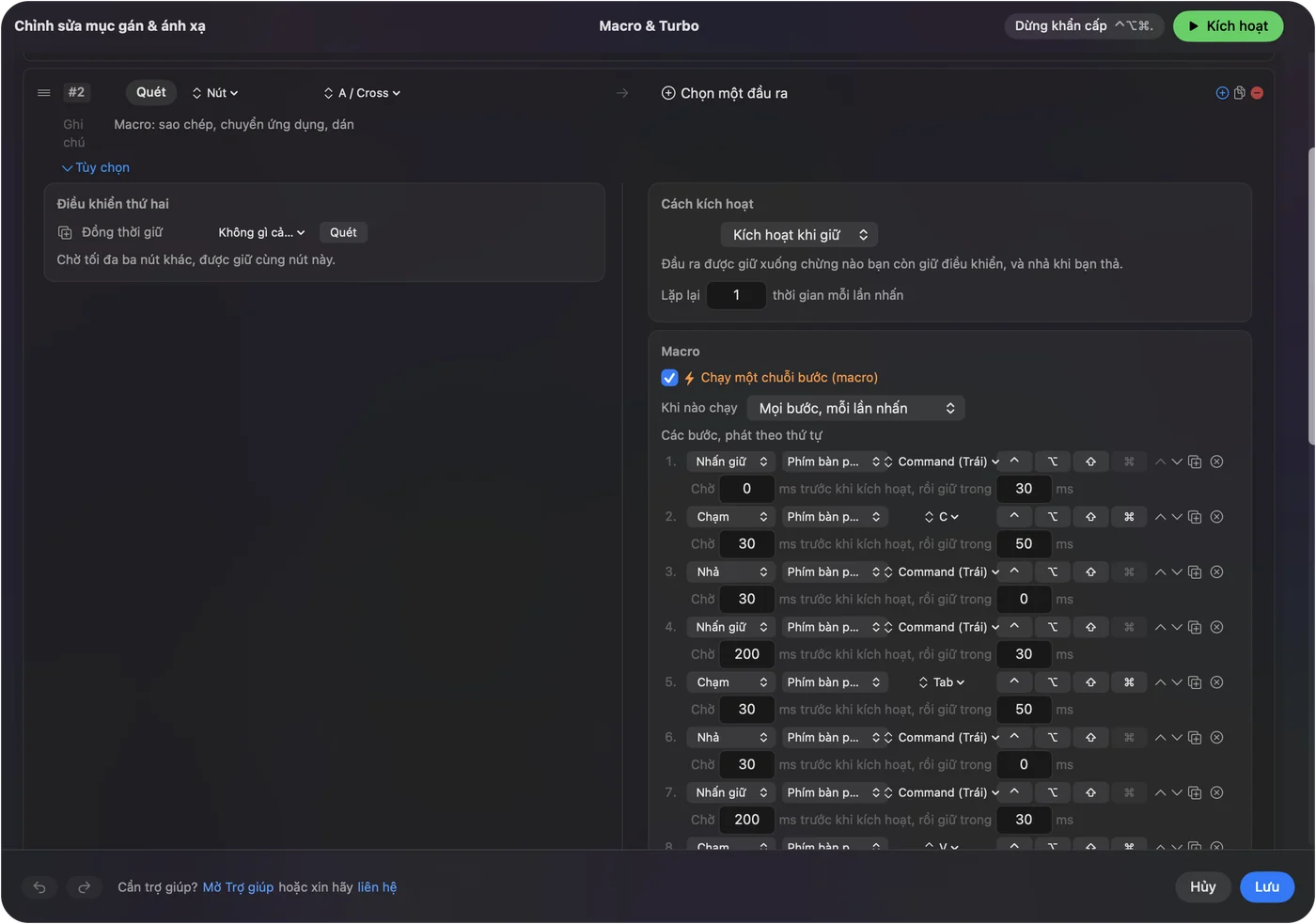
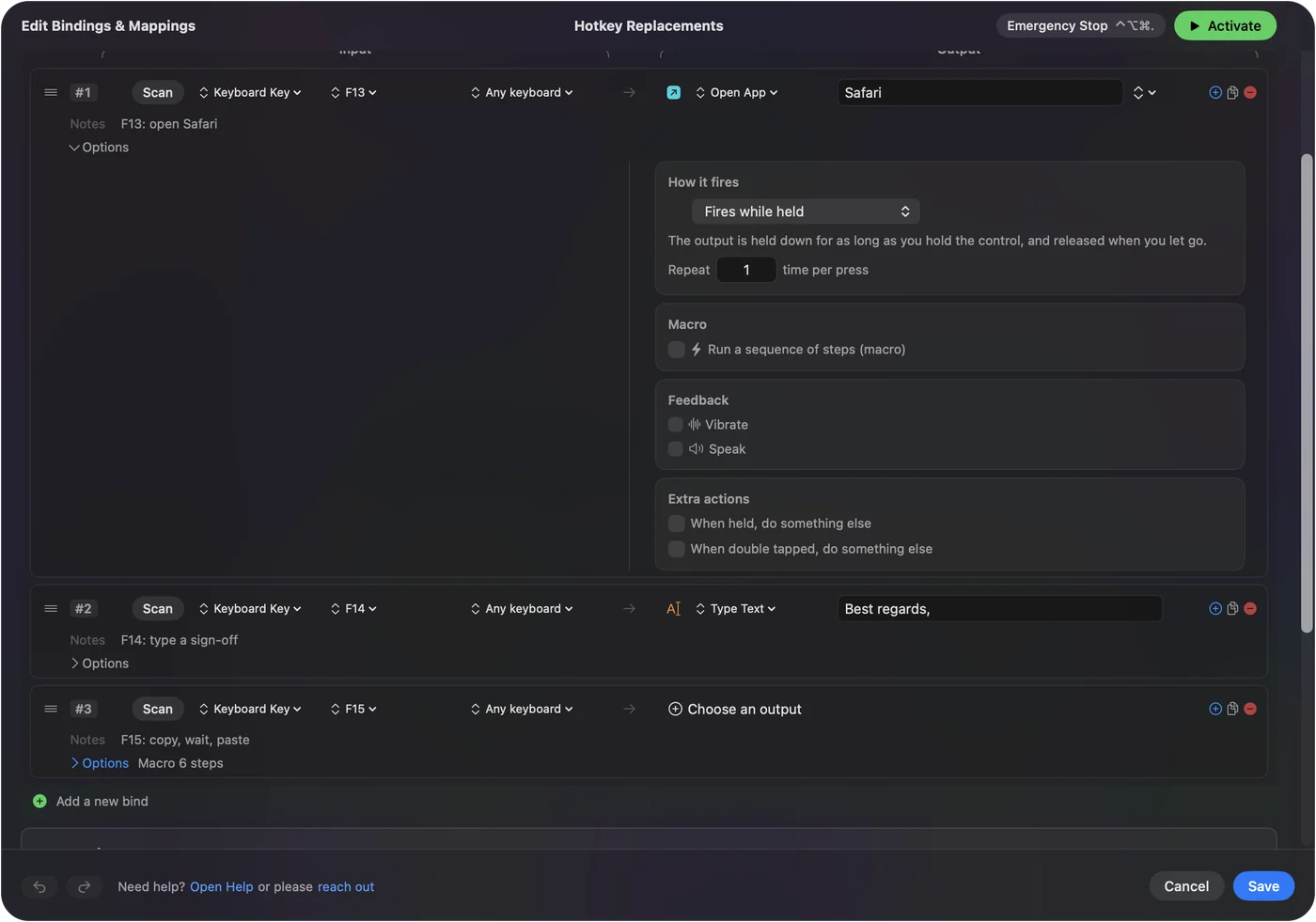
- Nhấn Scan (Quét) trên một dòng, nhấn phím hoặc nút, và chọn nó gửi gì.
Tìm công cụ Mac cho từng việc
| Bạn dùng AutoHotkey để | Trên Mac |
|---|---|
| Mở rộng chữ viết tắt thành văn bản | Text Replacements (Thay thế văn bản), trong mục Bàn phím của Cài đặt hệ thống |
| Đổi việc một phím bổ trợ làm | macOS: Cài đặt hệ thống, Bàn phím, Phím tắt bàn phím, Modifier Keys |
| Biến bất kỳ phím nào thành phím khác | Karabiner-Elements, miễn phí và mã nguồn mở |
| Đổi phím tắt cho một lệnh menu | macOS: Keyboard Shortcuts, App Shortcuts |
| Chạy một chuỗi thao tác từ một tổ hợp phím | Ứng dụng Shortcuts, nơi một shortcut có thể có tổ hợp phím riêng |
| Giao việc cho một phím dự phòng hoặc một nút chuột | InputConfig: F13 đến F19, các phím bổ trợ bên phải, nút bên |
| Phát một chuỗi phím và cú bấm theo thời gian | Một macro của InputConfig |
| Bấm hoặc nhấn phím đi nhấn lại | Cài đặt lặp lại của InputConfig: turbo khi giữ, hoặc cho đến khi nhấn lại |
AutoHotkey là một công cụ trên Windows, còn trên Mac việc của nó thuộc về bốn công cụ.
Dịch từng lệnh AutoHotkey
Nếu bạn biết AutoHotkey, bảng này ánh xạ các lệnh thường dùng của nó sang công cụ Mac làm cùng việc. Các dòng ghi InputConfig là những hàng bạn dựng trong trình chỉnh sửa, không cần script.
| Trong AutoHotkey | Trên Mac |
|---|---|
| Send | InputConfig: một đầu ra Keyboard Key (Phím bàn phím) cho một phím hoặc một tổ hợp, hoặc Type Text cho cả một cụm từ |
| Click | InputConfig: một đầu ra Mouse Button (Nút chuột), nhấp ở nơi con trỏ đang đứng hoặc luôn nhấp tại một vị trí với At a fixed point |
| SetTimer hoặc Loop lặp lại | InputConfig: tùy chọn của hàng Repeats until pressed again (Lặp lại cho đến khi nhấn lần nữa), với Every đặt bằng mili giây |
| Sleep giữa các bước | InputConfig: thời gian chờ trước mỗi bước của một macro, tính bằng mili giây |
| #HotIf WinActive (#IfWinActive ở phiên bản 1) | InputConfig: tự chuyển theo ứng dụng, nơi một preset tiếp quản khi ứng dụng của nó lên phía trước |
| Hotstring | macOS: Text Replacements, trong mục Bàn phím của Cài đặt hệ thống |
| Đổi một phím thành phím khác (a::b) | Karabiner-Elements, vì InputConfig thêm một việc cho phím chứ không hoán đổi nó |
Trang tự chuyển theo ứng dụng và cách tạo macro trên Mac nói về hai dòng mà mọi người hỏi nhiều nhất. Mỗi dòng AutoHotkey đều có một chỗ ở trên Mac, dù không phải lúc nào cũng trong cùng một ứng dụng.
Dùng những gì macOS đã làm được
- Gõ một cụm từ. Text Replacements mở rộng một chữ viết tắt ngắn thành bất kỳ đoạn văn bản nào bạn muốn, trong hầu hết ứng dụng.
- Một phím tắt mới cho lệnh menu. App Shortcuts cho bất kỳ mục menu nào tổ hợp phím bạn muốn.
- Hoán đổi phím bổ trợ. Modifier Keys (Phím bổ trợ) đổi việc Caps Lock, Control, Option, Command và Globe làm. Caps Lock thành Escape nằm trong danh sách đó.
- Tự động hóa nhiều bước. Ứng dụng Shortcuts nối các thao tác như mở ứng dụng, đổi kích thước cửa sổ và làm việc với tệp.
Trình ánh xạ phím cho Mac đi qua ba ngăn cài đặt. Hãy xem Cài đặt hệ thống trước, vì nhiều việc của AutoHotkey không cần cài gì trên Mac.
Thêm phím tắt, macro và auto click
- Bạn: Trong InputConfig, tạo một preset và thêm một dòng. Nhấn Scan, rồi nhấn phím hoặc bấm nút chuột. Chọn đầu ra: một tổ hợp phím, một macro, Type Text (Gõ văn bản), Open App, Run Siri Shortcut, hoặc một chức năng hệ thống.
- InputConfig: Chạy đầu ra mỗi khi bạn nhấn đầu vào đó, trong mọi ứng dụng, khi preset đang chạy. Một preset chỉ có dòng bàn phím không cần tay cầm.
- Kiểm tra: Bật preset và nhấn phím.
- Macro. Một chuỗi phím, phím tắt và cú bấm theo thời gian. Xem cách tạo macro trên Mac.
- Auto click. Các cú bấm lặp lại khi giữ, hoặc cho đến khi bạn nhấn lại. Xem hướng dẫn auto clicker.
- Một bộ khác nhau cho mỗi ứng dụng. Một preset cho mỗi ứng dụng, với chuyển tự động.
Một phím không gõ ra gì, như F13, làm phím tắt sạch nhất.
Chọn một công cụ viết script nếu bạn muốn tiếp tục viết code
Ba công cụ Mac thường được nhắc bên cạnh InputConfig cho những ai nhớ một tệp script. Mỗi thông tin dưới đây lấy từ trang riêng của công cụ, mà tôi đọc ngày 27 tháng 10 năm 2026, và tôi chưa tự thử ba công cụ này.
- Hammerspoon. Trang của nó gọi nó là cầu nối giữa macOS và một engine script Lua, và bạn viết thiết lập của mình trong một tệp tên init.lua. Nếu bạn muốn có một tệp script trở lại, tôi sẽ xem cái này trước.
- Keyboard Maestro. Trang của nó gọi nó là phần mềm tự động hóa Mac có thể tự động hóa ứng dụng, trang web, văn bản hoặc hình ảnh, theo lệnh hoặc theo lịch. Theo trang đó, đây là khoản mua một lần với bản dùng thử miễn phí.
- BetterTouchTool. Trang của nó nói nó tùy chỉnh cử chỉ bàn di chuột, chuột, phím tắt, thanh menu và Stream Deck. Nó nêu bản dùng thử miễn phí 45 ngày trước khi bạn mua giấy phép.
InputConfig không viết script gì cả. Nó hợp hơn khi việc cần làm là một phím, một nút, một tay cầm hoặc một pad khởi động điều gì đó, còn công cụ viết script hợp hơn khi việc cần làm là logic. Hãy chọn theo việc bạn muốn viết code hay chỉ muốn giao việc cho một phím.
Những gì Mac không cho bạn
- Một ngôn ngữ script cho tất cả. Không có công cụ đơn lẻ nào bao hết những gì một script AutoHotkey làm được. Mỗi việc đi tới công cụ riêng của nó.
- Các tệp .ahk của bạn. Chúng là script Windows. Không có gì trên trang này chạy chúng, nên mỗi việc phải được dựng lại.
- Chặn phím trong InputConfig. Nó lắng nghe bàn phím song song với macOS, nên một phím đã gán vẫn làm việc bình thường của nó. Hoán đổi hoặc tắt tiếng một phím là việc của Karabiner-Elements.
- Macro ghi sẵn trong InputConfig. Một macro được dựng từng bước và không được ghi bằng cách xem bạn làm.
InputConfig thêm việc cho phím và nút, và nó không thay thế một ngôn ngữ lập trình.
Tránh các bản tải "AutoHotkey cho Mac"
Dự án AutoHotkey chỉ xây dựng cho Windows, nên một bản tải cho Mac dưới tên đó không đến từ những người làm ra nó. Hãy dùng các cài đặt macOS đã có, và với bất cứ thứ gì thêm vào, một ứng dụng từ Mac App Store hoặc một dự án có mã nguồn bạn đọc được. Một tệp được chào là AutoHotkey cho macOS không đến từ dự án AutoHotkey.
Tóm lại
- Mở rộng văn bản và phím tắt menu. Chúng nằm trong Cài đặt hệ thống, Bàn phím.
- Bất kỳ phím nào thành phím khác. Dùng Karabiner-Elements.
- Phím tắt trên phím và nút dự phòng, macro, auto click. Dùng InputConfig.
Hãy xếp các script của bạn theo việc, và mỗi cái đều có chỗ của nó trên Mac.
Câu hỏi
Có AutoHotkey cho Mac không?
Không. Trang dự án của AutoHotkey mô tả nó là một tiện ích viết script cho Windows, và nó không có bản cho Mac. Trên Mac, việc của nó chia giữa cài đặt macOS, ứng dụng Shortcuts, Karabiner-Elements và một ứng dụng ánh xạ như InputConfig.
Lựa chọn thay thế AutoHotkey tốt nhất cho Mac là gì?
Không có một cái tốt nhất, vì các công việc chia ra. Text Replacements và App Shortcuts có sẵn trong macOS, Karabiner-Elements đổi phím, InputConfig thêm phím tắt trên các phím và nút chuột còn trống, macro và auto click, còn Hammerspoon gần nhất với một tệp script.
Làm sao để mở rộng văn bản trên Mac?
Dùng Text Replacements, trong mục Bàn phím của Cài đặt hệ thống. Một chữ viết tắt ngắn mở rộng thành bất kỳ đoạn văn bản nào bạn muốn, trong hầu hết ứng dụng, không cần cài gì.
Làm sao biến một script AutoHotkey thành thiết lập trên Mac?
Bạn không thể chạy tệp .ahk, nên hãy dựng lại từng việc một. Dùng bảng trên trang này: Send trở thành đầu ra Keyboard Key hoặc Type Text, Click trở thành đầu ra Mouse Button, bộ hẹn giờ trở thành Repeats until pressed again, và Hotstring trở thành một Text Replacement.
Tôi có thể tạo phím tắt chạy macro trên Mac không?
Có. Trong InputConfig, hãy gán một phím như F13, một nút bên của chuột hoặc một nút tay cầm cho một macro: một chuỗi phím, phím tắt và cú bấm theo thời gian.
AutoHotkey có chạy trên Apple silicon không?
Không. Dự án AutoHotkey mô tả nó là tiện ích script cho Windows, nên không có bản dựng cho Mac Apple silicon. Tôi chưa thử chạy nó bên trong Windows trên Mac, và một script ở đó sẽ chỉ thấy bản Windows đó, không thấy các ứng dụng Mac của bạn.
Thêm bằng tiếng Việt
Người viết. Ryleigh Newman phát triển InputConfig và mỗi ngày điều khiển chiếc Mac của mình bằng tay cầm, vì đôi tay cử động không tốt. Trang này được dịch từ tiếng Anh. InputConfig hiển thị bằng tiếng Việt khi máy Mac được đặt sang tiếng Việt. Một số trang của trang web chỉ có bằng tiếng Anh.
Trang này bằng ngôn ngữ khác: English, 日本語
Miễn phí. macOS 14 trở lên. Không cần tài khoản, không dữ liệu nào rời khỏi máy Mac. Mã nguồn mở trên GitHub.