Tiếng Việt
Thiết lập MIDI âm thanh nằm ở đâu trên Mac?
 Ứng dụng này hoàn toàn miễn phí. Bạn không cần tạo tài khoản. Không có gói đăng ký, không có tải xuống rắc rối, và không có gì bị khóa. Tối ưu cho Apple silicon.
Thiết lập MIDI âm thanh nằm trong thư mục Utilities bên trong Applications, và nó đi kèm macOS, nên không có gì để tải. Cách mở nhanh nhất là Spotlight: nhấn Command và Space, gõ Thiết lập MIDI âm thanh, rồi nhấn Return. Nó có hai cửa sổ, Audio Devices và MIDI Studio, và cả hai đều nằm trong menu Window của nó.
Các bước và tên dưới đây lấy từ hướng dẫn Thiết lập MIDI âm thanh của Apple và từ chính ứng dụng trên một Mac chạy macOS 27. Tôi làm ra InputConfig, một ứng dụng Mac miễn phí biến thiết bị MIDI thành phím tắt, nên nửa MIDI là phần tôi biết rõ nhất.
Các bước
- Nhấn Command và Space, gõ Thiết lập MIDI âm thanh, rồi nhấn Return.
- Hoặc mở thư mục Applications, rồi Utilities, và bấm đúp Thiết lập MIDI âm thanh.
- Với thiết bị MIDI, chọn Window, Show MIDI Studio.
- Với loa, micro và audio interface, chọn Window, Show Audio Devices.
Mở nó
- Bạn: Nhấn Command và Space, gõ Thiết lập MIDI âm thanh, rồi nhấn Return. Hoặc mở Applications, rồi Utilities, và bấm đúp vào nó.
- macOS: Mở ứng dụng, thường với cửa sổ Audio Devices đang hiện.
- Kiểm tra: Thanh menu ghi Thiết lập MIDI âm thanh, và menu Window của nó liệt kê Show Audio Devices và Show MIDI Studio (Hiển thị MIDI Studio).
Nếu cửa sổ bạn cần không hiện trên màn hình, nó nằm trong menu Window.
Biết hai cửa sổ của nó
- Audio Devices. Mọi đầu vào và đầu ra âm thanh của Mac: loa và micro tích hợp, tai nghe, audio interface. Đây là nơi đặt sample rate và định dạng của một thiết bị.
- MIDI Studio. Mọi thiết bị MIDI mà Mac biết: bàn phím, bộ điều khiển pad, interface, thiết bị MIDI Bluetooth, cùng IAC Driver và network driver có sẵn.
Vấn đề về âm thanh thuộc cửa sổ Audio Devices, và mọi thứ về bàn phím MIDI thuộc MIDI Studio.
Dùng MIDI Studio
- Xem một bàn phím đã nối chưa. Thiết bị chưa nối thì bị mờ. Cách nối bàn phím MIDI với Mac.
- Tìm thiết bị bị mất. Nút Rescan MIDI tìm lại. Bàn phím MIDI không chạy trên Mac.
- Nối MIDI Bluetooth. Nút Configure Bluetooth. MIDI Bluetooth trên Mac.
- Chuyển MIDI giữa các ứng dụng. Biểu tượng IAC Driver. IAC Driver trên Mac.
- Thử một kết nối. Nút Test MIDI Setup làm sáng một mũi tên trên thiết bị khi có nốt đến.
MIDI Studio là câu trả lời của chính Mac cho câu hỏi liệu nó có thấy một thiết bị MIDI không.
Dùng cửa sổ Audio Devices
- Chọn thiết bị dùng làm gì. Bấm Control vào một thiết bị và chọn nó cho đầu vào âm thanh, đầu ra âm thanh, hoặc cảnh báo và hiệu ứng âm thanh.
- Đặt định dạng. Menu Format đặt sample rate và bit depth cho thiết bị đang chọn.
- Kết hợp thiết bị. Nút Add ở cuối thanh bên tạo một aggregate device, giúp nhiều thiết bị âm thanh chạy như một với nhiều đầu vào và đầu ra hơn.
- Phát qua nhiều đầu ra cùng lúc. Cũng nút Add đó tạo một multi-output device.
Aggregate là để có nhiều kênh hơn trong một thiết bị, và multi-output là để cùng một âm thanh ra nhiều nơi. Hướng dẫn của Apple có một trang cho từng loại: Set up audio devices, Combine audio devices và Play audio through multiple devices at once.
Nếu một thiết bị bị mờ hoặc mất
Trong MIDI Studio, một thiết bị bị mờ có thể đã bị tắt hoặc ngắt kết nối. Bấm đúp vào nó và chắc chắn Device is online đã được chọn, rồi nối lại. Một thiết bị không hiện ra chút nào có thể cần nút Rescan MIDI, một sợi cáp khác, hoặc phần mềm của nhà sản xuất. Mờ nghĩa là đã biết mà không chạm tới được, còn mất nghĩa là chưa từng thấy.
Cho các thiết bị MIDI làm việc
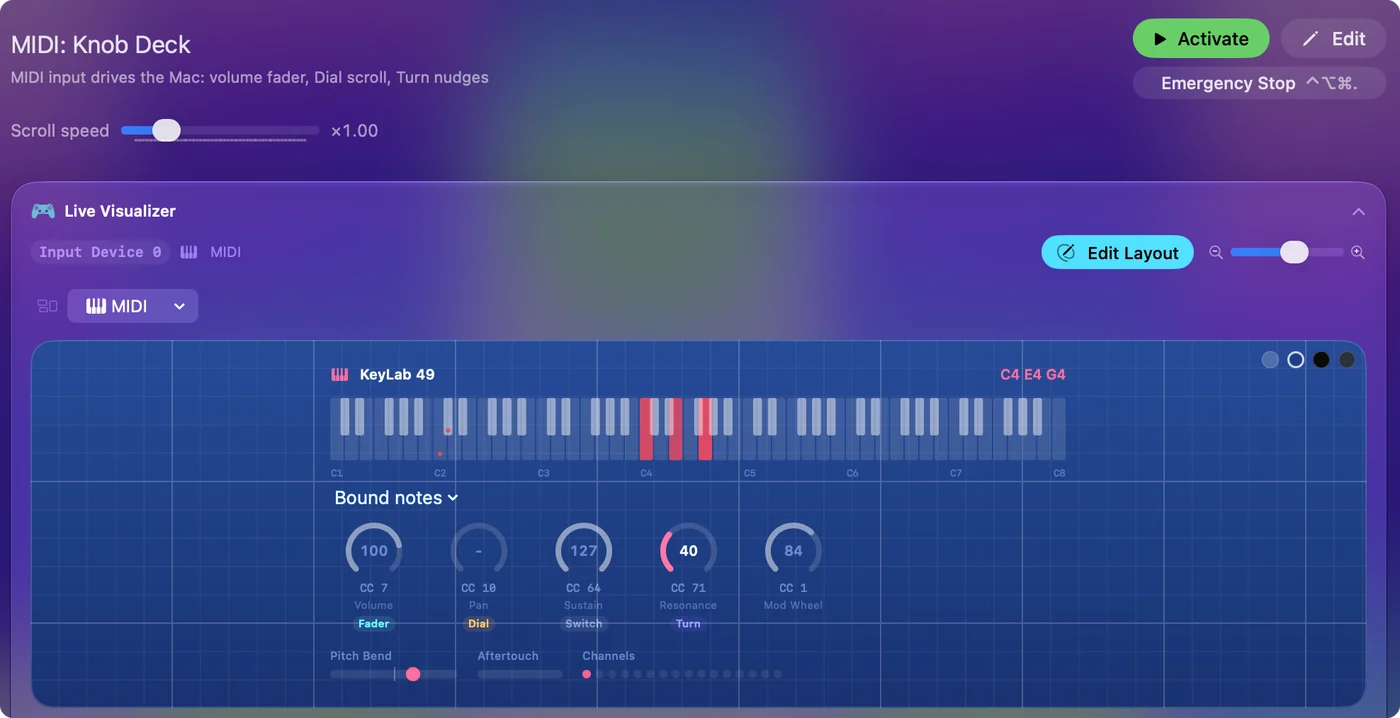
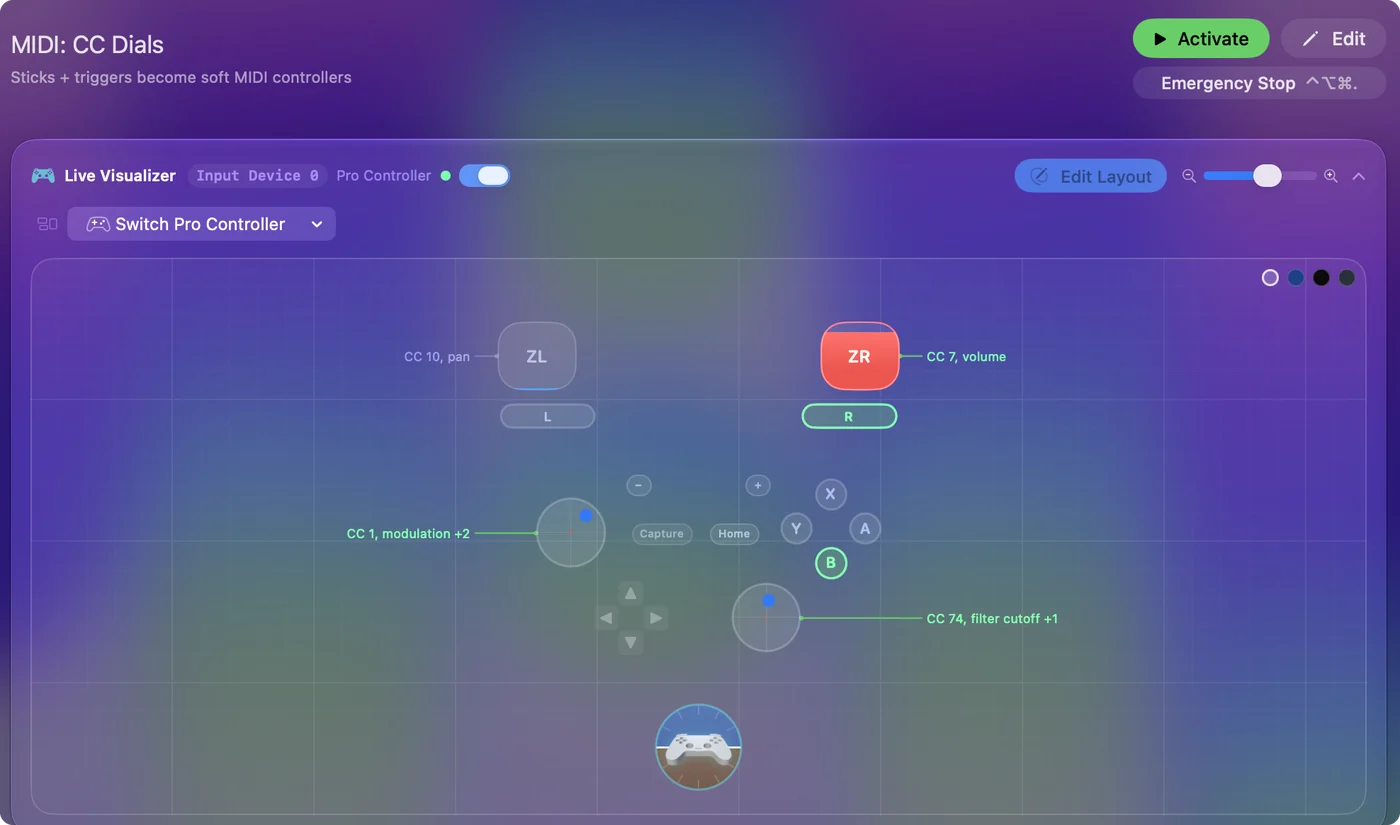
Mọi thiết bị MIDI hiện trong MIDI Studio đều làm được nhiều hơn là chơi nốt. InputConfig biến từng phím, pad, núm xoay và pedal thành một phím tắt, một cú nhấp, âm lượng hệ thống hoặc việc mở ứng dụng, trong mọi ứng dụng trên Mac. Nếu MIDI Studio thấy nó, một ứng dụng gán phím có thể giao việc cho nó. MIDI thành phím bấm trên Mac có phần thiết lập, và trình kiểm tra MIDI cho thấy thiết bị gửi gì, ngay trong trình duyệt.
Tóm tắt
- Ở đâu. Nó nằm trong Applications, Utilities, Thiết lập MIDI âm thanh, hoặc bạn tìm bằng Spotlight.
- Audio Devices. Cửa sổ này có đầu vào, đầu ra, sample rate, và các aggregate và multi-output device.
- MIDI Studio. Nó chứa thiết bị MIDI, MIDI Bluetooth, IAC Driver và phần thử nghiệm.
Nó đã có sẵn trên Mac của bạn, và menu Window chứa cả hai nửa.
Câu hỏi
Thiết lập MIDI âm thanh nằm ở đâu trên Mac?
Trong thư mục Utilities bên trong Applications. Cách mở nhanh nhất là Spotlight: nhấn Command và Space, gõ Thiết lập MIDI âm thanh rồi nhấn Return.
Thiết lập MIDI âm thanh có sẵn trên Mac của tôi chưa?
Có. Nó đi kèm macOS, nên không có gì để tải hay mua.
Làm sao mở MIDI Studio?
Mở Thiết lập MIDI âm thanh và chọn Window, Show MIDI Studio.
Làm sao hiện cửa sổ Audio Devices?
Mở Thiết lập MIDI âm thanh và chọn Window, Show Audio Devices.
Aggregate device là gì?
Nhiều thiết bị âm thanh được kết hợp để chạy như một thiết bị duy nhất với nhiều đầu vào và đầu ra hơn. Trong cửa sổ Audio Devices, bấm nút Add ở cuối thanh bên và chọn Create Aggregate Device.
Multi-output device là gì?
Một thiết bị phát cùng một âm thanh qua nhiều đầu ra cùng lúc. Trong cửa sổ Audio Devices, bấm nút Add và chọn Create Multi-Output Device, rồi chọn các đầu ra muốn dùng.
Vì sao một thiết bị bị mờ trong Thiết lập MIDI âm thanh?
Trong MIDI Studio, một thiết bị bị mờ có thể đã bị tắt hoặc ngắt kết nối. Bấm đúp vào nó, chắc chắn Device is online đã được chọn, rồi nối lại.
Thêm bằng tiếng Việt
Người viết. Ryleigh Newman phát triển InputConfig và mỗi ngày điều khiển chiếc Mac của mình bằng tay cầm, vì đôi tay cử động không tốt. Trang này được dịch từ tiếng Anh. InputConfig hiển thị bằng tiếng Việt khi máy Mac được đặt sang tiếng Việt. Một số trang của trang web chỉ có bằng tiếng Anh.
Trang này bằng ngôn ngữ khác: English, Deutsch, Español, Français, Italiano, 日本語, Nederlands, Português, Русский, 简体中文
Miễn phí. macOS 14 trở lên. Không cần tài khoản, không dữ liệu nào rời khỏi máy Mac. Mã nguồn mở trên GitHub.