Українська
Де на Mac Конфігуратор Audio-MIDI?
 Цей застосунок повністю безкоштовний. Обліковий запис створювати не потрібно. Немає підписок, складних завантажень, і нічого не заблоковано. Оптимізовано для Apple Silicon.
Конфігуратор Audio-MIDI лежить у теці Службові програми всередині Програм і постачається з macOS, тож нічого завантажувати не треба. Найшвидше відкрити його через Spotlight: натисніть Command і пробіл, введіть Конфігуратор Audio-MIDI і натисніть Return. Він має два вікна, Audio Devices і MIDI Studio (Студія MIDI), і обидва є в його меню Window.
Кроки й назви нижче взято з посібника Apple про Конфігуратор Audio-MIDI та з самої програми на Mac із macOS 27. Я створюю InputConfig, безкоштовну програму для Mac, що перетворює пристрої MIDI на скорочення, тож половину про MIDI я знаю найкраще.
Кроки
- Натисніть Command і пробіл, введіть Конфігуратор Audio-MIDI і натисніть Return.
- Або відкрийте теку Програми, потім Службові програми й двічі клацніть Конфігуратор Audio-MIDI.
- Для пристроїв MIDI виберіть Window, Show MIDI Studio.
- Для динаміків, мікрофонів та аудіоінтерфейсів виберіть Window, Show Audio Devices.
Відкрийте його
- Ви: Натисніть Command і пробіл, введіть Конфігуратор Audio-MIDI і натисніть Return. Або відкрийте Програми, потім Службові програми й двічі клацніть його.
- macOS: Відкриває програму, зазвичай з показаним вікном Audio Devices.
- Перевірка: У рядку меню написано Конфігуратор Audio-MIDI, а в його меню Window є Show Audio Devices і Show MIDI Studio (Показати Студію MIDI).
Якщо потрібного вікна на екрані немає, воно в меню Window.
Знайте два його вікна
- Audio Devices. Усі входи й виходи звуку на Mac: вбудовані динаміки та мікрофон, навушники, аудіоінтерфейси. Тут задають частоту дискретизації та формат пристрою.
- MIDI Studio. Усі пристрої MIDI, які знає Mac: клавіатури, пад-контролери, інтерфейси, пристрої Bluetooth MIDI, а також вбудовані драйвер IAC і мережевий драйвер.
Проблеми зі звуком належать вікну Audio Devices, а все про клавіатуру MIDI належить MIDI Studio.
Користуйтеся MIDI Studio
- Дізнайтеся, чи підключена клавіатура. Непідключений пристрій затемнений. Як підключити клавіатуру MIDI до Mac.
- Знайдіть зниклий пристрій. Кнопка Rescan MIDI шукає знову. Клавіатура MIDI не працює на Mac.
- Підключіть Bluetooth MIDI. Кнопка Configure Bluetooth. Bluetooth MIDI на Mac.
- Передавайте MIDI між програмами. Значок драйвера IAC. Драйвер IAC на Mac.
- Перевірте з'єднання. Кнопка Test MIDI Setup підсвічує стрілку на пристрої, коли надходить нота.
MIDI Studio це власна відповідь Mac на питання, чи бачить він пристрій MIDI.
Користуйтеся вікном Audio Devices
- Виберіть призначення пристрою. Клацніть пристрій із Control і виберіть його для входу звуку, виходу звуку або сповіщень і звукових ефектів.
- Задайте формат. Меню Format задає частоту дискретизації та розрядність вибраного пристрою.
- Поєднайте пристрої. Кнопка Add унизу бічної панелі створює агрегований пристрій, завдяки якому кілька аудіопристроїв працюють як один з більшою кількістю входів і виходів.
- Відтворюйте через кілька виходів одразу. Та сама кнопка Add створює пристрій із кількома виходами.
Агрегований пристрій дає більше каналів в одному пристрої, а пристрій із кількома виходами дає той самий звук у кількох місцях. У посібнику Apple є сторінка про кожен: Set up audio devices, Combine audio devices і Play audio through multiple devices at once.
Якщо пристрій затемнений або зник
У MIDI Studio затемнений пристрій може бути вимкненим або відключеним. Двічі клацніть його і переконайтеся, що вибрано Device is online, потім підключіть знову. Пристрою, якого не видно взагалі, може бути потрібна кнопка Rescan MIDI, інший кабель або ПЗ від виробника. Затемнений означає відомий, але недосяжний, а зниклий означає, що його ніколи не бачили.
Дайте роботу пристроям MIDI
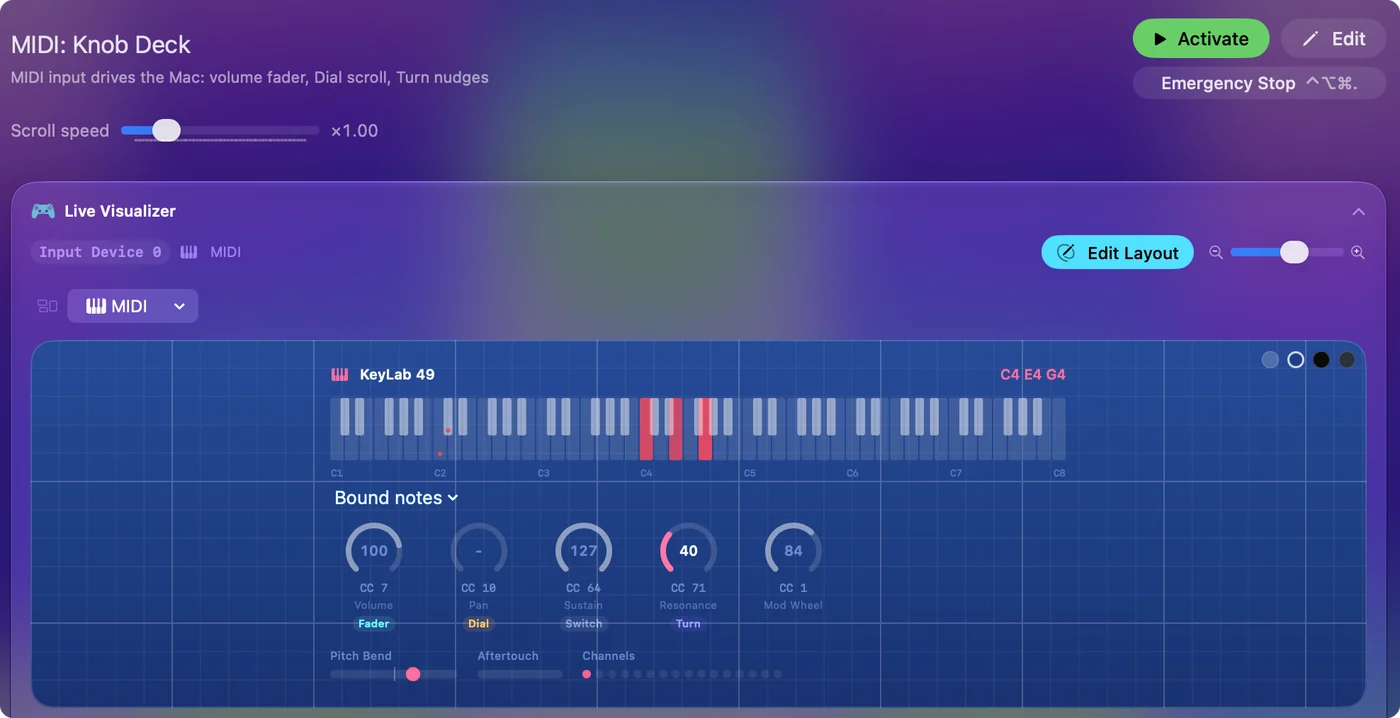
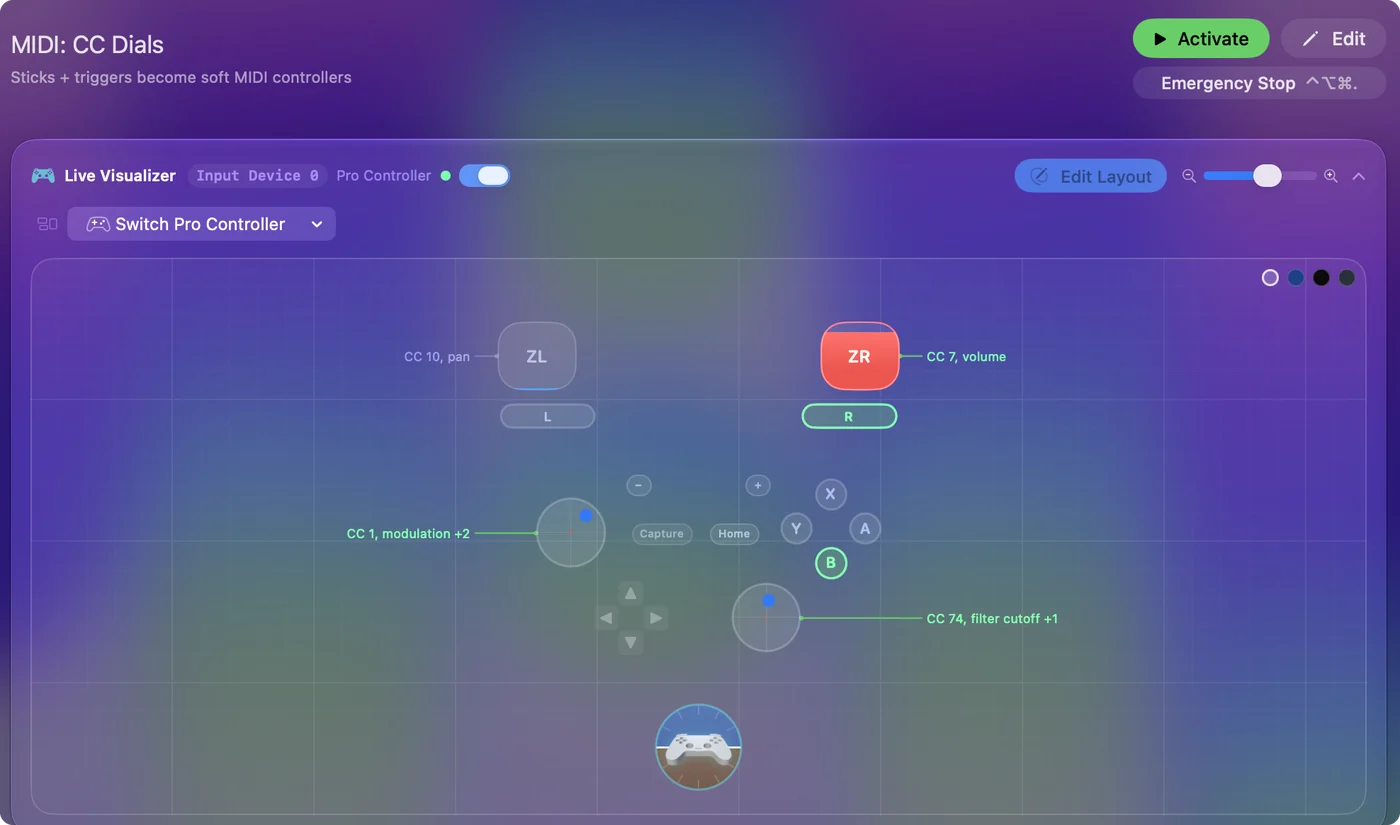
Будь-який пристрій MIDI, що показується в MIDI Studio, вміє більше, ніж грати ноти. InputConfig перетворює кожну клавішу, пад, ручку й педаль на клавіатурне скорочення, клацання, гучність системи чи запуск програми в кожній програмі на Mac. Якщо MIDI Studio його бачить, мапер може дати йому завдання. Налаштування є на сторінці MIDI у натискання клавіш на Mac, а тестер MIDI у браузері показує, що надсилає пристрій.
Коротко
- Де. У Програми, Службові програми, Конфігуратор Audio-MIDI, або знайдіть його через Spotlight.
- Audio Devices. У цьому вікні входи, виходи, частота дискретизації, а також агреговані пристрої та пристрої з кількома виходами.
- MIDI Studio. Тут пристрої MIDI, Bluetooth MIDI, драйвер IAC і перевірка.
Він уже є на вашому Mac, а меню Window містить обидві половини.
Питання
Де на Mac Конфігуратор Audio-MIDI?
У теці Службові програми всередині Програм. Найшвидше відкрити його через Spotlight: натисніть Command і пробіл, введіть Конфігуратор Audio-MIDI і натисніть Return.
Чи Конфігуратор Audio-MIDI уже є на моєму Mac?
Так. Він постачається з macOS, тож нічого завантажувати чи купувати не треба.
Як відкрити MIDI Studio?
Відкрийте Конфігуратор Audio-MIDI і виберіть Window, Show MIDI Studio.
Як показати вікно Audio Devices?
Відкрийте Конфігуратор Audio-MIDI і виберіть Window, Show Audio Devices.
Що таке агрегований пристрій?
Кілька аудіопристроїв, об'єднаних так, щоб працювати як один пристрій з більшою кількістю входів і виходів. У вікні Audio Devices клацніть кнопку Add унизу бічної панелі та виберіть Create Aggregate Device.
Що таке пристрій із кількома виходами?
Пристрій, який відтворює те саме аудіо через кілька виходів одночасно. У вікні Audio Devices клацніть кнопку Add і виберіть Create Multi-Output Device, потім вкажіть виходи, які використовувати.
Чому пристрій затемнений в Конфігуратор Audio-MIDI?
У MIDI Studio затемнений пристрій може бути вимкненим або відключеним. Двічі клацніть його, переконайтеся, що вибрано Device is online, і підключіть знову.
Більше українською
Хто пише. Ryleigh Newman розробляє InputConfig і щодня керує своїм Mac за допомогою геймпада, бо руки погано слухаються. Цю сторінку перекладено з англійської. Якщо на Mac вибрано українську мову, InputConfig показується українською. Деякі сторінки сайту є лише англійською.
Ця сторінка іншими мовами: English, Deutsch, Español, Français, Italiano, 日本語, Nederlands, Português, Русский, 简体中文
Безкоштовно. macOS 14 або новіша. Без облікового запису, ніщо не залишає ваш Mac. Відкритий код на GitHub.