Українська
Як користуватися Bluetooth MIDI на Mac
 Цей застосунок повністю безкоштовний. Обліковий запис створювати не потрібно. Немає підписок, складних завантажень, і нічого не заблоковано. Оптимізовано для Apple Silicon.
Пристрої Bluetooth MIDI підключають з Конфігуратор Audio-MIDI. Відкрийте його, виберіть Window, Show MIDI Studio і клацніть кнопку Configure Bluetooth на панелі інструментів. Переведіть клавіатуру чи контролер у режим створення пари, виберіть його в списку й клацніть Connect. Після цього він поводиться, як будь-який інший пристрій MIDI на Mac.
Ці кроки взято від Apple, з її посібника про Конфігуратор Audio-MIDI. Mac також може оголошувати себе як пристрій Bluetooth MIDI, тож до нього може підключитися інший Mac, iPhone чи iPad. Обидва напрямки описано нижче.
Кроки
- Встановіть ПЗ, яке надає виробник пристрою.
- Відкрийте Конфігуратор Audio-MIDI і виберіть Window, Show MIDI Studio.
- Клацніть кнопку Configure Bluetooth на панелі інструментів.
- Переведіть пристрій Bluetooth MIDI у режим створення пари.
- Виберіть його в списку й клацніть Connect.
Підключіть пристрій Bluetooth MIDI до Mac
- Ви: У MIDI Studio (Студія MIDI) клацніть Configure Bluetooth. Переведіть пристрій у режим створення пари, виберіть його в списку пристроїв і клацніть Connect.
- macOS: Підключається як host, сторона, що починає з'єднання Bluetooth.
- Перевірка: Пристрій з'являється в MIDI Studio та у входах MIDI вашої музичної програми.
У посібнику Apple сказано перед початком встановити ПЗ, яке надає виробник peripheral. Mac це host, а клавіатура це peripheral: peripheral робить себе видимим, а host підключається. Сторінка називається Set up Bluetooth MIDI devices.
Зробіть сам Mac пристроєм Bluetooth MIDI
- Ви: У MIDI Studio клацніть Configure Bluetooth. За бажання змініть назву, потім клацніть Advertise.
- macOS: Оголошує себе, щоб хости Bluetooth могли його знайти й підключитися, і припиняє оголошувати, коли хтось підключається.
- Перевірка: На іншому Mac, iPhone чи iPad назва Mac з'являється як пристрій Bluetooth MIDI.
У посібнику Apple перелічено Mac до Mac і Mac до iPhone чи iPad, і сказано, що з'єднання передає MIDI в обидва боки. Advertise це спосіб, яким музична програма на iPad надсилає ноти на Mac без кабелю.
Дізнайтеся, що потрібно для Bluetooth MIDI
- Bluetooth low energy. Посібник Apple описує, що Bluetooth MIDI використовує обладнання Bluetooth LE.
- Пристрій, що це підтримує. Клавіатура сама має пропонувати Bluetooth MIDI. Звичайна клавіатура Bluetooth для друку це інша річ.
- З'єднання, створене в MIDI Studio. Саме там його розміщує посібник, а не в музичній програмі.
Якщо пристрою Bluetooth MIDI немає в музичній програмі, спершу перевірте, чи його підключено в MIDI Studio.
Виберіть між Bluetooth і кабелем
Bluetooth звільняє стіл від кабелю, і для падів, що запускають скорочення, чи клавіатури на дивані це все, що має значення. Ноти по Bluetooth MIDI надходять трохи пізніше, ніж через USB, що важливо для гри в такт і не має значення для скорочень. Для запису виконання користуйтеся кабелем. Для керування Bluetooth підходить.
Користуйтеся пристроєм Bluetooth MIDI для скорочень
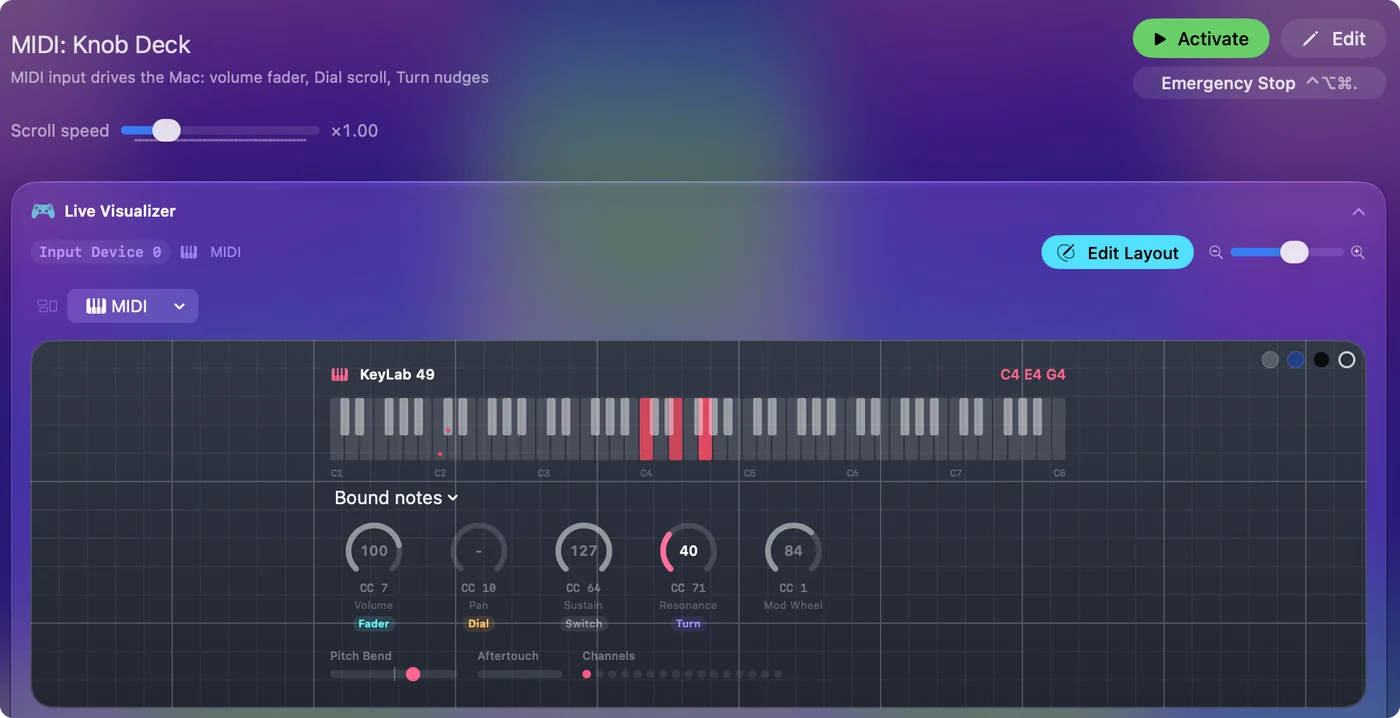
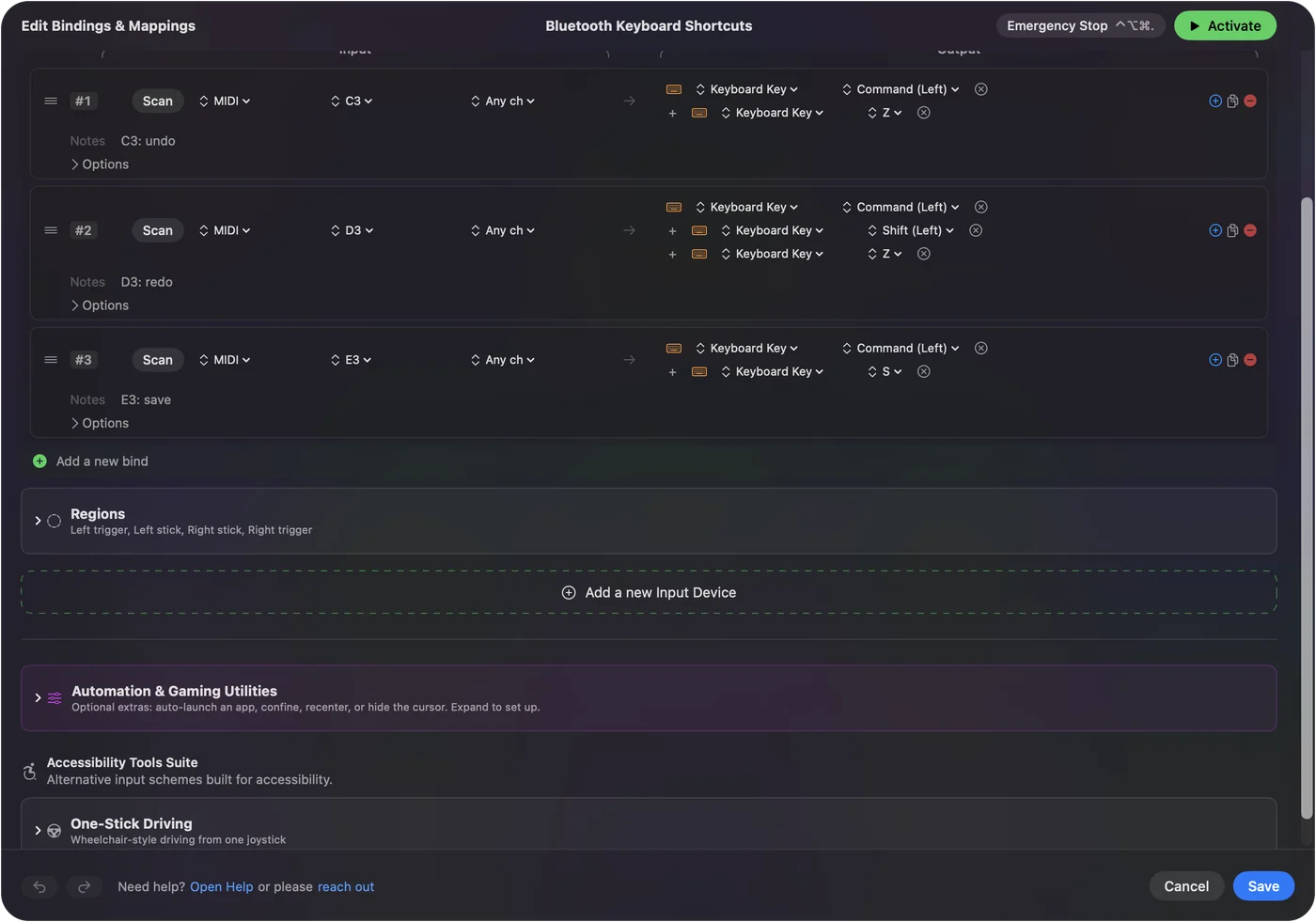
InputConfig, безкоштовна програма для Mac, яку я створюю, читає пристрій Bluetooth MIDI так само, як USB, без драйвера, щойно його підключено в MIDI Studio. Кожна клавіша, пад і ручка можуть надсилати клавіатурне скорочення, клацання, гучність чи запуск програми. Маленький пад-контролер Bluetooth робить бездротову макропанель для Mac. Налаштування є на сторінці MIDI у натискання клавіш на Mac, а тестер MIDI показує, що надсилає пристрій.
Коротко
- Підключіть пристрій. Відкрийте Конфігуратор Audio-MIDI, MIDI Studio, Configure Bluetooth, переведіть пристрій у режим створення пари й клацніть Connect.
- Запропонуйте Mac іншому пристрою. Скористайтеся Advertise в тому ж вікні.
- Затримка. Для запису раджу кабель, а для керування Bluetooth.
Bluetooth MIDI живе в Конфігуратор Audio-MIDI, і все решта випливає з підключення саме там.
Питання
Як підключити клавіатуру Bluetooth MIDI до Mac?
Відкрийте Конфігуратор Audio-MIDI, виберіть Window, Show MIDI Studio, клацніть Configure Bluetooth, переведіть клавіатуру в режим створення пари, виберіть її в списку й клацніть Connect.
Чи підтримує Mac Bluetooth MIDI?
Так. Конфігуратор Audio-MIDI підключає пристрої Bluetooth MIDI, а також може зробити сам Mac пристроєм Bluetooth MIDI, до якого підключається інший Mac, iPhone чи iPad.
Чому мій пристрій Bluetooth MIDI не з'являється в музичній програмі?
Імовірно, його ще не підключено в MIDI Studio. Відкрийте Конфігуратор Audio-MIDI, клацніть Configure Bluetooth і спершу підключіть його там.
Чи можна надсилати MIDI з iPad на Mac через Bluetooth?
Так. На Mac відкрийте MIDI Studio, клацніть Configure Bluetooth і клацніть Advertise. У посібнику Apple перелічено з'єднання Mac з iPhone чи iPad, і вони передають MIDI в обидва боки.
Чи Bluetooth MIDI повільніший за USB?
Ноти надходять по Bluetooth трохи пізніше, ніж через кабель. Це важливо, коли ви граєте в такт із записом, і не має значення, коли пад запускає скорочення.
Більше українською
Докладні посібники, англійською
Хто пише. Ryleigh Newman розробляє InputConfig і щодня керує своїм Mac за допомогою геймпада, бо руки погано слухаються. Цю сторінку перекладено з англійської. Якщо на Mac вибрано українську мову, InputConfig показується українською. Деякі сторінки сайту є лише англійською.
Ця сторінка іншими мовами: English, 한국어
Безкоштовно. macOS 14 або новіша. Без облікового запису, ніщо не залишає ваш Mac. Відкритий код на GitHub.