Türkçe
Switch Pro Kumandası Mac’e nasıl bağlanır
 Bu uygulama tamamen ücretsiz. Hesap oluşturmanız gerekmez. Abonelik yok, zahmetli indirme yok ve hiçbir şey kilitli değil. Apple silicon için optimize edildi.
Pro Controller’ın üst kenarındaki, USB-C bağlantı noktasının yanında duran küçük yuvarlak Sync düğmesine, dört oyuncu ışığı ileri geri kayana kadar basılı tut. Sonra Sistem Ayarları, Bluetooth bölümünde Pro Controller’ın yanındaki Connect (Bağlan) düğmesine tıkla. macOS 13 Ventura ve üstü kumandayı sürücüsüz destekler ve adımlar MacBook Air, MacBook Pro, iMac ve Mac mini’de aynıdır.
Joy-Con’lar tek tek eşleşir ve kendi sayfaları var: Mac’e Joy-Con nasıl bağlanır. Daha yeni Switch 2 Pro Controller ise başka bir hikâye: macOS onu hiç okumaz, onu InputConfig okur: USB-C kablosuyla ya da 1.8’den beri bir ayarla Bluetooth üzerinden, hepsi deneysel olarak. Bunu Mac’te Switch 2 Pro Controller sayfasında anlattım.
Adımlar
- Oyuncu ışıkları kayana kadar USB-C bağlantı noktasının yanındaki Sync düğmesine basılı tut.
- Sistem Ayarları, Bluetooth bölümünü aç ve Pro Controller’ın yanındaki Connect düğmesine tıkla.
- Sistem Ayarları, Oyun Kumandaları bölümünü aç ve çalıştığını görmek için bir düğmeye bas.
Bluetooth ile eşleştir
- Sen: Sistem Ayarları, Bluetooth bölümünü aç, sonra dört oyuncu ışığı ileri geri kayana kadar USB-C bağlantı noktasının yanındaki Sync düğmesine basılı tut.
- macOS: Pro Controller’ı yakındaki cihazlar altında listeler. Connect düğmesine tıkla.
- Kontrol: Oyun Kumandaları, bağlıyken Pro Controller listelenmiş olarak Sistem Ayarları kenar çubuğunda görünür ve bastığın her düğme yanar. Oyun Kumandaları öğesinin kendisi yoksa, Oyun Kumandaları’nın Sistem Ayarları’nda neden olmayabileceğine bak.
Neyin çalıştığı, neyin çalışmadığı
- Her düğme, iki çubuk ve yön tuşları. Kumandaları okuyan her Mac oyununda çalışırlar.
- Nintendo’nun düğme adları. InputConfig düğmeleri Nintendo’nun yaptığı gibi adlandırır, yani A sağdaki ön düğme, B alttaki olur ve düğmeleri konumlarına göre okur. Önceki sürümlerde A’ya basmanın B için ayarlanan satırları tetiklediği bir hata böyle düzeldi.
- Jiroskop, InputConfig’te. Hareket satırları, bir PlayStation kumandasındaki gibi onun jiroskobunu ve ivmeölçerini okur, bu yüzden jiroskopla nişan alma çalışır.
- Titreşim ya da NFC yok. macOS, HD titreşimi ya da NFC’yi uygulamalara iletmez.
- Kabloyla düğme yok. Bir USB-C kablosu Pro Controller’ı şarj eder, ama macOS düğmelerini kablo üzerinden okumaz ve InputConfig’in de onun için kablolu bir modu yoktur. Takmanı söyleyen rehberler macOS 13’ten önceden kalmadır ya da kumandayla kendileri konuşan uygulamalarla ilgilidir.
Bluetooth ile eşleştir ve kabloyu yalnızca oyun aralarında şarj için kullan. Mac’te kabloyla çalışan bir kumandaya ihtiyacın varsa, DualSense ya da DualShock 4 çalışır. Bkz. Mac ile hangi kumandalar çalışır. Switch 2 Pro Controller bunun tersidir: InputConfig onu kabloyla okur, Bluetooth üzerinden ise yalnızca kendi ayarıyla, çünkü macOS onu iki yoldan da okumaz.
Bağlanmıyorsa
Bu merdiveni en küçük adımdan başlayarak çık:
- Switch’ten ayır. Bir Pro Controller bildiği son konsola geri döner. Switch’i kapat ya da Switch’te Sistem Ayarları, Controllers and Sensors, Disconnect Controllers bölümünü aç, sonra Sync düğmesine yeniden basılı tut.
- Şarj et. Boş bir pil eşleşemez. Önce kabloda birkaç dakika bekle.
- Unut ve yeniden eşleştir. Bir kez çalıştıysa ve şimdi hiçbir şey yapmıyorsa, Sistem Ayarları, Bluetooth bölümünde Pro Controller’ın yanındaki bilgi düğmesine tıkla, Forget This Device (Bu Aygıtı Unut) seç ve Sync düğmesinden yeniden eşleştir.
- macOS sürümünü kontrol et. Destek macOS 13 Ventura ile geldi. Apple menu, About This Mac bölümüne bak.
Bağlanıyor ve bir oyun onu yok sayıyorsa, bu bir oyun sorunudur, eşleştirme sorunu değil: kumanda bağlı ama çalışmıyor sayfasına bak.
Oyunlarda ve Steam’de kullan
Kumandaları destekleyen yerel Mac oyunları Pro Controller’ı görür, ama çoğu düğmeleri Xbox düğmeleri olarak etiketler. Kumanda desteği olmayan oyunlar onu, yaptığım ücretsiz bir Mac uygulaması olan InputConfig ile kullanır: Smart Preset Maker (Akıllı Ön Ayar Oluşturucu) 450’den fazla oyun ve uygulama için hazır düzenlere sahip ve yerleşik Pro Controller için FPS düzeni nişancı oyunu tuşlarını Nintendo’nun düğme konumlarına göre yerleştirir. Aynı uygulama kumandayı masaüstü için fareye de çevirir: Desktop Navigation imleci sol çubuğa, kaydırmayı sağ çubuğa, tıklamaları tetiklere koyar.
Steam’in kendi kumanda katmanı var. Steam’de Settings, Controller bölümünde Nintendo kumandaları desteğini aç, sonra oyunun sayfasını aç, kumanda simgesine tıkla ve o oyun için Steam Input’u ayarla. Steam Pro Controller’ı görüyor ve bir oyun onu hâlâ yok sayıyorsa çözümler kumanda Mac’te çalışıyor ama Steam’de çalışmıyor sayfasında.
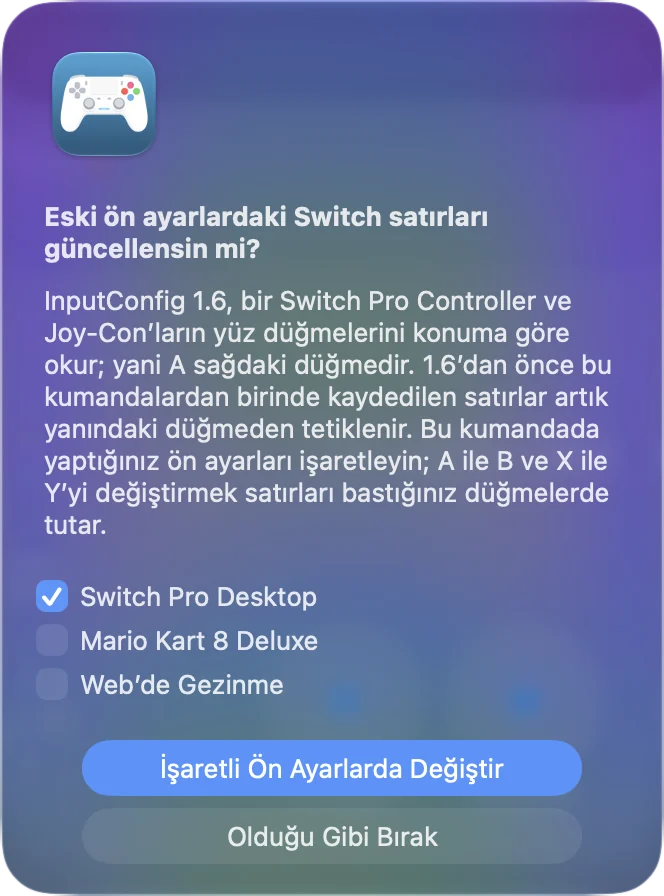
1.6’dan önce üzerinde yaptığın preset’leri güncelle
InputConfig ön düğmeleri konumlarına göre okuduğu için, önceki bir sürümde Pro Controller ya da Joy-Con üzerinde kaydedilmiş bir satır artık yanındaki düğmeye basınca tetiklenirdi. InputConfig bunu senin onayınla bir kez düzeltir.
- Sen: Kumandayı bağla. İlk seferde InputConfig Update Switch rows in older presets? (Eski ön ayarlardaki Switch satırları güncellensin mi?) diye sorar. Bu kumandada yaptığın preset’leri işaretle.
- InputConfig: O preset’lerde A ile B’yi ve X ile Y’yi değiştirir, böylece her satır bastığın düğmede kalır.
- Kontrol: O preset’lerden birinde A’ya bas ve A üzerinde kaydettiğin satır tetiklenir. Teklifi atladıysan Settings, Advanced altındaki Check Older Presets Again (Eski Ön Ayarları Yeniden Denetle) onu geri getirir.
Gecikme yapıyorsa
Mac’te Pro Controller yalnızca Bluetooth üzerinden konuşur, bu yüzden gecikme hemen her zaman zayıf ya da kalabalık bir radyo bağlantısı demektir. Bu merdiveni en küçük adımdan başlayarak çık:
- Yaklaş. Mac’e birkaç metre içinde ve arada metal bir şey olmadan tut.
- Radyo ortamını temizle. USB 3 hub’larını ve sürücülerini Mac’ten uzaklaştır ve yönlendiricin izin veriyorsa Wi-Fi’yi 5 GHz’e al.
- Oyunun dışında dene. Yalnızca bir oyunda gecikiyorsa, bir oyun ya da bir yayın hizmeti kendi gecikmesini ekleyebilir.
Gerisini Mac’te kumanda giriş gecikmesi sayfası ele alıyor.
Bağlantısını kes ya da Switch’e geri ver
Bağlantısını kesip eşleşmeyi korumak için Denetim Merkezi’ndeki Bluetooth listesinde Pro Controller’a tıkla ya da InputConfig kenar çubuğunun üstündeki kaydına tıkla ve Disconnect (Bağlantıyı Kes) seç. Onu Switch’e geri vermek için konsolda Controllers, sonra Change Grip/Order bölümünü aç ve kumandada Sync düğmesine bas. Kapatma ya da bağlantıyı kesme sayfası her markayı ele alıyor.
Kısaca
- Bluetooth ile eşleştir. Işıklar kayana kadar Sync düğmesine basılı tut, sonra Pro Controller’ın yanındaki Connect.
- Kabloyu şarj için kullan. Mac, Pro Controller’ın düğmelerini USB üzerinden okumaz.
- Güncelleme teklifini kabul et. Üzerinde yapılmış eski preset’ler 1.6 ve sonrasında satırlarını doğru düğmelerde tutar.
Eşleşmiyorsa, ilk şüpheli yakındaki Switch’tir.
Sorular
Switch Pro Controller Mac’te çalışır mı?
Evet. Switch Pro Controller, macOS 13 ve üstünde Bluetooth üzerinden Mac ile uyumludur. Eşleştirmek için Sync düğmesine basılı tut.
Mac’te Joy-Con kullanabilir miyim?
Evet, macOS 13 ve üstünde. Her birini ayrı ayrı eşleştir. InputConfig çifti tek bir kumanda olarak ele alabilir. Adımlar Joy-Con sayfasında.
Pro Controller Mac’te USB üzerinden neden çalışmıyor?
macOS onunla yalnızca Bluetooth üzerinden konuşur ve InputConfig de onu aynı şekilde okur. Kablo onu şarj eder.
Mac’te Switch Pro Controller için sürücü gerekir mi?
Hayır. macOS 13 Ventura ve üstü onu doğrudan destekler, yani eşleştirmek için kurulacak bir şey yok. Onun için sürücü indirmeleri ve yardımcı uygulamalar bundan öncesine aittir.
Switch Pro Controller’ım Mac’ime neden bağlanmıyor?
Genellikle hâlâ bir Switch ile eşleşmiş durumda. Konsolu kapat ya da kumandanın bağlantısını onda kes, Mac’in Bluetooth ayarlarında Pro Controller’ın yanındaki Forget This Device seç, sonra ışıklar kayana kadar Sync düğmesine basılı tut ve Connect düğmesine yeniden tıkla. Mac’in macOS 13 ya da üstünü çalıştırması gerekir.
Switch Online SNES ve N64 kumandaları Mac’te çalışır mı?
Ekim 2022 tarihli haberlere göre Apple’ın o ayki güncellemeleri Nintendo Switch Online SNES ve N64 kumandalarını iPhone, iPad, Mac ve Apple TV’ye ekledi. Onları denemedim. Biri eşleştirildikten sonra Sistem Ayarları, Oyun Kumandaları bölümünde görünüyorsa InputConfig onu diğer kumandalar gibi okur ve Live Visualizer (Canlı Görselleştirici) hangi düğmelerin ulaştığını gösterir.
Türkçe başka sayfalar
Ayrıntılı rehberler, İngilizce
Kim yazıyor. Ryleigh Newman InputConfig'i geliştiriyor ve elleri iyi çalışmadığı için kendi Mac'ini her gün bir kontrolcüyle kullanıyor. Bu sayfa İngilizceden çevrildi. Mac Türkçeye ayarlıysa InputConfig Türkçe görünür. Sitenin bazı sayfaları yalnızca İngilizce.
Bu sayfa diğer dillerde: English, Deutsch, Español, Français, 日本語, 한국어, Português, Русский, 繁體中文, 简体中文
Ücretsiz. macOS 14 veya üstü. Hesap yok, hiçbir şey Mac'inizden çıkmaz. GitHub'da açık kaynak.