Türkçe
Mac’te jiroskop nişangahı nasıl kullanılır
 Bu uygulama tamamen ücretsiz. Hesap oluşturmanız gerekmez. Abonelik yok, zahmetli indirme yok ve hiçbir şey kilitli değil. Apple silicon için optimize edildi.
Evet, bir Mac’te PS5 ya da PS4 kumandasını eğerek, fare ile nişan alan her oyunda nişan alabilirsin. DualSense, DualSense Edge ve DualShock 4’ün bir jiroskopu var ve macOS bunu iletir, ama neredeyse hiçbir Mac oyunu bunu kullanmaz. Yaptığım ücretsiz Mac uygulaması InputConfig, eğimi sıradan fare hareketine çevirir ve Mac’teki neredeyse her nişancıyı kapsar. Ayrıca Switch Pro Controller’dan, macOS hareketini bildirdiğinde bir Joy-Con’dan ve Valve’ın iki Steam Controller’ından da deneysel bir özellik olarak hareket okur. Xbox kumandalarının jiroskopu yoktur.
Adımlar
- DualSense ya da DualShock 4’ü bağla. Bluetooth hareketi düşürüyorsa kabloyla.
- InputConfig’i aç ve Erişilebilirlik erişimine izin ver.
- Gyro Aim (Jiroskopla Nişan) ön ayarını etkinleştir ve nişan almak için kumandayı eğ.
- Hareketi duraklatmak için L1’i basılı tut, ortalamak ve sıfırlamak için R1’e bas.
- Nişan çok uzağa giderse hareket satırlarında Speed değerini düşür.
Gyro Aim ön ayarıyla nişan al
Yerleşik Gyro Aim ön ayarı kullanıma hazırdır. Pedi yana yuvarlamak nişanı sağa ve sola, önünü eğmek yukarı ve aşağı hareket ettirir. R2 ateş eder (sol tıklama), L2 nişan alır (sağ tıklama), Cross Space’tir ve Circle Control’dür.
Adım 1: Hareketin geldiğini kontrol et
- Sen: Kumandayı bağla, mümkünse kabloyla, ve Live Visualizer’ı aç.
- InputConfig: Kumandanın hareket göstergesini gösterir, eğdikçe hareket eder.
- Kontrol: Pedi eğ. Gösterge duruyorsa, her zaman hareket taşıyan bir USB kablosu kullan. Bazı Bluetooth eşleştirmeleri hareketi düşürür.
Adım 2: Nişan al
- Sen: Gyro Aim’i etkinleştir ve kumandayı eğ.
- InputConfig: Kumandanın açısını izleyen fare hareketi gönderir, bu yüzden kumandayı düzlüğe geri eğmek nişanı başladığı yere geri getirir.
- Kontrol: Küçük bir eğim küçük bir hareket vermeli. Nişan uçup gidiyorsa, dört hareket satırında Speed değerini düşür.
Adım 3: Tutuşunu sıfırla
- Sen: L1’i basılı tut, pedi rahat bir açıya geri salla, sonra R1’e bas.
- InputConfig: L1 basılıyken hareketi duraklatır. R1 mevcut açıyı yeni nötr yapar ve imleci ortalar.
- Kontrol: L1’i bıraktığında nişan atlamaz.
Oyun bunu bir fareden ayıramaz, bu yüzden Steam oyunlarında ve App Store oyunlarında aynı şekilde çalışır. Bir oyunun kendi DualSense hareket ayarı varsa, onu kullanırdım, çünkü kumandayı doğrudan okur.
Nasıl hissettirdiğini ayarla
Hareket satırlarında düşük bir Speed ile başla ve bir oturumdan sonra yükselt.
- Speed. Eğim derecesi başına nişanın ne kadar hareket ettiği. 6’da bir derece kabaca 17 piksel eder. Gyro Aim 10 kullanır.
- Pointer speed (İşaretçi hızı). Ön ayarın sayfasında, ön ayardaki her şeyle birlikte eğimi de ölçekler.
- Level kumandayı nasıl tuttuğundur. Eğim ve imleç satırlarındaki bu seçenek, düz yatırmak yerine tutuşundan gelen eğimi ölçer.
- Sağ çubuk da. Çubuk aynı ön ayarda hâlâ çalışır ve ikisi birlikte toplanır. Böylece çubuk büyük dönüşleri, eğim son birkaç dereceyi yapabilir.
- Ölü bölge. Satırın ölü bölgesi çok yavaş hareketi yumuşatır. Böylece küçük bir titreme nişanı neredeyse oynatmaz, ama bilerek yapılan bir eğim yine oynatır.
- Pilde yoklama hızı. Pilde InputConfig varsayılan olarak kumandayı saniyede 60 kez okur. Şarj cihazından uzakta nişan yavaş hissettiriyorsa, Ayarlar (Settings), Gelişmiş (Advanced), Yoklama hızı (Polling rate) bölümünde Pilde (On battery) değerini 120 Hz yap.
Dinlenen bir kumanda kaymaz: eğim eksenleri yerçekimine geri yerleşir ve jiroskopun sıfırı, ped hareketsizken kendi kendine bakar. Düşük bir hızla başla ve oradan yükselt, çünkü güvenebildiğin nişan hızlı olandan daha değerlidir.
Bileğin hareket alanı bittiğinde duraklat
Bir düğmeyi App Action (Uygulama Eylemi) olarak Pause Motion While Held’e bağla. Basılı tutulduğunda hareket imleci hareket ettirmeyi durdurur ve kumandayı rahat bir açıya geri getirirsin. Bırakıldığında yeni açı nötr olur, bu yüzden hiçbir şey zıplamaz. Re-zero Motion ve Center Pointer on Screen de App Action’dır, bu yüzden üçünü de herhangi bir denetime taşıyabilirsin. Hareketi denetleyen iki anahtar daha vardır: Motion On / Off, bir basışla kapatır ve bir sonrakiyle yeniden açar; Motion Only While Held ise hareket satırlarını yalnızca düğmesi basılıyken çalıştırır.
Bir DualSense Edge’de bir arka kürek, duraklatma için iyi bir yuvadır, çünkü çoğu oyunda başka bir işi yoktur.
Jiroskopu kendi ön ayarına ekle
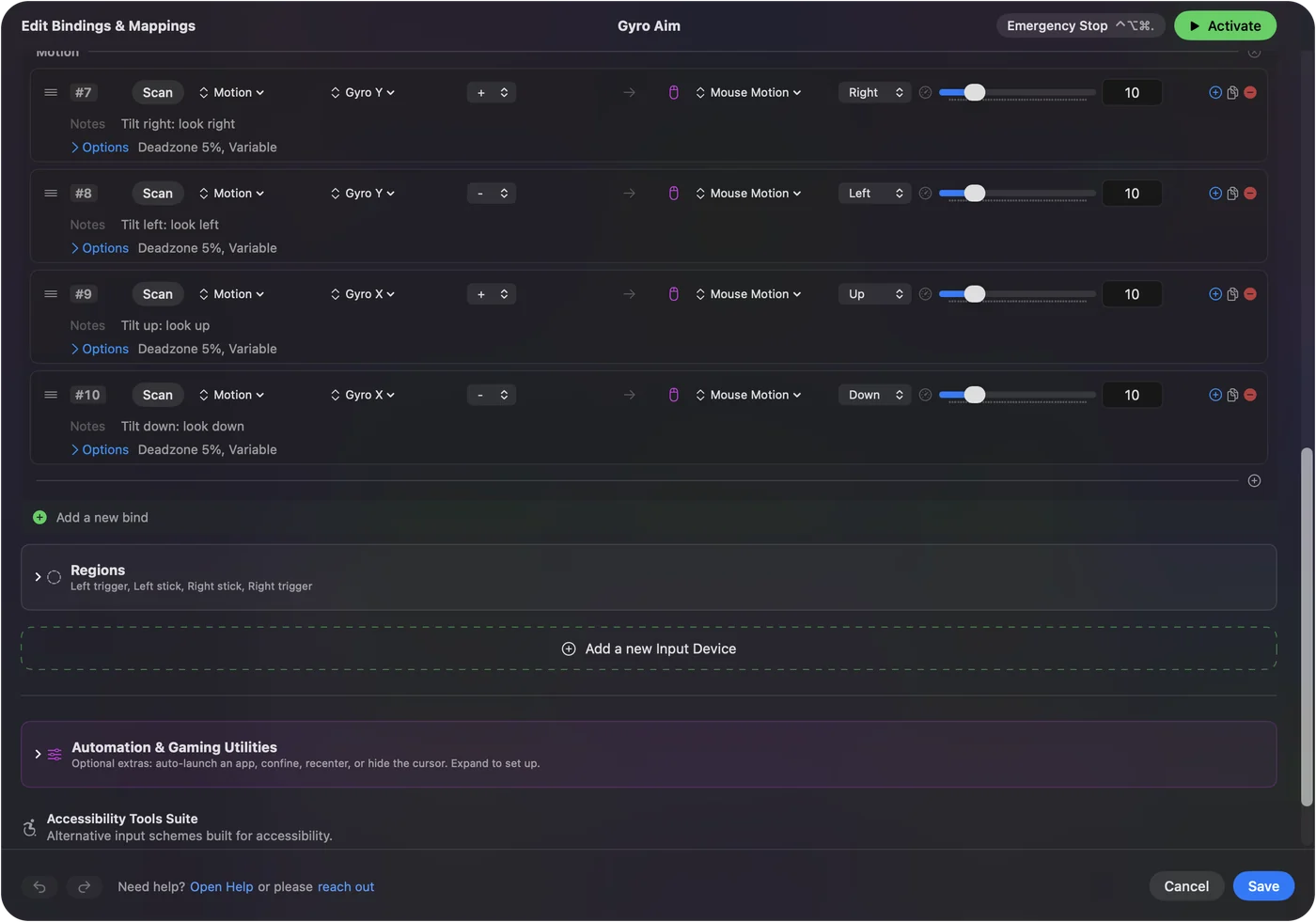
Bir satır ekle, girdi türünü Motion yap ve kanalı seç:
- Gyro X (Jiroskop X). Önü yukarı ve aşağı eğmek.
- Gyro Y (Jiroskop Y). Direksiyon simidi gibi yana yuvarlamak.
- Gyro Z (Jiroskop Z). Pedi yassı çevirmek, bir el fenerini sallar gibi.
Artı için bir satır, eksi için bir satır kullan, her biri eşleşen yönde Mouse Motion (Fare Hareketi) gönderir. Bir fare bakışı oyunu için Smart Preset Maker’da bir düzen kurarken Gyro fine aim işaretlersen, çubuğun üstüne eğimle nişan ekler. Jiroskop sayfası her ekseni anlatır. Ya da herhangi bir hareket satırında Set Up Full Gyro’yu seç: jiroskop nişan satırlarını, ok tuşlarıyla hareket eden eğimi ya da sallama ve dürtme satırlarını ekler ve aygıtın zaten sahip olduğu satırları atlar.
Motion Cursor ile masaüstünde işaret et
Motion Cursor (Hareketli İmleç) ön ayarı, masaüstü imlecini bunun yerine eğimle hareket ettirir, bir lazer işaretçisi gibi: Cross tıklar, Circle sağ tıklar, Triangle Return’dür, sağ çubuk kaydırır, L1 hareketi duraklatır ve R1 ortalar. Bir pedi tutabilen ama bir çubuğu kullanamayan biri için gerçek bir erişilebilirlik seçeneğidir.
Nişan hareket etmiyorsa
Bu merdiveni çık, en küçük adım önce:
- Kablo kullan. Bazı Bluetooth eşleştirmeleri hareket taşımaz, bir USB kablosu her zaman taşır.
- Göstergeyi izle. Live Visualizer (Canlı Görselleştirici) açıkken kumandayı eğ. Hareket göstergesi hareket ediyorsa, hareket geçiyordur ve sorun ön ayardadır.
- Kalibre et. Menü çubuğunda Controller, Calibrate Motion / Gyro seç. Hareket Kalibrasyonu kumandayı, sen çevirdikçe dönen 3B bir model olarak gösterir ve istersen dinlenme sıfırını elle ayarlamak için kaydeder.
- Çiftlemeyi kaldır. Steam Input’un o oyun için kendi jiroskopu açıksa, InputConfig’in hareket satırlarını o oyun için kaldır, böylece ikisi birlikte toplanmasın.
Yapamadıkları
- Xbox kumandaları. Jiroskopları yoktur.
- Joy-Con’lar. Hareket satırları, bir Joy-Con’un jiroskobunu ve ivmeölçerini yalnızca macOS bildirdiğinde okur. Switch Pro Controller’ın jiroskobu bir PlayStation padininki gibi çalışır.
- 2026 Steam Controller. Jiroskopu deneysel bir özellik olarak doğrudan okunur. Gyro X ve Gyro Y, yerçekimi yerine dönüş hızını izler, bu yüzden uzun bir oturumda nişan biraz kayabilir. Kumanda hareketsiz dururken dinlenme sapmasını öğrenir ve Center Pointer ya da yeniden sıfırlama nötrü geri koyar. Mac’te yeni Steam Controller geri kalanını anlatır.
- 2015 Steam Controller. Jiroskobu, kumandayı okuyan yardımcı üzerinden okunur, bu da deneysel bir özellik olarak.
Kısa özet
- Kumandalar. Jiroskop nişangahı DualSense, DualSense Edge, DualShock 4, Switch Pro Controller ve Joy-Con’larda çalışır, iki Steam Controller ise deneme olarak.
- Başla. Gyro Aim’i etkinleştir. Duraklatmak için L1’i basılı tut, sıfırlamak için R1’e bas.
- Ayarla. Önce hareket satırlarında Speed değerini düşür, sonra yükselt.
Nişan hareket etmiyorsa, başka her şeyden önce bir kablo dene.
Sorular
Hangi kumandalar Mac’te jiroskopu destekler?
InputConfig’de DualSense, DualSense Edge, DualShock 4 ve Switch Pro Controller, macOS bildirdiğinde bir Joy-Con ve deneysel bir özellik olarak iki Steam Controller. Xbox kumandalarının jiroskopu yoktur.
Jiroskop nişangahı Mac’te Steam oyunlarında çalışır mı?
Evet, fare ile nişan alan her oyunda, Steam olsun ya da olmasın. Steam Input’un o oyun için kendi jiroskopunu da açarsan, InputConfig’in hareket satırlarını o oyun için kaldır, böylece ikisi birlikte toplanmasın.
Jiroskop neden Bluetooth üzerinden çalışmıyor?
Bazı Bluetooth eşleştirmeleri hareket taşımaz. Live Visualizer açıkken kumandayı eğ: hareket göstergesi duruyorsa, her zaman taşıyan bir USB kablosu kullan.
Jiroskop nişangahı kayar mı?
Dinlenen bir PlayStation kumandasında kaymaz: eğim eksenleri yerçekimine geri yerleşir ve sıfır kendini öğrenir. 2026 Steam Controller uzun bir oturumda biraz kayabilir. Center Pointer onu geri koyar.
Jiroskop ve sağ çubuğu birlikte kullanabilir miyim?
Evet. İkisi de aynı ön ayarda fare hareketi sürebilir ve birlikte toplanırlar.
Jiroskop nişangahını nasıl daha az hassas yaparım?
Dört hareket satırında Speed değerini düşür ya da ön ayarın sayfasında Pointer speed’i sürükle. Bu, eğimi ve çubukları birlikte ölçekler.
Türkçe başka sayfalar
Ayrıntılı rehberler, İngilizce
Kim yazıyor. Ryleigh Newman InputConfig'i geliştiriyor ve elleri iyi çalışmadığı için kendi Mac'ini her gün bir kontrolcüyle kullanıyor. Bu sayfa İngilizceden çevrildi. Mac Türkçeye ayarlıysa InputConfig Türkçe görünür. Sitenin bazı sayfaları yalnızca İngilizce.
Bu sayfa diğer dillerde: English, Français, 繁體中文
Ücretsiz. macOS 14 veya üstü. Hesap yok, hiçbir şey Mac'inizden çıkmaz. GitHub'da açık kaynak.