ไทย
การตั้งค่าเสียง MIDI บน Mac อยู่ที่ไหน
 แอปนี้ใช้ฟรีทั้งหมด ไม่ต้องสร้างบัญชี ไม่มีการสมัครสมาชิก ไม่มีการดาวน์โหลดที่ยุ่งยาก และไม่มีอะไรถูกล็อก ปรับให้เหมาะกับ Apple silicon
การตั้งค่าเสียง MIDI อยู่ในโฟลเดอร์ Utilities ภายใน Applications และมากับ macOS จึงไม่ต้องดาวน์โหลด วิธีเปิดที่เร็วที่สุดคือ Spotlight กด Command กับ Space พิมพ์ การตั้งค่าเสียง MIDI แล้วกด Return มีสองหน้าต่าง คือ Audio Devices และ MIDI Studio และทั้งสองอยู่ในเมนู Window ของมัน
ขั้นตอนและชื่อด้านล่างมาจากคู่มือ การตั้งค่าเสียง MIDI ของ Apple และจากตัวแอปบน Mac ที่รัน macOS 27 InputConfig เป็นแอป Mac ฟรีที่เปลี่ยนอุปกรณ์ MIDI เป็นคีย์ลัด ฝั่ง MIDI จึงเป็นส่วนที่ผู้เขียนรู้ดีที่สุด
ขั้นตอน
- กด Command กับ Space พิมพ์ การตั้งค่าเสียง MIDI แล้วกด Return
- หรือเปิดโฟลเดอร์ Applications แล้ว Utilities และดับเบิลคลิก การตั้งค่าเสียง MIDI
- สำหรับอุปกรณ์ MIDI เลือก Window, Show MIDI Studio
- สำหรับลำโพง ไมโครโฟน และออดิโออินเทอร์เฟซ เลือก Window, Show Audio Devices
เปิดมัน
- คุณ: กด Command กับ Space พิมพ์ การตั้งค่าเสียง MIDI แล้วกด Return หรือเปิด Applications แล้ว Utilities และดับเบิลคลิกมัน
- macOS: เปิดแอป โดยปกติแสดงหน้าต่าง Audio Devices
- เช็ก: แถบเมนูเขียนว่า การตั้งค่าเสียง MIDI และเมนู Window แสดง Show Audio Devices กับ Show MIDI Studio
ถ้าหน้าต่างที่ต้องการไม่อยู่บนหน้าจอ มันอยู่ในเมนู Window
รู้จักสองหน้าต่างของมัน
- Audio Devices ทุกอินพุตและเอาต์พุตเสียงที่ Mac มี ได้แก่ลำโพงและไมโครโฟนในตัว หูฟัง และออดิโออินเทอร์เฟซ ที่นี่ตั้งอัตราสุ่มตัวอย่างและรูปแบบของอุปกรณ์
- MIDI Studio ทุกอุปกรณ์ MIDI ที่ Mac รู้จัก ได้แก่คีย์บอร์ด ตัวควบคุมแพด อินเทอร์เฟซ อุปกรณ์ Bluetooth MIDI รวมถึง IAC Driver และไดรเวอร์เครือข่ายในตัว
ปัญหาเรื่องเสียงอยู่ที่หน้าต่าง Audio Devices และทุกเรื่องของคีย์บอร์ด MIDI อยู่ที่ MIDI Studio
ใช้ MIDI Studio
- ดูว่าคีย์บอร์ดเชื่อมต่ออยู่ไหม อุปกรณ์ที่ไม่ได้เชื่อมต่อจะจางลง วิธีเชื่อมต่อคีย์บอร์ด MIDI กับ Mac
- หาอุปกรณ์ที่หายไป ปุ่ม Rescan MIDI ค้นหาอีกครั้ง คีย์บอร์ด MIDI ใช้ไม่ได้บน Mac
- เชื่อมต่อ Bluetooth MIDI ปุ่ม Configure Bluetooth Bluetooth MIDI บน Mac
- ส่ง MIDI ระหว่างแอป ไอคอน IAC Driver IAC Driver บน Mac
- ทดสอบการเชื่อมต่อ ปุ่ม Test MIDI Setup ทำให้ลูกศรบนอุปกรณ์สว่างเมื่อมีโน้ตมาถึง
MIDI Studio คือคำตอบของ Mac เองว่ามันเห็นอุปกรณ์ MIDI หรือไม่
ใช้หน้าต่าง Audio Devices
- เลือกว่าอุปกรณ์ใช้ทำอะไร กด Control แล้วคลิกอุปกรณ์ แล้วเลือกให้เป็นอินพุตเสียง เอาต์พุตเสียง หรือการแจ้งเตือนและเสียงเอฟเฟกต์
- ตั้งรูปแบบ เมนู Format ตั้งอัตราสุ่มตัวอย่างและบิตเดปท์ของอุปกรณ์ที่เลือก
- รวมอุปกรณ์ ปุ่ม Add ที่ด้านล่างของแถบด้านข้างสร้างอุปกรณ์รวม ซึ่งทำให้อุปกรณ์เสียงหลายตัวทำงานเป็นตัวเดียวที่มีอินพุตและเอาต์พุตมากขึ้น
- เล่นผ่านหลายเอาต์พุตพร้อมกัน ปุ่ม Add เดียวกันสร้างอุปกรณ์หลายเอาต์พุต
อุปกรณ์รวมสำหรับหลายแชนเนลในอุปกรณ์เดียว และอุปกรณ์หลายเอาต์พุตสำหรับเสียงเดียวกันในหลายที่ คู่มือของ Apple มีหน้าสำหรับแต่ละอย่าง ได้แก่ Set up audio devices, Combine audio devices และ Play audio through multiple devices at once
ถ้าอุปกรณ์จางลงหรือหายไป
ใน MIDI Studio อุปกรณ์ที่จางลงอาจถูกปิดหรือถอดการเชื่อมต่อ ดับเบิลคลิกแล้วตรวจว่าเลือก Device is online อยู่ แล้วเชื่อมต่อใหม่ อุปกรณ์ที่ไม่แสดงเลยอาจต้องใช้ปุ่ม Rescan MIDI สายอื่น หรือซอฟต์แวร์จากผู้ผลิต จางลงหมายถึงรู้จักแต่เข้าถึงไม่ได้ และหายไปหมายถึงไม่เคยเห็น
ให้อุปกรณ์ MIDI ได้ทำงาน
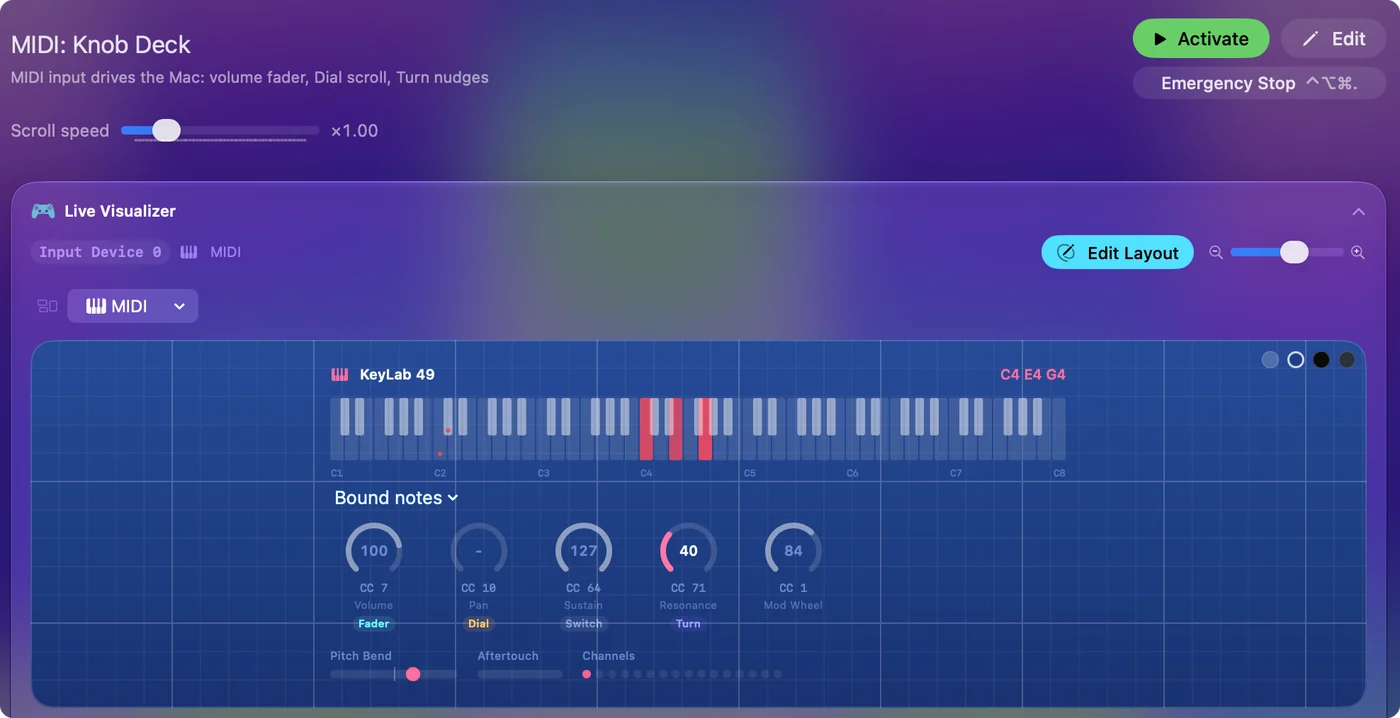
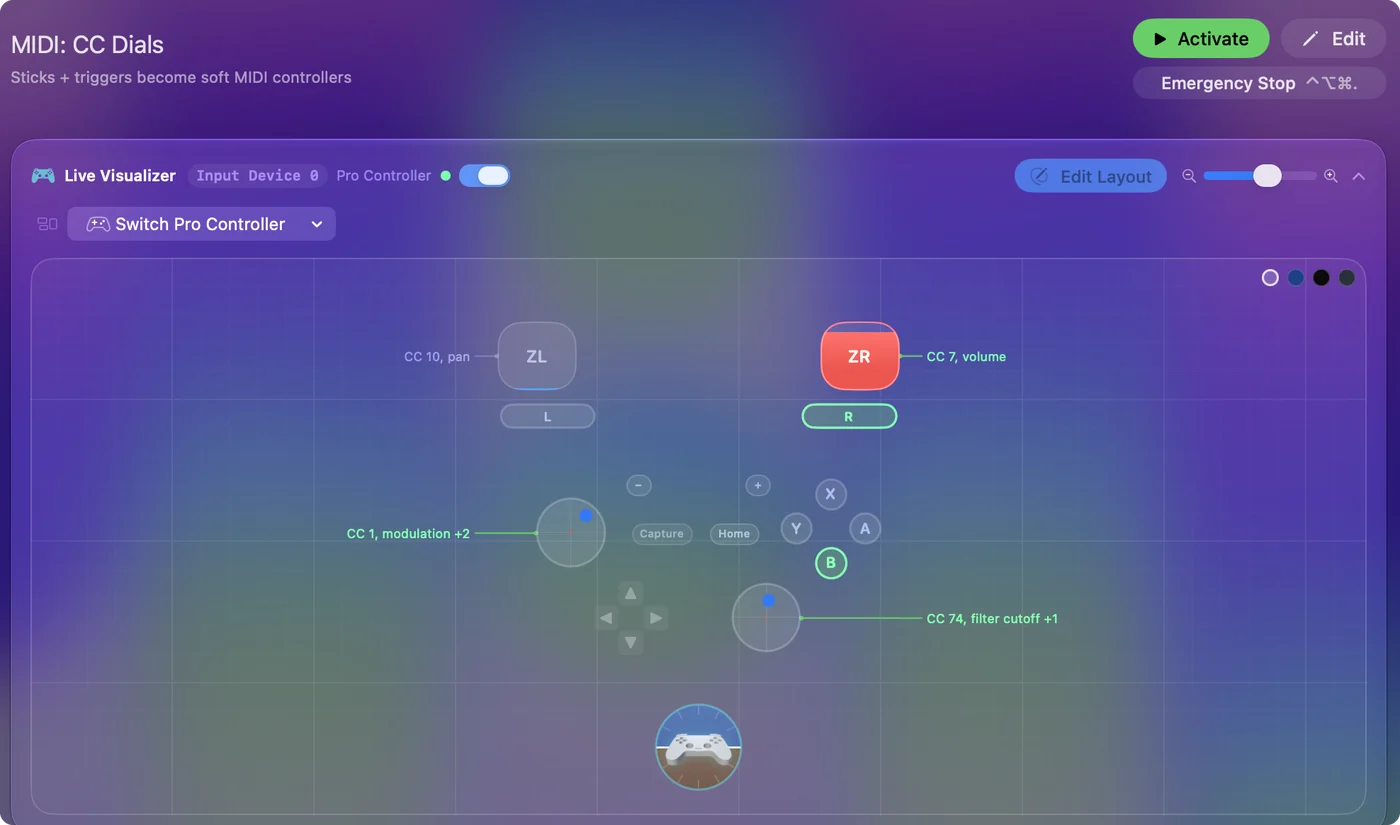
อุปกรณ์ MIDI ใดก็ตามที่แสดงใน MIDI Studio ทำได้มากกว่าเล่นโน้ต InputConfig เปลี่ยนทุกคีย์ แพด ลูกบิด และแป้นเหยียบเป็นคีย์ลัด การคลิก ระดับเสียงระบบ หรือการเปิดแอป ในทุกแอปบน Mac ถ้า MIDI Studio เห็นมัน ตัวแมปก็ให้หน้าที่มันได้ MIDI เป็นคีย์ลัดบน Macมีการตั้งค่า และตัวทดสอบ MIDIแสดงสิ่งที่อุปกรณ์ส่งในเบราว์เซอร์
สรุปสั้นๆ
- ที่ไหน อยู่ใน Applications, Utilities, การตั้งค่าเสียง MIDI หรือหาด้วย Spotlight
- Audio Devices หน้าต่างนี้มีอินพุต เอาต์พุต อัตราสุ่มตัวอย่าง และอุปกรณ์รวมกับอุปกรณ์หลายเอาต์พุต
- MIDI Studio มีอุปกรณ์ MIDI, Bluetooth MIDI, IAC Driver และการทดสอบ
มันอยู่ใน Mac ของคุณแล้ว และเมนู Window มีทั้งสองครึ่ง
คำถาม
การตั้งค่าเสียง MIDI อยู่ที่ไหนบน Mac
ในโฟลเดอร์ Utilities ภายใน Applications วิธีเปิดที่เร็วที่สุดคือ Spotlight กด Command กับ Space พิมพ์ การตั้งค่าเสียง MIDI แล้วกด Return
การตั้งค่าเสียง MIDI อยู่ใน Mac แล้วหรือ
ใช่ มันมากับ macOS จึงไม่ต้องดาวน์โหลดหรือซื้อ
เปิด MIDI Studio อย่างไร
เปิด การตั้งค่าเสียง MIDI แล้วเลือก Window, Show MIDI Studio
แสดงหน้าต่าง Audio Devices อย่างไร
เปิด การตั้งค่าเสียง MIDI แล้วเลือก Window, Show Audio Devices
อุปกรณ์รวมคืออะไร
อุปกรณ์เสียงหลายตัวที่รวมกันให้ทำงานเป็นอุปกรณ์เดียวที่มีอินพุตและเอาต์พุตมากขึ้น ในหน้าต่าง Audio Devices คลิกปุ่ม Add ที่ด้านล่างของแถบด้านข้างแล้วเลือก Create Aggregate Device
อุปกรณ์หลายเอาต์พุตคืออะไร
อุปกรณ์ที่เล่นเสียงเดียวกันผ่านหลายเอาต์พุตพร้อมกัน ในหน้าต่าง Audio Devices คลิกปุ่ม Add แล้วเลือก Create Multi-Output Device จากนั้นเลือกเอาต์พุตที่จะใช้
ทำไมอุปกรณ์จางลงใน การตั้งค่าเสียง MIDI
ใน MIDI Studio อุปกรณ์ที่จางลงอาจถูกปิดหรือถอดการเชื่อมต่อ ดับเบิลคลิก ตรวจว่าเลือก Device is online อยู่ แล้วเชื่อมต่อใหม่
หน้าอื่นเป็นภาษาไทย
ผู้เขียน Ryleigh Newman เป็นผู้พัฒนา InputConfig และใช้คอนโทรลเลอร์ควบคุม Mac ของตัวเองทุกวัน เพราะมือใช้งานได้ไม่ดีนัก หน้านี้แปลมาจากภาษาอังกฤษ InputConfig จะแสดงเป็นภาษาไทยเมื่อตั้งค่า Mac เป็นภาษาไทย บางหน้าของเว็บไซต์มีเฉพาะภาษาอังกฤษ
หน้านี้ในภาษาอื่น: English, Deutsch, Español, Français, Italiano, 日本語, Nederlands, Português, Русский, 简体中文
ฟรี macOS 14 ขึ้นไป ไม่ต้องมีบัญชี ไม่มีข้อมูลออกจาก Mac ของคุณ โอเพนซอร์สบน GitHub.