Svenska
Var finns Ljud-/MIDI-inställningar på en Mac?
 Den här appen är helt gratis. Du behöver inte skapa något konto. Det finns inga prenumerationer, inga krångliga nedladdningar och inget är låst. Optimerad för Apple silicon.
Ljud-/MIDI-inställningar finns i mappen Utilities i Applications och följer med macOS, så det finns inget att ladda ned. Det snabbaste sättet att öppna den är Spotlight: tryck Command och mellanslag, skriv Ljud-/MIDI-inställningar och tryck Return. Den har två fönster, Audio Devices och MIDI Studio, och båda finns i menyn Window.
Stegen och namnen nedan kommer från Apples guide till Ljud-/MIDI-inställningar och från själva appen på en Mac med macOS 27. Jag gör InputConfig, en gratis Mac-app som gör MIDI-enheter till genvägar, så MIDI-delen är den jag kan bäst.
Steg
- Tryck Command och mellanslag, skriv Ljud-/MIDI-inställningar och tryck Return.
- Eller öppna mappen Applications, sedan Utilities, och dubbelklicka på Ljud-/MIDI-inställningar.
- För MIDI-enheter, välj Window, Show MIDI Studio.
- För högtalare, mikrofoner och ljudgränssnitt, välj Window, Show Audio Devices.
Öppna den
- Du: Tryck Command och mellanslag, skriv Ljud-/MIDI-inställningar och tryck Return. Eller öppna Applications, sedan Utilities, och dubbelklicka på den.
- macOS: Öppnar appen, oftast med fönstret Audio Devices synligt.
- Kontrollera: Menyraden säger Ljud-/MIDI-inställningar, och dess meny Window listar Show Audio Devices och Show MIDI Studio.
Om fönstret du behöver inte syns på skärmen finns det i menyn Window.
Känn till dess två fönster
- Audio Devices. Varje ljudingång och ljudutgång som Macen har: inbyggda högtalare och mikrofon, hörlurar, ljudgränssnitt. Här ställs en enhets samplingsfrekvens och format in.
- MIDI Studio. Varje MIDI-enhet som Macen känner till: klaviatur, padkontroller, gränssnitt, Bluetooth MIDI-enheter samt den inbyggda IAC Driver och nätverksdrivrutinen.
Ljudproblem hör hemma i fönstret Audio Devices, och allt om ett MIDI-klaviatur hör hemma i MIDI Studio.
Använd MIDI Studio
- Se om ett klaviatur är anslutet. En enhet som inte är ansluten är nedtonad. Så ansluter du ett MIDI-klaviatur till en Mac.
- Hitta en enhet som saknas. Knappen Rescan MIDI söker igen. MIDI-klaviatur fungerar inte på en Mac.
- Anslut Bluetooth MIDI. Knappen Configure Bluetooth. Bluetooth MIDI på en Mac.
- Skicka MIDI mellan appar. Ikonen IAC Driver. IAC Driver på en Mac.
- Testa en anslutning. Knappen Test MIDI Setup tänder en pil på en enhet när en ton kommer fram.
MIDI Studio är Macens eget svar på om den kan se en MIDI-enhet.
Använd fönstret Audio Devices
- Välj vad en enhet är till för. Control-klicka på en enhet och välj den för ljudingång, ljudutgång eller varningar och ljudeffekter.
- Ställ in formatet. Menyn Format ställer in samplingsfrekvens och bitdjup för den markerade enheten.
- Kombinera enheter. Knappen Add längst ned i sidofältet skapar en aggregerad enhet, som får flera ljudenheter att fungera som en med fler ingångar och utgångar.
- Spela genom flera utgångar samtidigt. Samma knapp Add skapar en enhet med flera utgångar.
Aggregerad är för fler kanaler i en enhet, och flera utgångar är för samma ljud på flera ställen. Apples guide har en sida för varje: Set up audio devices, Combine audio devices och Play audio through multiple devices at once.
Om en enhet är nedtonad eller saknas
I MIDI Studio kan en nedtonad enhet vara avstängd eller bortkopplad. Dubbelklicka på den, kontrollera att Device is online är markerat och anslut den sedan igen. En enhet som inte visas alls kan behöva knappen Rescan MIDI, en annan kabel eller programvara från tillverkaren. Nedtonad betyder känd men onåbar, och saknad betyder aldrig sedd.
Sätt MIDI-enheterna i arbete
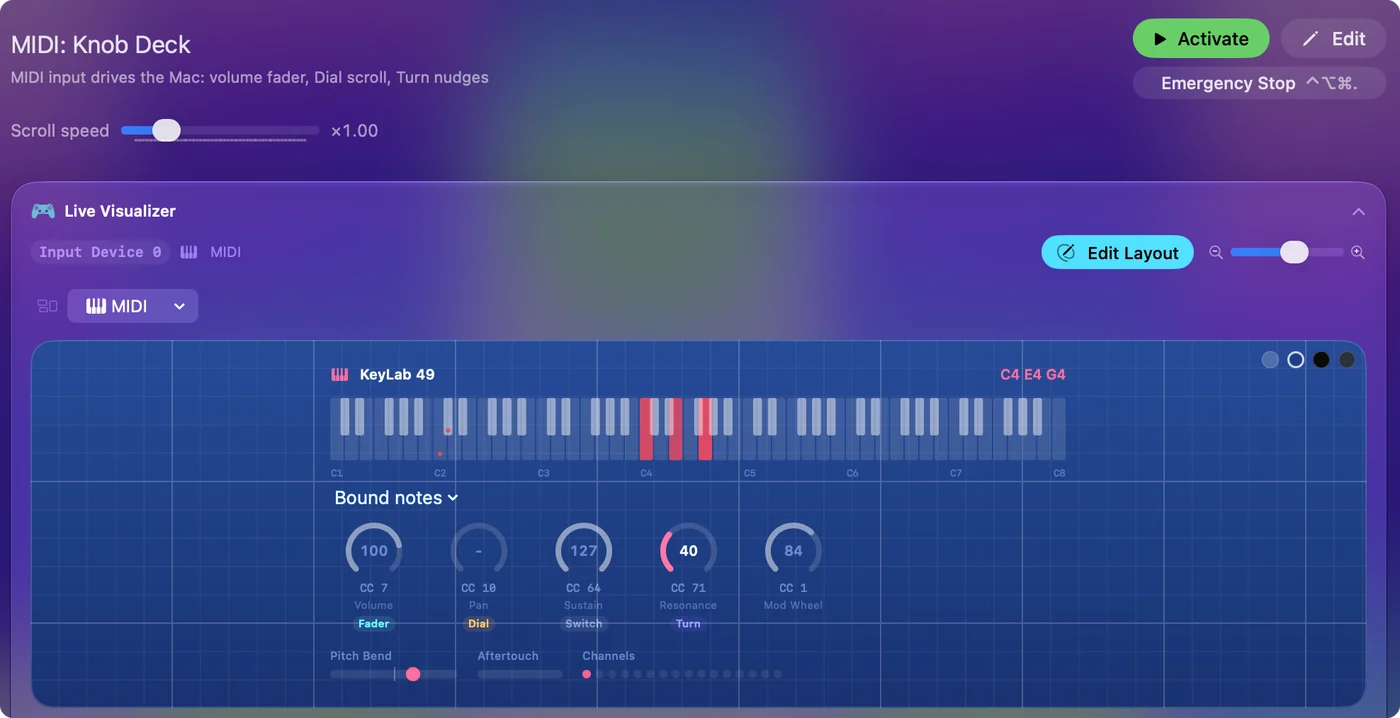
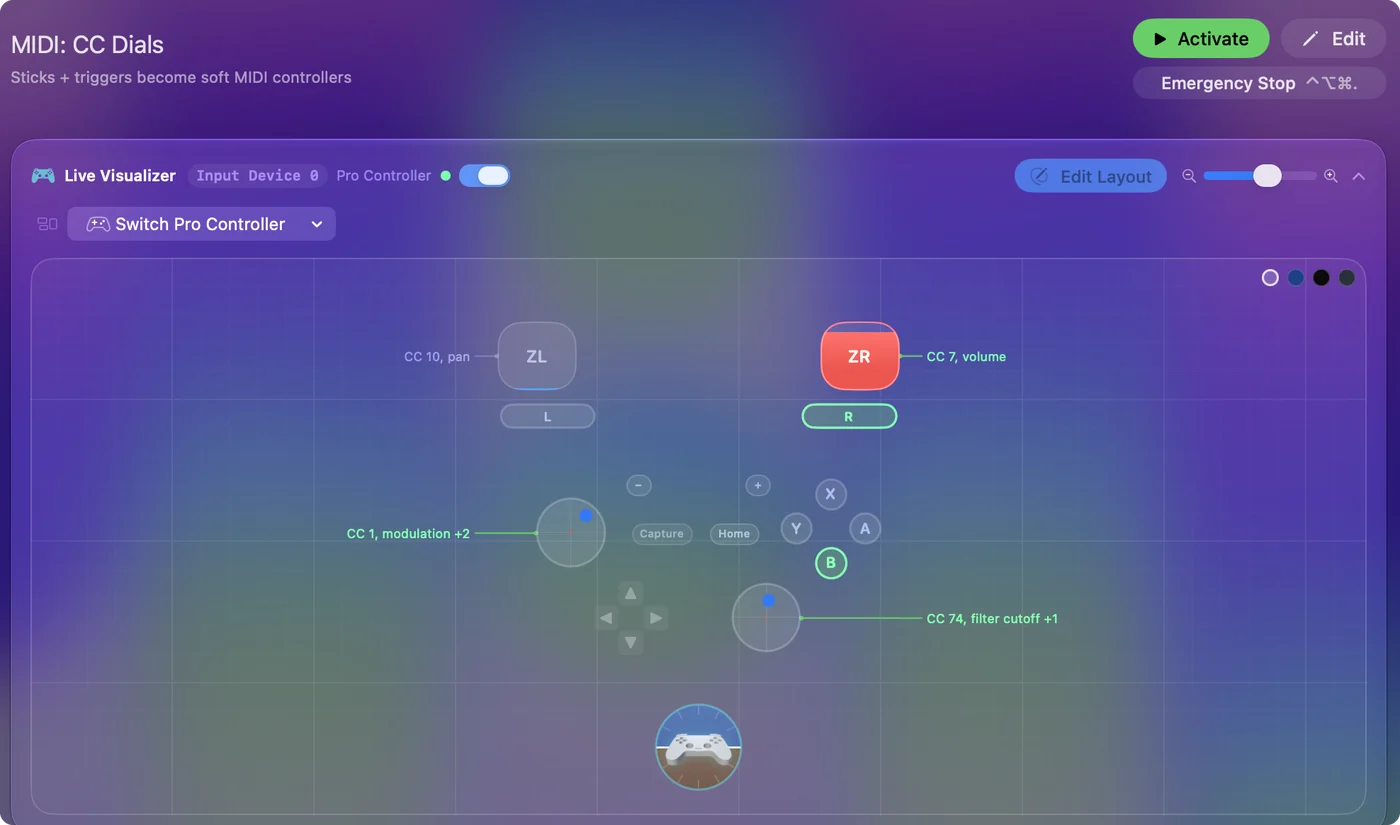
Alla MIDI-enheter som visas i MIDI Studio kan göra mer än att spela toner. InputConfig gör varje tangent, pad, ratt och pedal till en tangentbordsgenväg, ett klick, systemvolym eller en appstart, i varje app på Macen. Om MIDI Studio ser den kan en mappare ge den ett jobb. MIDI till tangenttryck på en Mac har installationen, och MIDI-testaren visar vad en enhet skickar, i en webbläsare.
Kortversionen
- Var. Den finns i Applications, Utilities, Ljud-/MIDI-inställningar, eller så hittar du den med Spotlight.
- Audio Devices. Det här fönstret har ingångar, utgångar, samplingsfrekvensen samt aggregerade enheter och enheter med flera utgångar.
- MIDI Studio. Det rymmer MIDI-enheter, Bluetooth MIDI, IAC Driver och testet.
Den finns redan på din Mac, och menyn Window rymmer båda halvorna.
Frågor
Var finns Ljud-/MIDI-inställningar på en Mac?
I mappen Utilities i Applications. Det snabbaste sättet att öppna den är Spotlight: tryck Command och mellanslag, skriv Ljud-/MIDI-inställningar och tryck Return.
Finns Ljud-/MIDI-inställningar redan på min Mac?
Ja. Den följer med macOS, så det finns inget att ladda ned eller köpa.
Hur öppnar jag MIDI Studio?
Öppna Ljud-/MIDI-inställningar och välj Window, Show MIDI Studio.
Hur visar jag fönstret Audio Devices?
Öppna Ljud-/MIDI-inställningar och välj Window, Show Audio Devices.
Vad är en aggregerad enhet?
Flera ljudenheter som kombinerats så att de fungerar som en enda enhet med fler ingångar och utgångar. Klicka på knappen Add längst ned i sidofältet i fönstret Audio Devices och välj Create Aggregate Device.
Vad är en enhet med flera utgångar?
En enhet som spelar samma ljud genom flera utgångar samtidigt. Klicka på knappen Add i fönstret Audio Devices, välj Create Multi-Output Device och markera sedan de utgångar som ska användas.
Varför är en enhet nedtonad i Ljud-/MIDI-inställningar?
I MIDI Studio kan en nedtonad enhet vara avstängd eller bortkopplad. Dubbelklicka på den, kontrollera att Device is online är markerat och anslut den sedan igen.
Mer på svenska
Vem som skriver. Ryleigh Newman utvecklar InputConfig och använder sin egen Mac varje dag med en controller, eftersom händerna inte fungerar bra. Den här sidan är översatt från engelska. InputConfig visas på svenska när Macen är inställd på svenska. Vissa sidor på webbplatsen finns bara på engelska.
Den här sidan på andra språk: English, Deutsch, Español, Français, Italiano, 日本語, Nederlands, Português, Русский, 简体中文
Gratis. Inget konto, och ingenting lämnar din Mac. Öppen källkod på GitHub.