Slovenčina
Ovládač funguje na Macu, ale nie v Steame
 Táto aplikácia je úplne zadarmo. Nemusíte si zakladať účet. Žiadne predplatné, žiadne zložité sťahovanie a nič nie je zamknuté. Optimalizované pre Apple Silicon.
Keď ovládač funguje na Macu, ale nie v Steame, oprava je takmer vždy jedno z troch nastavení Steamu alebo povolenie macOS, ktoré Steam potrebuje. Steam na Macu vkladá medzi ovládač a hru vlastnú vrstvu, Steam Input, a na macOS táto vrstva funguje v niektorých hrách a v iných nie. Skontrolujte nastavenia nižšie v poradí a ak jedna hra gamepad stále ignoruje, namapujte ho pre túto hru na klávesnicu a pokračujte.
Postup
- Skontrolujte, či je ovládač v zozname v Systémových nastaveniach, Herné ovládače.
- V Steame, Settings, Controller, zapnite podporu pre svoj druh ovládača.
- Na stránke hry kliknite na ikonu ovládača a nastavte Steam Input pre túto hru.
- Udeľte Steamu povolenie Monitorovanie vstupu v Systémových nastaveniach, Súkromie a bezpečnosť, potom Steam úplne ukončite a otvorte znova.
- Ak hra gamepad stále ignoruje, vypnite pre ňu Steam Input a namapujte ovládač cez InputConfig.
Najprv skontrolujte Mac
Pred akýmkoľvek nastavením Steamu otvorte Herné ovládače v bočnom paneli Systémových nastavení a uistite sa, že gamepad je v zozname. Ak Mac ovládač nevypíše, žiadne nastavenie Steamu nepomôže. V takom prípade začnite s návodom ovládač nie je rozpoznaný. Ak je v zozname, pokračujte.
Zapnite nastavenia ovládača v Steame
- Vy: V Steame otvorte Settings, Controller a zapnite podporu pre svoj gamepad: PlayStation, Xbox, Nintendo alebo Generic. Potom na stránke samotnej hry kliknite vpravo na ikonu ovládača, nastavte Steam Input pre tento titul na Enabled a vyberte rozloženie.
- Steam: Preloží gamepad pre túto hru. Mnohé hry tu prichádzajú s rozložením klávesnice pre ovládače, čo je Steam, ktorý na svojej strane robí to, čo mapovač.
- Kontrola: Spustite hru a stlačte tlačidlo. Ak Steam gamepad zobrazuje a hra ho aj tak ignoruje, pozrite si stránku ovládač funguje v Steame, ale nie v hre.
Udeľte Steamu povolenie macOS
Na nedávnom macOS Steam potrebuje Monitorovanie vstupu a niekedy Prístupnosť v Systémových nastaveniach, Súkromie a bezpečnosť, aby Steam Input videl ovládač mimo Big Picture. Po udelení Steam úplne ukončite a otvorte znova.
Nastavte svoj druh gamepadu
- PS5 a PS4. Steam číta DualSense, DualSense Edge a DualShock 4 cez Bluetooth alebo USB. Zapnite Steam Input pre ovládače PlayStation v Steame, Settings, Controller. Tlačidlo PS otvorí ponuku Steamu v Big Picture.
- Bezdrôtové ovládače Xbox. Gamepad One alebo Series spárujte cez Bluetooth. Gamepad Series X|S potrebuje macOS 11.3 alebo novší. Drôtový ovládač Xbox 360 macOS vôbec nepodporuje, takže nerátajte s ním ani v Steame.
- Switch Pro Controller. Spárujte ho v Bluetooth a potom zapnite Steam Input pre ovládače Nintendo. Steam môže ponechať polohy A a B ako u Nintenda alebo ich vymeniť na polohy ako na Xboxe. Ak sa potvrdenie a späť cítia opačne, toto je nastavenie, ktoré treba zmeniť.
- 8BitDo. Použite režim, ktorý 8BitDo uvádza pre zariadenia Apple, D na prepínači alebo podržané B a Start na SN30 Pro, a Steam dostane to, čo Mac. V režime S sa zobrazí ako Switch Pro Controller, s výmenou A a B ako u Nintenda. Stránka o 8BitDo uvádza režimy.
- Steam Controller. Steam zvláda oba modely od Valve priamo. Viac v časti Steam Controller z roku 2026 nižšie.
Ak hra Steam Input ignoruje
Časť hier pre Mac v Steame, vrátane niektorých veľkých natívnych portov, číta ovládač sama a nikdy nevidí výstup Steam Input, alebo vidí obe a vstup zdvojí. Postupujte po tomto rebríčku, od najmenšieho kroku:
- Vypnite Steam Input pre túto hru. Na rovnakej stránke ovládača pre jednotlivé hry, aby hra čítala gamepad priamo.
- Skontrolujte vlastné možnosti hry. Niektoré hry potrebujú, aby bola podpora ovládačov zapnutá v ich nastaveniach.
- Namapujte ho pod Steamom. Ak hra nemá vlastnú podporu ovládačov, InputConfig mapuje gamepad na klávesy a myš na úrovni systému, pod Steamom, takže hra dostane vstup z klávesnice, ktorý nemôže ignorovať. Ponechajte Steam Input pre túto hru vypnutý, aby sa oba nespúšťali naraz.
Jeden prekladač na hru: Steam Input alebo mapovač, nikdy oba. Ako spustiť oboje naraz, opisuje stránka InputConfig a Steam naraz.
Používajte Steam Controller z roku 2026
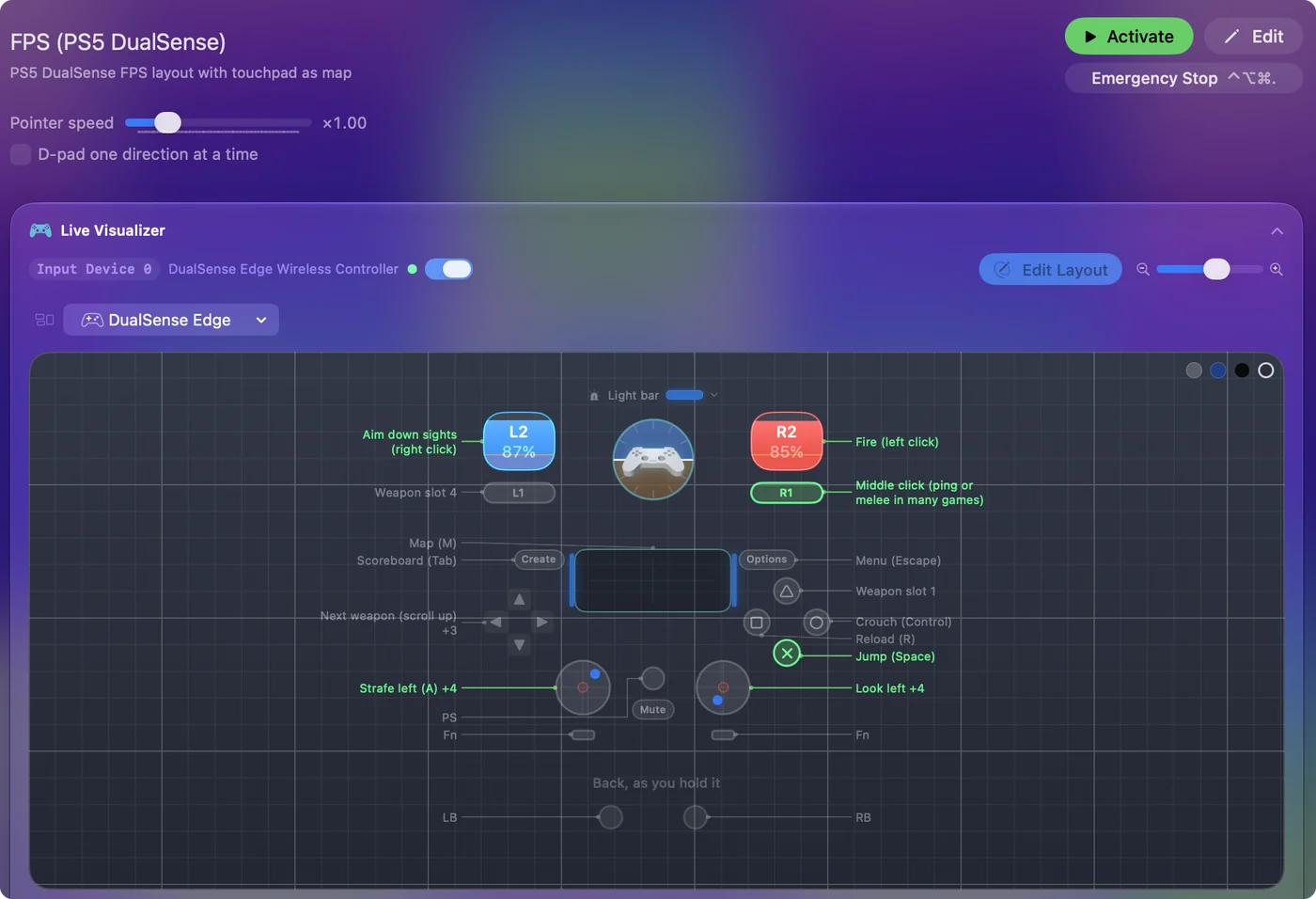
Nový Steam Controller od Valve funguje na pracovnej ploche Macu aj v Big Picture a v čase písania sa cez Steam dostáva do niektorých hier a do iných nie. InputConfig ho číta tiež, na kábli, cez Bluetooth alebo cez jeho Puck, so všetkými tlačidlami, štyrmi zadnými tlačidlami, oboma trackpadmi, gyroskopom, vibráciami a batériou. Táto podpora je experimentálna, pretože vznikla z publikovaného protokolu bez ovládača v ruke.
InputConfig aj Steam spravujú vstavaný režim klávesnice a myši ovládača, nazývaný lizard mode, a tieto dva sa bijú. Vyzerá to ako blikanie alebo priradenia, ktoré sa objavujú a miznú. Pred použitím ovládača s InputConfig ukončite Steam, alebo ovládač vypnite v nastaveniach Steamu. Pôvodný model z roku 2015 funguje rovnako a číta ho pomocník vnútri aplikácie. Stránka o Steam Controller má oba.
Stručne
- Najprv Mac. Gamepad musí byť vypísaný v Herné ovládače.
- Potom Steam. Zapnite podporu pre svoj gamepad, nastavte Steam Input hry a udeľte Monitorovanie vstupu.
- Mapovač nakoniec. Pri hre, ktorá Steam Input ignoruje, ho vypnite a namapujte gamepad cez InputConfig.
Ak to funguje v Big Picture a v hre to zomrie, pozrite sa najprv na povolenie.
Otázky
Prečo môj ovládač Xbox v Steame na Macu nefunguje?
Najprv skontrolujte Mac: gamepad musí byť vypísaný v Herné ovládače v bočnom paneli Systémových nastavení. Drôtový ovládač Xbox 360 tam nikdy nebude, pretože ho macOS nepodporuje. Ak ho Mac vypíše, skontrolujte, či ho zobrazuje Steam, Settings, Controller, potom prepnite prepísanie Steam Input pre hru v Properties, Controller.
Prečo sa môj ovládač odpojí, keď sa na Macu otvorí Steam?
Na začiatku roku 2023 chyba v Steame spôsobila, že niektoré USB gamepady zmizli zo Systémových nastavení pri spustení Steamu, a aktualizácia Steamu to opravila. Ak sa to deje teraz, aktualizujte Steam, odpojte a znova zapojte gamepad pri otvorenom Steame a skontrolujte, či je stále vypísaný v Herné ovládače. Ak vypadáva len počas behu Steamu, vypnite Steam Input pre daný typ gamepadu v Steame, Settings, Controller.
Prečo mám v hre v Steame zdvojený vstup?
Na to isté tlačidlo odpovedajú dve veci: hra číta gamepad a Steam Input z neho posiela aj klávesy, alebo beží mapovač aj Steam. Nastavte Steam Input pre túto hru na Disabled v Properties, Controller, a ponechajte jeden prekladač na hru.
Potrebuje Steam povolenie macOS, aby videl môj ovládač?
Áno, na nedávnom macOS. Dajte Steamu Monitorovanie vstupu a niekedy aj Prístupnosť v Systémových nastaveniach, Súkromie a bezpečnosť, potom Steam úplne ukončite a otvorte znova.
Viac po slovensky
Podrobné návody, v angličtine
Kto píše. Ryleigh Newman vyvíja InputConfig a svoj Mac každý deň ovláda ovládačom, pretože ruky nefungujú dobre. Táto stránka je preložená z angličtiny. Aplikácia InputConfig sa zobrazí po slovensky, keď je Mac nastavený na slovenčinu. Niektoré stránky webu sú len v angličtine.
Táto stránka v iných jazykoch: English, Deutsch, Español, Français, Italiano, 日本語, Polski, Português, Русский, Tiếng Việt, 繁體中文, 简体中文
Zadarmo. macOS 14 alebo novší. Bez účtu, nič neopúšťa váš Mac. Open source na GitHube.