Русский
Как подключить Joy-Con к Mac
 Это приложение полностью бесплатное. Создавать учётную запись не нужно. Нет подписок, нет сложных загрузок, и ничего не заблокировано. Оптимизировано для Apple Silicon.
Снимите Joy-Con с Switch, удерживайте маленькую кнопку Sync на его планке, пока индикаторы не побегут туда и обратно, и нажмите Connect (Подключить) рядом с Joy-Con (L) или Joy-Con (R) в Системных настройках, Bluetooth. Затем сделайте то же со вторым. Каждый Joy-Con является отдельным устройством Bluetooth, поэтому Mac видит два геймпада. macOS 13 Ventura и новее поддерживают их без драйвера на любом Mac, включая MacBook Air и MacBook Pro.
Шаги
- Снимите Joy-Con с Switch.
- Удерживайте кнопку Sync на планке, пока индикаторы не побегут.
- Нажмите Connect рядом с Joy-Con (L) или Joy-Con (R) в Системных настройках, Bluetooth.
- Повторите для второго Joy-Con.
Подключите каждый Joy-Con
- Снимите Joy-Con с Switch.
- На Mac откройте Системные настройки, Bluetooth.
- Вы: На первом Joy-Con удерживайте кнопку Sync, маленькую круглую кнопку на плоской стороне планки между SL и SR, пока индикаторы на планке не побегут туда и обратно.
- macOS: Показывает Joy-Con (L) или Joy-Con (R) с кнопкой Connect.
- Проверка: Нажмите Connect, и в списке Joy-Con получит статус «Подключено». Повторите для второго Joy-Con.
Если рядом включена Switch, Joy-Con может сразу вернуться к ней. Выключите консоль на время подключения или на Switch откройте Системные настройки, Controllers and Sensors, Disconnect Controllers.
Соберите один геймпад из двух Joy-Con
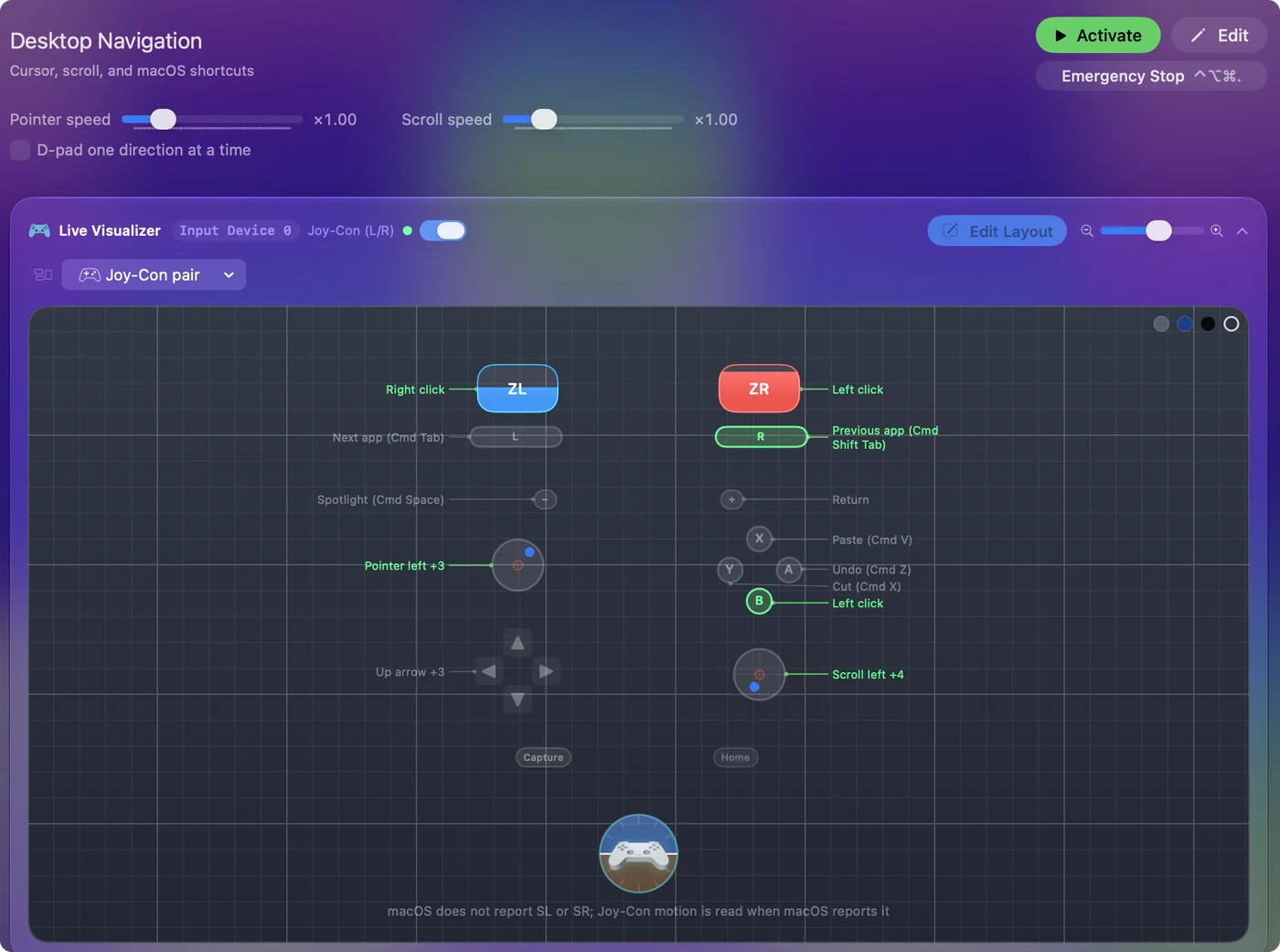
Два подключённых Joy-Con Mac видит как два геймпада. Когда подключены оба, macOS 13 и новее могут показать ещё и объединённую пару Joy-Con Pair (Пара Joy-Con), которая ведёт себя как один полноразмерный геймпад. Именно такой и нужен играм, которые ждут один геймпад.
Если приложение видит их по отдельности, а вам нужен один геймпад, InputConfig отводит каждому Joy-Con свой слот в одном пресете, так что левый может отвечать за движение, а правый за действия. Привязки, сделанные на объединённой паре, не переносятся на одиночный Joy-Con, поэтому выберите для пресета один вариант.
Держите один Joy-Con боком
Повёрнутый боком, одиночный Joy-Con становится небольшим геймпадом: стик, четыре основные кнопки и кнопки SL и SR на планке. Это удобный геймпад для одной руки: для чтения, медиа и указателя.
- Вы: В InputConfig добавьте строку, нажмите Сканировать (Scan) и отклоните стик в ту сторону, в которую должна работать эта строка.
- InputConfig: Кнопки и стик одиночного Joy-Con нумеруются так же, как у других геймпадов. Боком стик повёрнут на четверть оборота, и Сканировать (Scan) записывает то направление, в которое вы действительно отклонили стик.
- Проверка: Отклоните стик так же ещё раз, и строка сработает.
В руководстве по Mac одной рукой есть пресет Joy-Con One Hand для загрузки, который делает из Joy-Con полноценную мышь, а два человека могут пользоваться каждый своим Joy-Con, потому что у каждого Joy-Con свой слот.
Играйте в играх и приложениях, которые их не видят
- Игры для Mac с поддержкой геймпадов. Они видят Joy-Con через поддержку геймпадов от Apple, хотя многие показывают на экране буквы Xbox.
- Steam. Включите поддержку геймпадов Nintendo в Steam, Settings, Controller, затем настройте Steam Input для игры через значок геймпада на её странице.
- Приложения для клавиатуры и мыши. InputConfig назначает кнопки Joy-Con на клавиши, щелчки и указатель. Для полных игровых раскладок из Умного конструктора пресетов (Smart Preset Maker) нужны кнопки обоих Joy-Con. Одиночный Joy-Con подходит для указателя и коротких раскладок.
- Эмуляторы. Они разные, поэтому если ваш не показывает Joy-Con в списке, назначьте его на клавиши клавиатурного профиля эмулятора. Как это сделать, показывает руководство по эмуляторам.
Обновите пресеты, сделанные на Joy-Con до версии 1.6
InputConfig читает кнопки Joy-Con по положению, так же как Switch Pro Controller, и нумерует элементы одиночного Joy-Con, как у других геймпадов. Поэтому строки, записанные на Joy-Con в более ранней версии, могут срабатывать от соседней кнопки.
- Вы: Подключите Joy-Con после обновления.
- InputConfig: Предлагает обновить эти строки в пресетах, которые вы отметите.
- Проверка: Нажмите кнопку справа, и сработает строка, предназначенная для неё. Если вы пропустили предложение, Check Older Presets Again (Проверить старые пресеты ещё раз) в разделе Настройки (Settings), Advanced предложит его снова.
Что не передаётся
macOS передаёт кнопки и стики. Она не передаёт ИК-камеру и NFC. Когда macOS сообщает гироскоп и акселерометр Joy-Con, строки Motion (Движение) в InputConfig читают их, в том числе у одиночного Joy-Con. См. прицеливание гироскопом на Mac.
Сравните BetterJoy, Joy-Con Toolkit и JoyKeyMapper
- BetterJoy и Joy-Con Toolkit. Это программы для Windows, версий для Mac у них нет. Чтобы подключить Joy-Con к Mac, BetterJoy не нужен, потому что macOS 13 читает их сама.
- JoyKeyMapper. Небольшое бесплатное приложение для Mac с открытым исходным кодом под лицензией MIT, которое назначает геймпады Nintendo на клавиши. Его последний выпуск, 1.2.0, вышел в августе 2020 года. Если вы пользуетесь только Joy-Con, возможно, вам хватит его.
- InputConfig. Он создан для более широкого случая: Joy-Con, любые другие геймпады, MIDI-устройства и клавиатура с мышью самого Mac в одном приложении, на macOS 14 или новее.
Если у вас Joy-Con 2
Joy-Con 2 из комплекта Switch 2 не подключаются к macOS как игровые контроллеры, поэтому шаги выше для них не работают. Начиная с версии 1.8 InputConfig читает их сам, каждый по отдельности и держа боком: по USB в зарядной рукоятке Joy-Con 2 или по Bluetooth, когда вы включите Connect Switch 2 Pro, GameCube and Joy-Con 2 controllers over Bluetooth (Подключать контроллеры Switch 2 Pro, GameCube и Joy-Con 2 по Bluetooth) в Settings, Devices и будете держать кнопку сопряжения, пока индикаторы не побегут. Это экспериментально, а часть по Bluetooth помечена как еще не проверенная на контроллере. Подробности и то, что делают проекты сообщества, есть на странице Joy-Con 2 на Mac.
Отключите их
- Сохранить сопряжение. Нажмите Joy-Con (L) или Joy-Con (R) в списке Bluetooth в Пункте управления или нажмите его запись вверху боковой панели InputConfig и выберите Disconnect (Отключить).
- Вернуть консоли. Если надеть Joy-Con обратно на Switch, он вернётся к консоли.
Коротко
- Подключите каждый. Удерживайте Sync на планке, затем нажмите Connect в Системных настройках, Bluetooth, на macOS 13 или новее.
- Два или один. Используйте оба как Joy-Con Pair или один боком как небольшой геймпад.
- Движение в InputConfig. Mac получает кнопки и стики, но не ИК-камеру и NFC, а строки Motion читают гироскоп, когда macOS его сообщает.
Выключите Switch перед подключением, и остальное займёт минуту.
Вопросы
Можно ли подключить Joy-Con к Mac?
Да, на macOS 13 Ventura или новее. Подключите каждый Joy-Con отдельно кнопкой Sync на его планке в Системных настройках, Bluetooth.
Как использовать два Joy-Con как один геймпад на Mac?
Подключите оба. На macOS 13 и новее Mac может предложить объединённую пару Joy-Con Pair, которая работает как один геймпад. Если приложение всё равно видит два, InputConfig может собрать оба в одном пресете, по слоту на каждый, и они будут работать вместе как один геймпад.
Почему мой Joy-Con не подключается к Mac?
Обычно он всё ещё надет на Switch или подключён к ней. Снимите его, выключите консоль, а если он уже подключался раньше, выберите Forget This Device (Забыть это устройство) рядом с Joy-Con в настройках Bluetooth на Mac. Затем удерживайте кнопку Sync, пока индикаторы не побегут, и нажмите Connect.
Работают ли Joy-Con в Steam на Mac?
Включите в Steam поддержку геймпадов Nintendo в Settings, Controller и настройте Steam Input для игры. Если игра в Steam всё равно их не видит, см. страницу о том, что геймпад работает на Mac, но не в Steam.
Можно ли использовать Joy-Con для Anki на Mac?
Да. Четыре кнопки и две кнопки на планке покрывают оценку, отмену и повтор, так что весь цикл повторения оказывается в одной руке. Раскладка есть в руководстве по Anki.
Работают ли Joy-Con 2 на Mac?
Не через macOS, который не может подключить их как игровые контроллеры. Начиная с версии 1.8 InputConfig читает каждый Joy-Con 2 по отдельности, по USB в зарядной рукоятке или по Bluetooth с настройкой, как экспериментальную функцию.
Ещё на русском
Подробные руководства на английском
Кто это пишет. Ryleigh Newman разрабатывает InputConfig и каждый день управляет своим Mac с помощью геймпада, потому что руки плохо слушаются. Эта страница переведена с английского. Если на Mac выбран русский язык, InputConfig показывается по-русски. Некоторые страницы сайта пока есть только на английском.
Эта страница на других языках: English, Deutsch, Español, Français, Bahasa Indonesia, Italiano, 繁體中文, 简体中文
Бесплатно. macOS 14 или новее. Без учётной записи, ничего не покидает ваш Mac. Исходный код на GitHub.