Русский
Как пользоваться прицеливанием гироскопом на Mac
 Это приложение полностью бесплатное. Создавать учётную запись не нужно. Нет подписок, нет сложных загрузок, и ничего не заблокировано. Оптимизировано для Apple Silicon.
Да, на Mac можно прицеливаться наклоном контроллера PS5 или PS4 в любой игре, где прицел ведется мышью. DualSense, DualSense Edge и DualShock 4 имеют гироскоп, и macOS передает его дальше, но почти ни одна игра для Mac им не пользуется. InputConfig, бесплатное приложение для Mac, которое я делаю, превращает наклон в обычное движение мыши, и этого хватает почти для каждого шутера на Mac. Он также читает движение от Switch Pro Controller, от Joy-Con, когда macOS сообщает его движение, и от обоих Steam Controller от Valve как экспериментальную функцию. У контроллеров Xbox гироскопа нет.
Шаги
- Соедините DualSense или DualShock 4, по кабелю, если Bluetooth теряет движение.
- Откройте InputConfig и разрешите Accessibility (Универсальный доступ).
- Активируйте пресет Gyro Aim (Прицеливание гироскопом) и наклоняйте контроллер, чтобы прицеливаться.
- Зажмите L1, чтобы поставить движение на паузу, и нажмите R1, чтобы сбросить и центрировать.
- Уменьшите Speed на строках движения, если прицел уходит слишком далеко.
Прицеливайтесь пресетом Gyro Aim
Встроенный пресет Gyro Aim готов к использованию. Наклон пэда в сторону двигает прицел влево и вправо, наклон передней частью двигает его вверх и вниз, R2 стреляет (левый клик), L2 целится (правый клик), Cross отправляет Space, а Circle Control.
Шаг 1: Проверьте, что движение доходит
- Вы: Соедините контроллер, по кабелю, если можете, и откройте Live Visualizer (Живой визуализатор).
- InputConfig: Показывает показания движения контроллера, которые меняются при наклоне.
- Проверка: Наклоните пэд. Если показания стоят, используйте кабель USB, который всегда передает движение. Некоторые сопряжения Bluetooth его теряют.
Шаг 2: Целитесь
- Вы: Активируйте Gyro Aim и наклоняйте контроллер.
- InputConfig: Посылает движение мыши, которое следует за углом контроллера, так что возврат наклона в горизонталь возвращает прицел туда, где он начинался.
- Проверка: Небольшой наклон должен давать небольшое движение. Если прицел улетает, уменьшите Speed на четырех строках движения.
Шаг 3: Сбросьте хват
- Вы: Зажмите L1, пока поворачиваете пэд обратно в удобный угол, затем нажмите R1.
- InputConfig: Ставит движение на паузу, пока зажат L1. R1 делает текущий угол новым нейтральным и центрирует указатель.
- Проверка: Прицел не прыгает, когда вы отпускаете L1.
Игра не может отличить это от мыши, поэтому оно работает одинаково в играх Steam и играх из App Store. Если у игры есть собственная настройка движения DualSense, лучше использовать ее, потому что она читает контроллер напрямую.
Настройте, как это ощущается
Начните с низкой Speed на строках движения и поднимайте ее после сессии.
- Speed. Насколько далеко двигается прицел на градус наклона. При 6 один градус примерно 17 пикселей. Gyro Aim использует 10.
- Pointer speed (Скорость указателя). На странице пресета масштабирует наклон вместе со всем остальным в пресете.
- Правый стик тоже. Стик все еще работает в том же пресете, и два складываются, так что стик может делать большие повороты, а наклон последние несколько градусов.
- Мёртвая зона. Мёртвая зона строки смягчает очень медленное движение, так что небольшой тремор почти не двигает прицел, а намеренный наклон все равно двигает.
- Уровень соответствует тому, как вы его держите. Этот параметр на строках наклона и указателя измеряет наклон от хвата, а не от лежащего положения.
- Частота опроса от батареи. От батареи InputConfig по умолчанию опрашивает контроллер 60 раз в секунду. Если прицел вдали от зарядки кажется медленным, установите От батареи (On battery) на 120 Гц в разделе Настройки (Settings), Дополнительно (Advanced), Частота опроса (Polling rate).
Лежащий контроллер не ползет: оси наклона возвращаются к гравитации, а нуль гироскопа сам поддерживается, пока пэд неподвижен. Начните с низкой скорости и поднимайте ее оттуда, потому что прицел, которому можно доверять, стоит больше, чем быстрый.
Ставьте на паузу, когда у запястья кончается ход
Назначьте кнопку на действие приложения Pause Motion While Held (Приостанавливать движение при удержании). Пока она зажата, движение перестает двигать указатель, и вы возвращаете контроллер в удобный угол. При отпускании новый угол становится нейтральным, так что ничего не скачет. Re-zero Motion и Center Pointer on Screen тоже действия приложения, так что все три можно перенести на любое управление.
Ещё два действия переключают движение: Motion On / Off выключает его одним нажатием, а следующим включает снова, а Motion Only While Held (Движение только при удержании) позволяет строкам движения работать, только пока удержана её кнопка.
На DualSense Edge задняя лепесток хорошо подходит для паузы, потому что в большинстве игр у него нет другой задачи.
Добавьте гироскоп в свой пресет
Добавьте строку, поставьте тип ввода Motion и выберите канал:
- Gyro X. Наклон передней частью вверх и вниз.
- Gyro Y. Поворот в стороны, как руль.
- Gyro Z. Поворот пэда плашмя, как луч фонарика.
Используйте одну строку на плюс и одну на минус, каждая посылает Mouse Motion (Движение мыши) в нужном направлении. Если собираете раскладку в Smart Preset Maker для игры с обзором мышью, отметьте Gyro fine aim, и он добавит прицеливание наклоном поверх стика. Страница о гироскопе объясняет каждую ось.
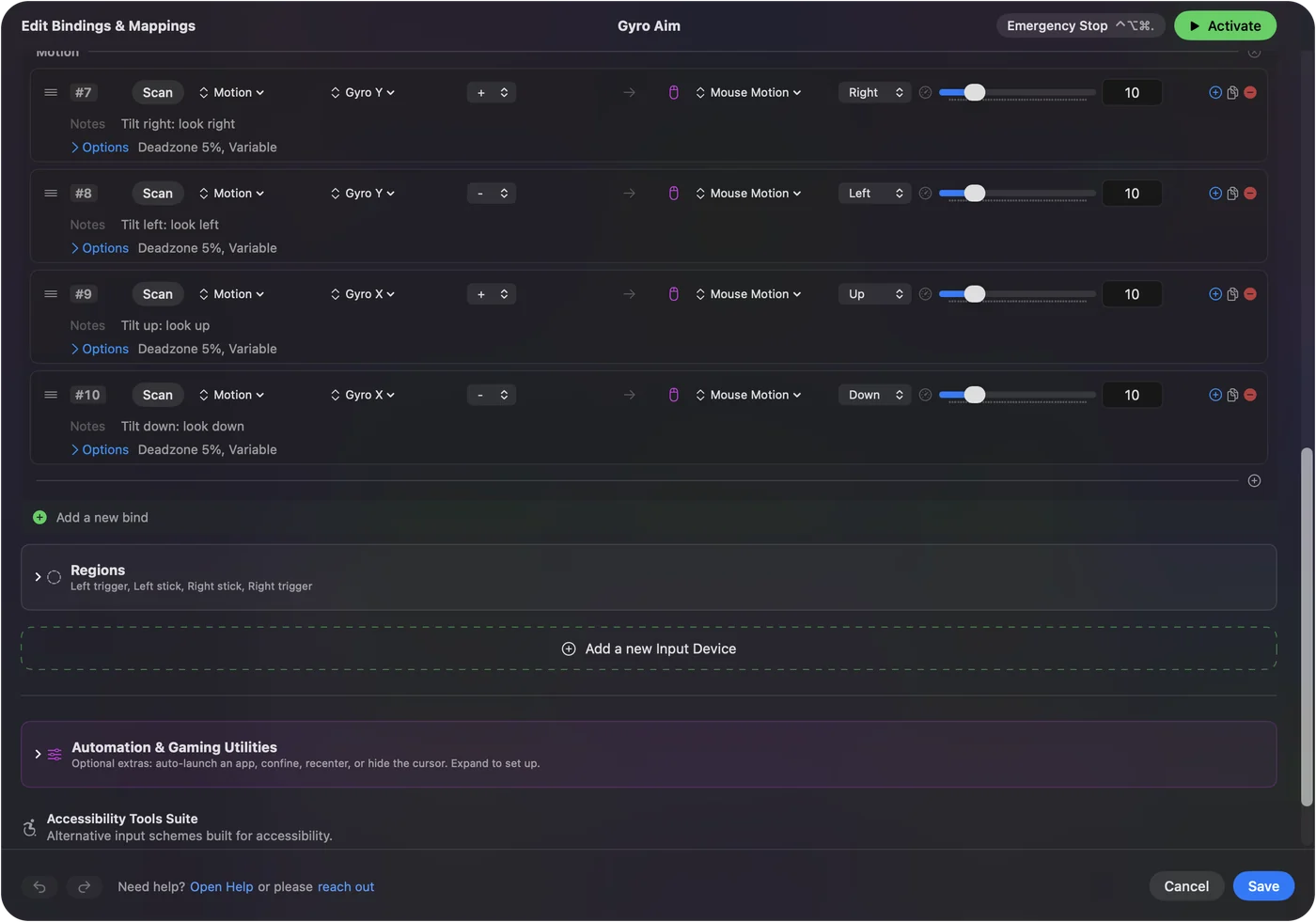
Или выберите Set Up Full Gyro (Настроить гироскоп полностью) на любой строке движения: он добавит строки для прицеливания гироскопом, наклон для движения стрелками или встряхивания и рывки и пропустит строки, которые у устройства уже есть.
Управляйте рабочим столом через Motion Cursor
Пресет Motion Cursor (Курсор движением) использует наклон, чтобы двигать указатель рабочего стола, как лазерная указка: Cross кликает, Circle дает правый клик, Triangle отправляет Return, правый стик прокручивает, L1 ставит движение на паузу, а R1 центрирует снова. Это настоящая опция доступности для того, кто может держать пэд, но не может управлять стиком.
Если прицел не двигается
Проверяйте по порядку, начиная с самого простого шага:
- Используйте кабель. Некоторые сопряжения Bluetooth не передают движение, а кабель USB передает всегда.
- Смотрите показания. Наклоните контроллер при открытом Live Visualizer. Если его показания движения меняются, движение доходит, и проблема в пресете.
- Откалибруйте. Выберите в строке меню Controller, Calibrate Motion / Gyro. Motion Calibration (Калибровка движения) показывает контроллер как трехмерную модель, которая поворачивается вместе с вами, и записывает нулевое положение покоя, если хотите задать его вручную.
- Уберите двойное срабатывание. Если у этой игры включен собственный гироскоп Steam Input, удалите для нее строки движения InputConfig, чтобы два не складывались.
Чего это не может
- Контроллеры Xbox. У них нет гироскопа.
- Joy-Con. Строки движения читают гироскоп и акселерометр Joy-Con, только когда macOS их сообщает.
- Switch Pro Controller. Его гироскоп работает так же, как у геймпада PlayStation.
- Steam Controller 2015 года. Его гироскоп читается через помощника, который читает контроллер, тоже как экспериментальная функция.
- Steam Controller 2026 года. Его гироскоп читается напрямую, как экспериментальная функция. Gyro X и Gyro Y следуют за поворотом по скорости, а не по гравитации, так что за долгую сессию прицел может немного уплыть. Он учится собственному смещению покоя, пока контроллер лежит неподвижно, а Center Pointer или сброс возвращают нейтраль. Новый Steam Controller на Mac содержит остальное.
Коротко
- Контроллеры. Прицеливание гироскопом работает на DualSense, DualSense Edge, DualShock 4, Switch Pro Controller и Joy-Con, плюс оба Steam Controller как эксперимент.
- Начните. Активируйте Gyro Aim. Зажмите L1, чтобы поставить на паузу, нажмите R1, чтобы сбросить.
- Настройте. Сначала уменьшите Speed на строках движения, потом поднимайте.
Если прицел не двигается, сначала попробуйте кабель.
Вопросы
Какие контроллеры поддерживают гироскоп на Mac?
В InputConfig DualSense, DualSense Edge, DualShock 4 и Switch Pro Controller, Joy-Con, когда macOS сообщает его движение, и оба Steam Controller как экспериментальная функция. У контроллеров Xbox гироскопа нет.
Работает ли прицеливание гироскопом в играх Steam на Mac?
Да, в любой игре, где прицел ведется мышью, Steam или нет. Если вы также включили собственный гироскоп Steam Input для этой игры, удалите для нее строки движения InputConfig, чтобы два не складывались.
Почему гироскоп не работает по Bluetooth?
Некоторые сопряжения Bluetooth не передают движение. Наклоните контроллер при открытом Live Visualizer: если показания движения стоят, используйте кабель USB, который передает его всегда.
Уплывает ли прицеливание гироскопом?
Не на контроллере PlayStation в покое: оси наклона возвращаются к гравитации, а нуль сам учится. Steam Controller 2026 года может немного уплыть за долгую сессию. Center Pointer возвращает его.
Можно ли использовать гироскоп и правый стик вместе?
Да. Оба могут двигать мышь в одном пресете, и они складываются.
Как сделать прицеливание гироскопом менее чувствительным?
Уменьшите Speed на четырех строках движения или потяните Pointer speed на странице пресета, который масштабирует наклон и стики вместе.
Ещё на русском
Подробные руководства на английском
Кто это пишет. Ryleigh Newman разрабатывает InputConfig и каждый день управляет своим Mac с помощью геймпада, потому что руки плохо слушаются. Эта страница переведена с английского. Если на Mac выбран русский язык, InputConfig показывается по-русски. Некоторые страницы сайта пока есть только на английском.
Эта страница на других языках: English, Français, 繁體中文
Бесплатно. macOS 14 или новее. Без учётной записи, ничего не покидает ваш Mac. Исходный код на GitHub.