Português
Como conectar Joy-Cons a um Mac
 Este app é totalmente gratuito. Você não precisa criar uma conta. Não há assinaturas nem downloads complicados, e nada fica bloqueado. Otimizado para Apple Silicon.
Deslize o Joy-Con para fora do Switch, segure o pequeno botão Sync no trilho dele até as luzes correrem de um lado para o outro e clique em Connect (Conectar) ao lado de Joy-Con (L) ou Joy-Con (R) em Ajustes do Sistema, Bluetooth. Depois faça o mesmo com o outro. Cada Joy-Con é um dispositivo Bluetooth próprio, então o Mac enxerga dois controles. O macOS 13 Ventura e posteriores os suportam sem driver, em qualquer Mac, MacBook Air e MacBook Pro incluídos.
Passos
- Solte os Joy-Cons do Switch.
- Segure o botão Sync do trilho até as luzes correrem.
- Clique em Connect ao lado de Joy-Con (L) ou Joy-Con (R) em Ajustes do Sistema, Bluetooth.
- Repita com o outro Joy-Con.
Emparelhe cada Joy-Con
- Solte os Joy-Cons do Switch.
- No Mac, abra Ajustes do Sistema, Bluetooth.
- Você: No primeiro Joy-Con, segure o botão Sync, o pequeno botão redondo no lado plano do trilho, entre o SL e o SR, até as luzes do trilho correrem de um lado para o outro.
- macOS: Lista o Joy-Con (L) ou o Joy-Con (R) com um botão Connect.
- Confira: Clique em Connect e o Joy-Con aparece como Conectado na lista. Repita com o outro Joy-Con.
Se o Switch estiver ligado por perto, um Joy-Con pode voltar direto para ele. Desligue o console enquanto emparelha ou, no Switch, abra Ajustes, Controllers and Sensors, Disconnect Controllers.
Faça um controle só com dois Joy-Cons
Dois Joy-Cons emparelhados são dois controles para o Mac. Com os dois conectados, o macOS 13 e posteriores também podem mostrar um Joy-Con Pair (Par de Joy-Con) combinado, que se comporta como um gamepad de tamanho normal, o que os jogos que esperam um só controle querem.
Se um app os vê separados e você quer que ajam como um só controle, o InputConfig dá a cada Joy-Con o próprio espaço no mesmo preset, então o da esquerda pode levar o movimento e o da direita as ações. Os mapeamentos feitos no par combinado não passam para um Joy-Con avulso, então escolha um arranjo por preset.
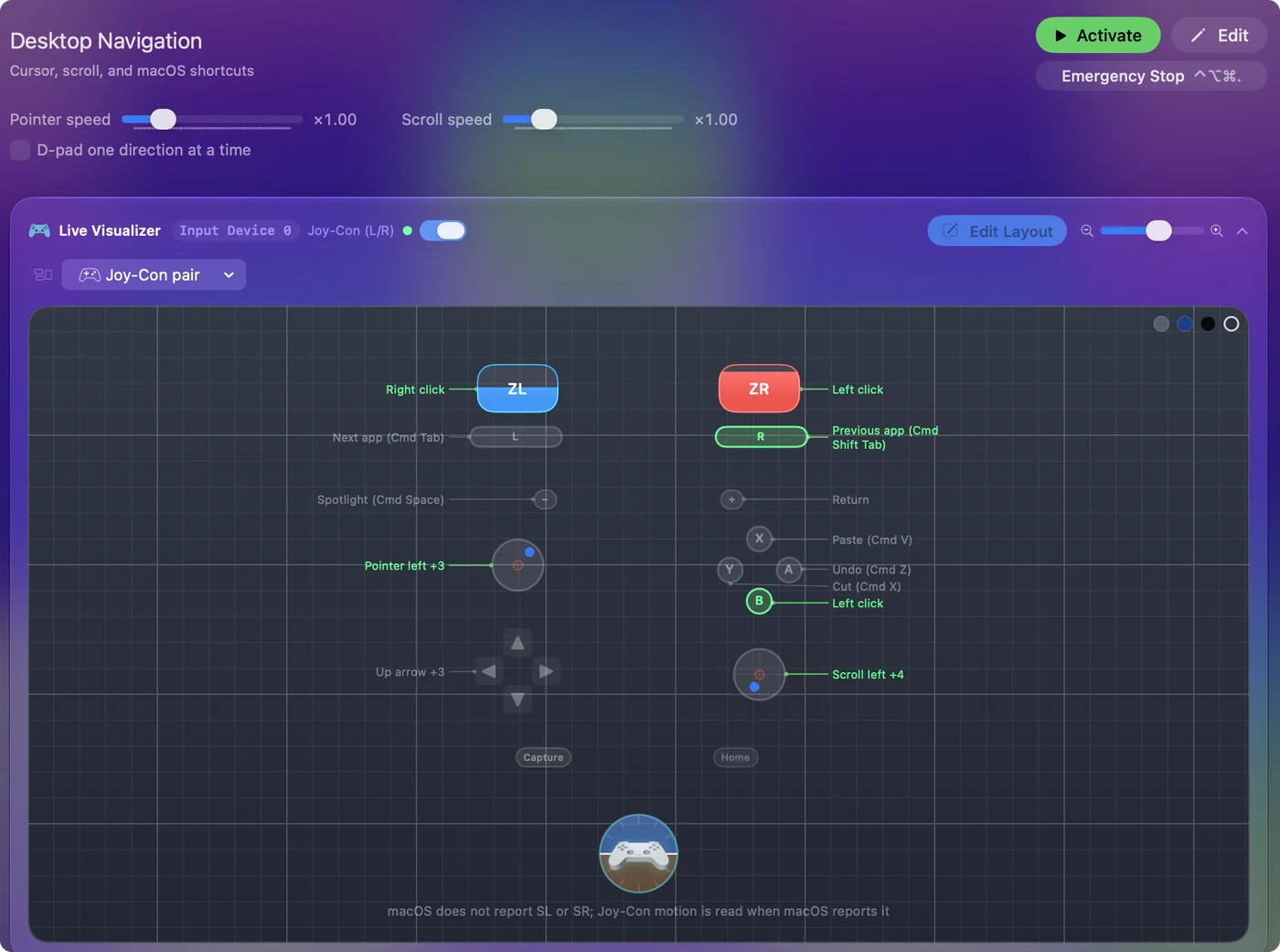
Segure um Joy-Con de lado
Virado de lado, um Joy-Con avulso é um gamepad pequeno: um analógico, quatro botões frontais e os botões SL e SR no trilho. É um bom controle para uma mão só, para leitura, mídia e ponteiro.
- Você: No InputConfig, adicione uma linha, pressione Escanear (Scan) e empurre o analógico para o lado que você quer para essa linha.
- InputConfig: Um Joy-Con avulso numera os botões e o analógico como os outros controles. De lado, o analógico fica girado um quarto de volta, e o Escanear (Scan) grava a direção que você de fato empurrou.
- Confira: Empurre o analógico para o mesmo lado de novo e a linha dispara.
O guia do Mac com uma mão só traz um preset Joy-Con One Hand para baixar que o transforma em um mouse completo, e duas pessoas podem usar um Joy-Con cada uma, já que cada Joy-Con tem o próprio espaço.
Use-os em jogos e apps que os ignoram
- Jogos de Mac com suporte a controles. Eles enxergam os Joy-Cons pelo suporte a controles da Apple, embora muitos mostrem letras de Xbox na tela.
- Steam. Ligue o suporte a controles da Nintendo na Steam, Settings, Controller, e depois configure o Steam Input do jogo pelo ícone de controle na página dele.
- Apps de teclado e mouse. O InputConfig mapeia os botões do Joy-Con para teclas, cliques e o ponteiro. Layouts completos de jogo do Criador de presets inteligentes (Smart Preset Maker) pedem os botões dos dois Joy-Cons. Um Joy-Con avulso serve para um ponteiro e para layouts curtos.
- Emuladores. Eles variam, então, se o seu não lista o Joy-Con, mapeie-o para as teclas do perfil de teclado do emulador. O guia de emuladores mostra como.
Atualize os presets feitos em Joy-Cons antes da versão 1.6
O InputConfig lê os botões frontais do Joy-Con pela posição, como no Switch Pro Controller, e numera os controles de um Joy-Con avulso como os de outros controles. Por isso, linhas gravadas em um Joy-Con numa versão anterior podem disparar pelo botão ao lado do que você pressionou.
- Você: Conecte o Joy-Con depois de atualizar.
- InputConfig: Oferece atualizar essas linhas nos presets que você marcar.
- Confira: Pressione um botão frontal e a linha feita para ele dispara. Se você pulou a oferta, Check Older Presets Again (Verificar presets antigos novamente) em Ajustes (Settings), Avançado a oferece de novo.
O que não chega ao Mac
O macOS repassa os botões e os analógicos. Ele não repassa a câmera IR nem o NFC. Quando o macOS informa o giroscópio e o acelerômetro de um Joy-Con, as linhas de movimento do InputConfig os leem, inclusive as de um Joy-Con avulso. Veja a página sobre mira por giroscópio em um Mac.
Compare BetterJoy, Joy-Con Toolkit e JoyKeyMapper
- BetterJoy e Joy-Con Toolkit. São programas de Windows, sem versões para Mac. Um Mac não precisa do BetterJoy para emparelhar Joy-Cons, porque o macOS 13 os lê sozinho.
- JoyKeyMapper. Um app pequeno e grátis para Mac, de código aberto sob a licença MIT, que mapeia controles da Nintendo para teclas. A última versão, a 1.2.0, é de agosto de 2020. Se você só usa Joy-Cons, ele pode ser tudo de que precisa.
- InputConfig. Eu o criei para o caso mais amplo: Joy-Cons, todos os outros controles, equipamentos MIDI e o teclado e o mouse do próprio Mac em um só app, no macOS 14 ou posterior.
Se você tem o Joy-Con 2
Os Joy-Con 2 que vêm com o Switch 2 não emparelham com o macOS como controles de jogo, então os passos acima não funcionam para eles. Desde a 1.8, o InputConfig os lê por conta própria, cada um separado e segurado de lado: por USB no suporte de carga do Joy-Con 2, ou por Bluetooth depois que você liga Connect Switch 2 Pro, GameCube and Joy-Con 2 controllers over Bluetooth (Conectar controles Switch 2 Pro, GameCube e Joy-Con 2 por Bluetooth) em Settings, Devices e segura o botão de sincronização até as luzes varrerem. É experimental, e a parte do Bluetooth está marcada como ainda não verificada em um controle. Os detalhes, e o que os projetos da comunidade fazem, estão em Joy-Con 2 em um Mac.
Desconecte-os
- Manter o emparelhamento. Clique em Joy-Con (L) ou Joy-Con (R) na lista do Bluetooth na Central de Controle, ou clique na entrada dele no alto da barra lateral do InputConfig e escolha Disconnect (Desconectar).
- Devolver ao console. Encaixar um Joy-Con de volta no Switch o devolve ao console.
Em resumo
- Emparelhe cada um. Segure Sync no trilho e depois clique em Connect em Ajustes do Sistema, Bluetooth, no macOS 13 ou posterior.
- Dois ou um. Use os dois como um Joy-Con Pair, ou um de lado como um gamepad pequeno.
- Movimento no InputConfig. O Mac recebe os botões e os analógicos, não a câmera IR nem o NFC, e as linhas de movimento leem o giroscópio quando o macOS o informa.
Desligue o Switch antes de emparelhar, e o resto leva um minuto.
Perguntas
Dá para conectar Joy-Cons a um Mac?
Sim, no macOS 13 Ventura ou posterior. Emparelhe cada Joy-Con separadamente pelo botão Sync do trilho dele, em Ajustes do Sistema, Bluetooth.
Como uso dois Joy-Cons como um controle só em um Mac?
Emparelhe os dois. No macOS 13 e posteriores, o Mac pode oferecer um Joy-Con Pair combinado que age como um gamepad. Se um app ainda vê dois, o InputConfig pode pôr os dois em um preset, um espaço para cada, para que funcionem juntos como um controle só.
Por que meu Joy-Con não conecta ao Mac?
Em geral ele ainda está encaixado no Switch ou emparelhado com ele. Solte-o, desligue o console, escolha Forget This Device (Esquecer Este Dispositivo) ao lado do Joy-Con nos ajustes de Bluetooth do Mac se ele já foi emparelhado antes, depois segure o botão Sync até as luzes correrem e clique em Connect.
Os Joy-Cons funcionam na Steam em um Mac?
Ligue o suporte da Steam a controles da Nintendo em Steam, Settings, Controller e configure o Steam Input do jogo. Se um jogo da Steam ainda os ignora, veja a página sobre controle que funciona no Mac mas não na Steam.
Posso usar um Joy-Con para o Anki em um Mac?
Sim. Quatro botões frontais e os dois botões do trilho cobrem avaliar, desfazer e repetir, o que põe o ciclo de revisão em uma só mão. O guia do Anki traz o layout.
Os Joy-Con 2 funcionam em um Mac?
Não pelo macOS, que não consegue emparelhá-los como controles de jogo. Desde a 1.8, o InputConfig lê cada Joy-Con 2 por conta própria, por USB no suporte de carga ou por Bluetooth com uma configuração, como recurso experimental.
Mais em português
Guias completos, em inglês
Quem escreve. Ryleigh Newman desenvolve o InputConfig e usa o próprio Mac todos os dias com um controle, porque as mãos não funcionam bem. Esta página foi traduzida do inglês. O InputConfig aparece em português quando o Mac está em português. Algumas páginas do site estão só em inglês.
Esta página em outros idiomas: English, Deutsch, Español, Français, Bahasa Indonesia, Italiano, 繁體中文, 简体中文
Grátis. macOS 14 ou posterior. Sem conta, nada sai do seu Mac. Código aberto no GitHub.