Português
Como conectar um controle com fio a um Mac
 Este app é totalmente gratuito. Você não precisa criar uma conta. Não há assinaturas nem downloads complicados, e nada fica bloqueado. Otimizado para Apple Silicon.
A maioria dos controles funciona em um Mac por cabo USB sem driver: conecte um cabo de dados, permita o acessório se o Mac perguntar, e o controle aparece em Ajustes do Sistema, Controles de Videogame. As exceções são o motivo desta página:
- Controles de Xbox. Com fio só a partir do macOS 15 Sequoia.
- Os controles originais da Nintendo. São controles Bluetooth.
- Os controles do Switch 2. O macOS não os lê, então precisam de um app, por cabo ou por Bluetooth.
- Gamepads USB genéricos, arcade sticks e joysticks. Conectam bem, mas são invisíveis para a maioria dos jogos.
Passos
- Conecte o controle ao Mac com um cabo de dados.
- Clique em Allow se o Mac perguntar se deve conectar o acessório.
- Abra Ajustes do Sistema, Controles de Videogame e pressione um botão.
- Se ele só aparece em System Information (Informações do Sistema), USB, mapeie-o com o InputConfig.
Confira quais controles funcionam por cabo
| Controle | Por USB | Notas |
|---|---|---|
| PS5 DualSense, DualSense Edge | Sim, USB-C | Emparelhamento e cabo do PS5 |
| PS4 DualShock 4 | Sim, micro-USB | Precisa de um cabo micro-USB para USB-C em um MacBook |
| Xbox Series X|S, Xbox One, Elite Series 2 | macOS 15 Sequoia ou posterior | O Mac pergunta se deve conectar o controle da Microsoft. No macOS 14, use Bluetooth |
| Switch Pro Controller, Joy-Cons | Emparelhe por Bluetooth | Os passos da Apple para eles são só por Bluetooth. O cabo os carrega |
| Switch 2 Pro Controller, controle de GameCube para o Switch 2, Joy-Con 2 no suporte de carga | USB-C, pelo InputConfig | Experimental. O macOS não os lê, então o InputConfig envia os comandos de inicialização que eles esperam. Desde a 1.8, eles também funcionam por Bluetooth com uma configuração. Switch 2 Pro |
| Controles de GameCube no adaptador USB da Nintendo | Sim, pelo InputConfig | Experimental. As quatro portas, cada uma como um controle. GameCube no Mac |
| 8BitDo | Depende do modelo e do modo | Qual modo usar |
| Logitech F310, F510 | Sim, chave em D | Visto como um dispositivo HID comum, não como um controle de jogo |
| Gamepads USB genéricos, arcade sticks, joysticks, volantes | Sim, como dispositivos HID | A maioria dos jogos os ignora, veja abaixo |
| Controle de Xbox 360 com fio | Não | O macOS não tem suporte ao protocolo dele. Por quê |
Conecte passo a passo
- Conecte o controle ao Mac com um cabo que leve dados. Cabos só de carga são comuns e não fazem nada aqui.
- Se o Mac perguntar se deve permitir o acessório, clique em Allow. Macs notebook com Apple silicon perguntam sobre acessórios novos, e o macOS 15 e posteriores perguntam de novo para controles de Xbox.
- Você: Abra Ajustes, clique em Controles de Videogame na barra lateral e pressione um botão.
- macOS: Acende o botão se tratar o controle como um controle de jogo.
- Confira: Se acender, está pronto. Se ele não estiver na lista, segure Option, abra o menu Apple, escolha System Information e clique em USB. Um controle listado ali chega ao Mac, mas não é tratado como controle de jogo. Veja se ele está conectado mas não é um controle de jogo.
Controles de Videogame diz se os jogos conseguem ver o controle, e System Information diz se o Mac consegue.
Escolha o cabo, o adaptador ou o hub certo
- Só USB-C. O MacBook Air, o MacBook Pro e o MacBook Neo têm só portas USB-C. Um controle com cabo USB-A precisa de um adaptador USB-C pequeno, ou troque o cabo por um USB-C do tipo certo na ponta do controle.
- Dados, não só carga. Se o controle carrega mas o Mac nunca o mostra, tente outro cabo antes de qualquer outra coisa.
- Hubs e docks. Às vezes derrubam controles, principalmente os sem alimentação própria. Conecte direto no Mac enquanto testa.
- Cabo ou Bluetooth. Um cabo não precisa de emparelhamento, carrega o controle e mantém uma conexão mais estável quando o Mac está longe ou a sala está cheia de dispositivos sem fio. Mais em atraso de entrada do controle em um Mac.
Se ele está conectado mas não é um controle de jogo
Gamepads USB genéricos, arcade sticks, joysticks de voo, volantes, um Logitech F310 em D e controles 8BitDo em alguns modos chegam ao Mac como dispositivos HID comuns. O macOS os lê sem driver, mas os jogos que usam o suporte a controles da Apple procuram só controles de PlayStation, Xbox, Switch e MFi, então não veem nada. Nenhum download de driver muda isso. Emuladores e simuladores de voo muitas vezes leem dispositivos HID por conta própria. Confira primeiro a tela de controles deles.
Para todo o resto, o InputConfig lê o dispositivo diretamente e transforma os botões e eixos dele em teclas, movimento do mouse, cliques e rolagem. Muitos gamepads genéricos e arcade sticks recebem botões nomeados do SDL GameControllerDB da comunidade, e volantes, joysticks de voo e pedais leem cada eixo em resolução total.
- Você: Se o app não reconhecer um dispositivo sozinho, clique em Refresh Controllers (Atualizar controles) no popover de um controle, ou abra InputConfig, Devices na barra de menus e clique no dispositivo.
- InputConfig: Abre o dispositivo e se lembra dele da próxima vez.
- Confira: Use Escanear (Scan) no editor e pressione cada controle. Cada um preenche uma linha.
É grátis, sem conta. Os detalhes estão em conectar um controle ao InputConfig e os controles que o InputConfig lê.
Se o menu Devices diz por que não
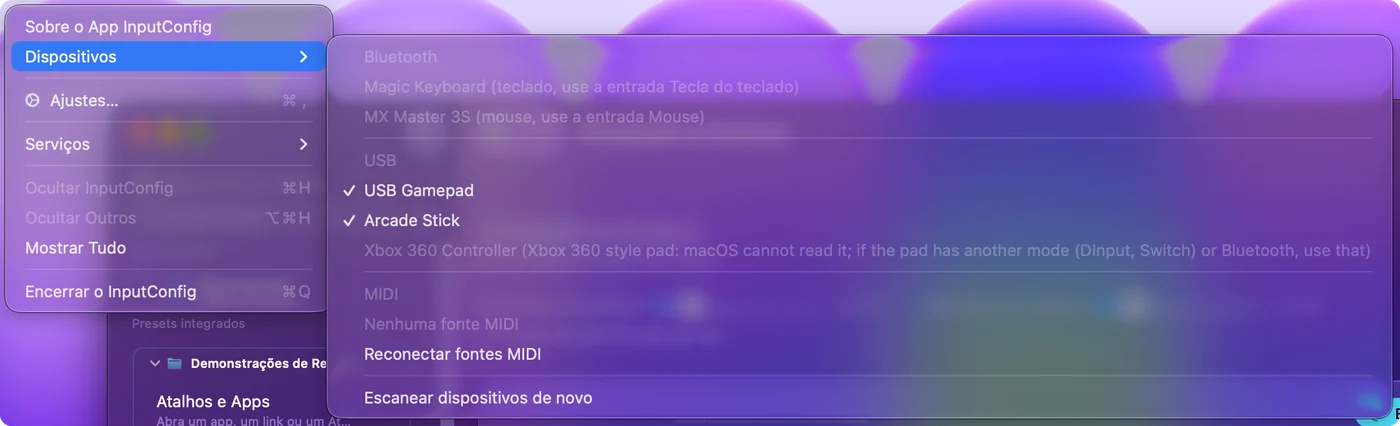
InputConfig, Devices lista todo dispositivo USB que o Mac vê. Três observações ali poupam adivinhação:
- Controle estilo Xbox 360: o macOS não consegue lê-lo. O controle fala o protocolo com fio do Xbox 360 da Microsoft. Mude-o para um modo DInput, PC ou Switch se tiver. Veja controles de Xbox 360 em um Mac.
- Controle Xbox One ou Series: atualize para o macOS 15. O suporte a Xbox com fio começa no Sequoia. No Sonoma, use Bluetooth.
- (needs Monitoração de Entrada). O controle também apresenta um teclado, que o macOS só deixa um app ler com essa permissão. Veja por que um controle precisa de Monitoração de Entrada.
Um controle com fio não pode ser desconectado por um app: desconecte o cabo. Para um controle que o InputConfig lê diretamente, Disconnect (Desconectar) na entrada dele na barra lateral para de lê-lo até você conectá-lo de novo ou clicar nele em Devices.
Em resumo
- Use um cabo de dados. Conecte direto no Mac e clique em Allow se perguntar.
- Teste em Controles de Videogame. Se os botões acendem, os jogos conseguem ver o controle.
- Mapeie o resto. Controles que só aparecem em System Information, USB, funcionam pelo InputConfig.
Um cabo que só carrega é a primeira coisa a descartar.
Perguntas
Preciso de um driver para um controle USB em um Mac?
Não. Controles de PlayStation e Xbox têm suporte do macOS, e gamepads e joysticks USB genéricos são lidos como dispositivos HID sem um. Se um jogo ignora um controle genérico, um driver não ajuda. Um mapeador como o InputConfig ajuda.
Posso conectar um controle de Xbox a um Mac com um cabo USB?
Sim, no macOS 15 Sequoia ou posterior. Conecte e clique em Allow quando o Mac perguntar se deve conectar o controle da Microsoft. No macOS 14 Sonoma e anteriores, conecte por Bluetooth.
Um Switch Pro Controller funciona com fio em um Mac?
A Apple documenta o emparelhamento Bluetooth do Switch Pro Controller e dos Joy-Cons, então emparelhe por Bluetooth e use o cabo para carregar. Eles precisam do macOS 13 Ventura ou posterior. O Switch 2 Pro Controller é o contrário: o macOS não o lê, e o InputConfig o lê em um cabo USB-C ou, desde a 1.8, por Bluetooth com uma configuração, como recurso experimental.
Por que meu controle com fio carrega mas não funciona no meu Mac?
Na maioria das vezes o cabo é só de carga. Tente um cabo de dados conectado direto no Mac e procure um aviso para permitir o acessório. Se ele aparece em System Information, USB, mas não em Controles de Videogame, é um dispositivo HID comum que os jogos não leem.
Como conecto um controle com fio a um MacBook Air?
Conecte a uma porta USB-C, com um adaptador se o plugue for USB-A, e clique em Allow se o Mac perguntar sobre o acessório. Depois confira Ajustes do Sistema, Controles de Videogame.
Posso usar um controle de GameCube em um Mac com cabo?
Sim, pelo InputConfig, como recurso experimental: controles originais pelo adaptador USB da Nintendo, as quatro portas, e o controle de GameCube para o Switch 2 por cabo USB-C, ou por Bluetooth com uma configuração desde a 1.8. O macOS sozinho não lê nenhum dos dois.
Mais em português
Guias completos, em inglês
Quem escreve. Ryleigh Newman desenvolve o InputConfig e usa o próprio Mac todos os dias com um controle, porque as mãos não funcionam bem. Esta página foi traduzida do inglês. O InputConfig aparece em português quando o Mac está em português. Algumas páginas do site estão só em inglês.
Esta página em outros idiomas: English, Español, Français, Bahasa Indonesia, 日本語, 한국어, Русский, ไทย, 繁體中文
Grátis. macOS 14 ou posterior. Sem conta, nada sai do seu Mac. Código aberto no GitHub.