Português
Por que um controle precisa de Monitoração de Entrada no Mac
 Este app é totalmente gratuito. Você não precisa criar uma conta. Não há assinaturas nem downloads complicados, e nada fica bloqueado. Otimizado para Apple Silicon.
Porque esse controle também é um teclado. Alguns arcades sem alavanca, macro pads e adaptadores apresentam ao Mac um pequeno teclado ou teclado numérico ao lado do gamepad, e o macOS coloca qualquer coisa que possa digitar atrás da permissão de Monitoração de Entrada. Um app que quer ler esse dispositivo diretamente precisa dessa chave, mesmo para a parte de gamepad.
Controles comuns de PlayStation, Xbox e Switch não são afetados: o macOS os lê pelo próprio suporte a controles, sem nenhuma permissão. O InputConfig, o mapeador grátis que eu faço, nunca pede Monitoração de Entrada. Ele avisa quando um controle precisa dela e deixa a escolha com você.
Passos
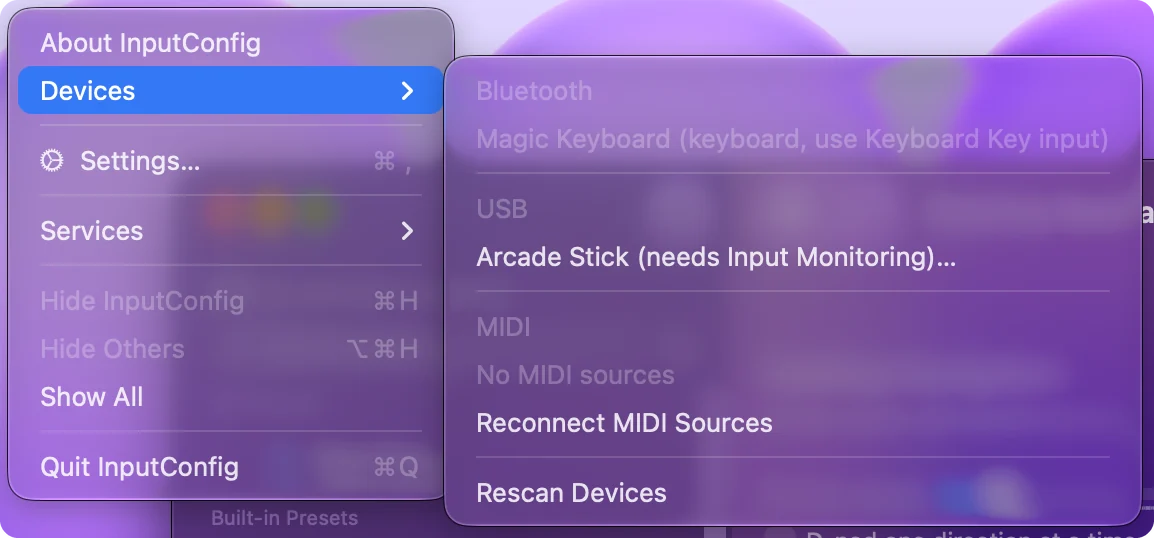
- Abra o InputConfig, Devices (Dispositivos) e clique no controle marcado como (precisa de Monitoração de Entrada).
- Em Privacidade e Segurança, Monitoração de Entrada, ligue o InputConfig. Se ele não estiver na lista, adicione-o com o botão de adicionar.
- Volte para o InputConfig. Ele lê o controle quando voltar para a frente.
- Se ainda não aparecer, feche e reabra o InputConfig.
Confira se seu controle é um deles
Estes são os controles que trazem um teclado:
- Arcades e controles sem alavanca. Alguns firmwares adicionam um teclado, muitas vezes para botões de menu ou um modo teclado.
- Macro pads e caixas de botões. Eles enviam teclas e também informam botões.
- Outros controles e adaptadores. Qualquer dispositivo que informe um teclado ou teclado numérico junto com os botões.
- O Steam Controller de 2026 (experimental). Por Bluetooth, o macOS pode apresentá-lo junto com o teclado do modo lagarto. A página do Steam Controller cobre esse caso.
O macOS também marca alguns dispositivos como precisando de autorização por conta própria. Em qualquer caso a regra é a mesma: sem Monitoração de Entrada, não há leitura direta.
Confirme que é esse o problema
O sinal é um controle conectado, que talvez até digite, e que nunca aparece no topo da barra lateral do InputConfig.
- Você: Abra Devices na barra de menus.
- InputConfig: Lista um controle retido por essa permissão com o nome seguido de (precisa de Monitoração de Entrada).
- Confira: Se você vê essa marca, a próxima seção é a sua correção.
Com o registro de atividade ligado em Ajustes (Settings), Avançado, o registro na parte de baixo da janela principal também diz que o dispositivo age como teclado, então o macOS só permite que o InputConfig o leia com Monitoração de Entrada.
Se o menu Devices mostrar o controle esmaecido por outro motivo, como um controle estilo Xbox 360, a Monitoração de Entrada não vai ajudar. Controles Xbox 360 em um Mac explica esse caso. O menu Devices diz o motivo, então leia antes de mudar qualquer configuração.
Ative a Monitoração de Entrada para o InputConfig
Passo 1: abra a configuração
- Você: No InputConfig, abra Devices no menu do InputConfig e clique no controle marcado como (precisa de Monitoração de Entrada).
- macOS: Abre os Ajustes do Sistema em Privacidade e Segurança, Monitoração de Entrada.
- Confira: Você está na lista de Monitoração de Entrada. Você também pode chegar lá sozinho.
Ajustes do Sistema: o painel para abrir à mão.
Ajustes do Sistema, Privacidade e Segurança, Monitoração de EntradaO que acontece: Você vê todos os apps que podem ler dispositivos de entrada, cada um com uma chave.
Passo 2: ligue a chave
- Você: Ligue a chave ao lado do InputConfig. Se o InputConfig não estiver na lista, clique no botão de adicionar abaixo dela e escolha o InputConfig em Aplicativos.
- macOS: Permite que o InputConfig abra controles que trazem um teclado.
- Confira: A chave ao lado do InputConfig está ligada.
Passo 3: volte ao InputConfig
- Você: Volte para o InputConfig.
- InputConfig: Verifica de novo cada vez que volta para a frente e começa a ler o controle, sem precisar desconectá-lo.
- Confira: O controle agora aparece no topo da barra lateral.
Uma chave, depois traga o InputConfig para a frente, e o controle é lido.
Se ainda não aparecer
Suba esta escada, começando pelo passo menor:
- Traga o InputConfig para a frente. Ele verifica a permissão de novo cada vez que isso acontece.
- Feche e reabra o InputConfig. Assim ele lê a permissão do zero.
- Leia o menu Devices de novo. Se a marca sumiu, mas a entrada continua esmaecida por outro motivo, o controle tem outro problema, como um protocolo que o macOS não consegue ler. A página de arcades tem os modos de cada fabricante.
Você nunca precisa desconectar o controle para a permissão valer.
Saiba o que você está liberando
A Monitoração de Entrada permite que um app leia a entrada do teclado e de outros dispositivos de entrada enquanto você usa outros apps. É uma permissão de verdade, então dê-a apenas a apps em que você confia.
- O que muda. O macOS permite que o InputConfig abra os controles que trazem um teclado. Nada mais se move.
- O que continua igual. O teclado do seu Mac continua sendo lido do mesmo jeito, pela permissão de Acessibilidade e só enquanto um preset ou o Escanear o usa. Essa leitura é somente de escuta, então uma tecla associada ainda digita normalmente, e as teclas de todos os teclados contam como a mesma tecla.
- O que você pode conferir. A versão da Mac App Store roda em sandbox, sem permissão para usar a rede, e o código-fonte está no GitHub.
- Como desfazer. Desligue a chave depois e o controle simplesmente deixa de ser lido diretamente. Nada mais no app muda.
A permissão acrescenta uma coisa, ler controles que digitam, e você pode retirá-la a qualquer momento.
Se você preferir não liberar
Há três formas de contornar isso, da menos trabalhosa para a mais:
- Use as teclas dele como estão. Se o arcade digita teclas, essas teclas ainda chegam aos presets como entradas Keyboard Key (Tecla do teclado) pela Acessibilidade, então uma linha pode adicionar uma ação a elas. Elas também continuam digitando a própria tecla, já que o InputConfig escuta as teclas em vez de substituí-las.
- Mude o modo do controle. Muitos arcades têm um modo PC, DirectInput ou Switch sem a parte de teclado. A página de arcades tem os modos de cada fabricante.
- Use os controles do próprio jogo. Um jogo ou emulador que lê o dispositivo sozinho não precisa do InputConfig.
Colocar o arcade em um modo sem teclado evita a questão por completo.
Outros apps que pedem isso
A Monitoração de Entrada também aparece com controles por outros motivos:
- Steam. Ele pede a permissão antes que o Steam Input consiga ver um controle no macOS recente. Veja controle funciona no Mac mas não no Steam.
- OpenEmu. Ele precisa dela para o teclado. Veja controle do OpenEmu não funciona.
Esses são requisitos próprios deles. A diferença entre Monitoração de Entrada e Acessibilidade, e como avaliar qualquer app que peça uma ou outra, está em a permissão de Acessibilidade em um Mac. Cada app tem suas próprias razões, então libere app por app.
Resumo
- Por quê. O controle também informa um teclado, e o macOS protege qualquer coisa que possa digitar.
- Como saber. InputConfig, Devices mostra o controle com (precisa de Monitoração de Entrada).
- A correção. Clique nessa entrada, ligue o InputConfig em Monitoração de Entrada e volte ao app.
- A alternativa. Coloque o arcade em um modo sem teclado, ou use as teclas dele como estão.
Controles de jogo comuns nunca precisam dessa permissão, e só os que podem digitar precisam.
Perguntas
O InputConfig precisa de Monitoração de Entrada?
Só para um controle que também se apresenta como teclado, como alguns arcades e macro pads. Controles de jogo, dispositivos MIDI e o teclado e o mouse do seu Mac funcionam sem ela. O InputConfig nunca a pede. O menu Devices avisa quando um controle precisa dela.
É seguro liberar a Monitoração de Entrada?
Ela permite que um app leia o que você digita enquanto usa outros apps, então libere-a só para apps em que você confia. Você pode desligá-la a qualquer momento em Ajustes do Sistema, Privacidade e Segurança, Monitoração de Entrada.
Por que meu arcade não aparece no InputConfig?
Geralmente por uma de duas razões. No modo Xbox ou XInput, a maioria dos arcades fala um protocolo que o macOS não consegue ler. Mude para os modos PC, DirectInput ou Switch. Se o arcade também tem uma parte de teclado, ele precisa de Monitoração de Entrada. O menu Devices do InputConfig mostra qual dos dois é.
Preciso reiniciar depois de liberar a Monitoração de Entrada?
Geralmente não. O InputConfig verifica de novo quando volta para a frente e começa a ler o controle. Se ele ainda não aparecer, feche e reabra o InputConfig.
Qual é a diferença entre Monitoração de Entrada e Acessibilidade?
A Acessibilidade permite que um app controle o Mac, como enviar teclas e cliques. A Monitoração de Entrada permite que ele leia dispositivos de entrada diretamente. Um mapeador precisa da Acessibilidade para enviar qualquer coisa. O InputConfig precisa da Monitoração de Entrada só para controles que trazem um teclado.
Mais em português
Guias completos, em inglês
Quem escreve. Ryleigh Newman desenvolve o InputConfig e usa o próprio Mac todos os dias com um controle, porque as mãos não funcionam bem. Esta página foi traduzida do inglês. O InputConfig aparece em português quando o Mac está em português. Algumas páginas do site estão só em inglês.
Esta página em outros idiomas: English
Grátis. macOS 14 ou posterior. Sem conta, nada sai do seu Mac. Código aberto no GitHub.