Bahasa Indonesia
Cara menghubungkan controller PS5 ke Mac
 Aplikasi ini sepenuhnya gratis. Kamu tidak perlu membuat akun. Tidak ada langganan, tidak ada unduhan yang merepotkan, dan tidak ada yang dikunci. Dioptimalkan untuk Apple silicon.
Tahan tombol PS dan tombol Create (yang kecil di kiri touchpad) bersamaan sampai light bar berkedip cepat, lalu buka Pengaturan Sistem, Bluetooth, dan klik Connect di samping controller. Controller ini muncul sebagai DualSense Wireless Controller, atau di sebagian Mac hanya Wireless Controller. Atau colokkan kabel USB-C yang mendukung data. macOS sudah mendukung DualSense sejak Big Sur 11.3 dan tidak butuh driver.
Langkah
- Matikan DualSense, lalu tahan PS dan Create sampai light bar berkedip cepat.
- Buka Pengaturan Sistem, Bluetooth, lalu klik Connect di samping DualSense Wireless Controller.
- Tekan PS sekali jika light bar padam setelah pairing.
- Buka Pengaturan Sistem, Pengontrol Game, lalu tekan sebuah tombol untuk memastikan controller aktif.
Pasangkan dan pastikan sudah terhubung
- Kamu: Matikan DualSense, lalu tahan PS dan Create bersamaan sampai light bar berkedip cepat.
- macOS: Menampilkan DualSense Wireless Controller, atau Wireless Controller, di Pengaturan Sistem, Bluetooth. Klik Connect.
- Cek: Buka Pengontrol Game di panel samping Pengaturan Sistem dan tekan beberapa tombol. Tiap tombol menyala di layar.
Kedipan lambat pada light bar berarti controller sedang mencari PS5-nya, dan Mac tidak akan menampilkannya sampai kedipannya cepat.
Atau colokkan kabel USB-C
Kabel tidak butuh pairing sama sekali. Colokkan kabel USB-C ke controller dan ke Mac, atau pakai kabel USB-A ke USB-C di Mac yang lebih lama, dan Mac langsung mengenalinya. Pakai kabel yang mendukung data. Banyak kabel pengisi daya tidak mendukungnya, dan akibatnya controller terisi daya tetapi tidak pernah muncul di Mac. DualSense juga terisi daya dari port USB-C MacBook, dan selama itu berfungsi sebagai controller berkabel. InputConfig bekerja dengan DualSense, berkabel maupun nirkabel.
Ketahui apa yang berfungsi di Mac
Fungsi dasar bekerja di mana-mana. Fitur tambahannya tergantung pada aplikasinya.
- Stik, tombol, trigger, dan D-pad. Semua game yang mendukung controller di macOS bisa membacanya.
- Light bar, touchpad, giroskop, dan getaran. macOS bisa membaca semuanya, tetapi game harus memintanya, dan hanya sedikit game Mac yang melakukannya. InputConfig memakai semuanya: touchpad sebagai trackpad, giroskop untuk membidik atau sebagai kursor gerak, warna light bar untuk tiap preset, dan getaran sebagai umpan balik di tombol mana pun.
- Trigger adaptif. macOS memungkinkan game mengatur tingkat hambatannya, dan hanya sedikit game Mac yang melakukannya. InputConfig memberi setiap trigger hambatan tetap Light, Medium atau Firm selama preset berjalan. Lihat trigger adaptif di Mac.
- Tombol Create. Secara bawaan tombol ini mengambil screenshot atau rekaman lewat macOS, dan InputConfig membiarkannya begitu kecuali preset yang sedang berjalan memakai Create untuk fungsi lain.
- Pembaruan firmware. Tidak bisa dari Mac. Aplikasi pembaruan Sony berjalan di PS5 atau PC Windows.
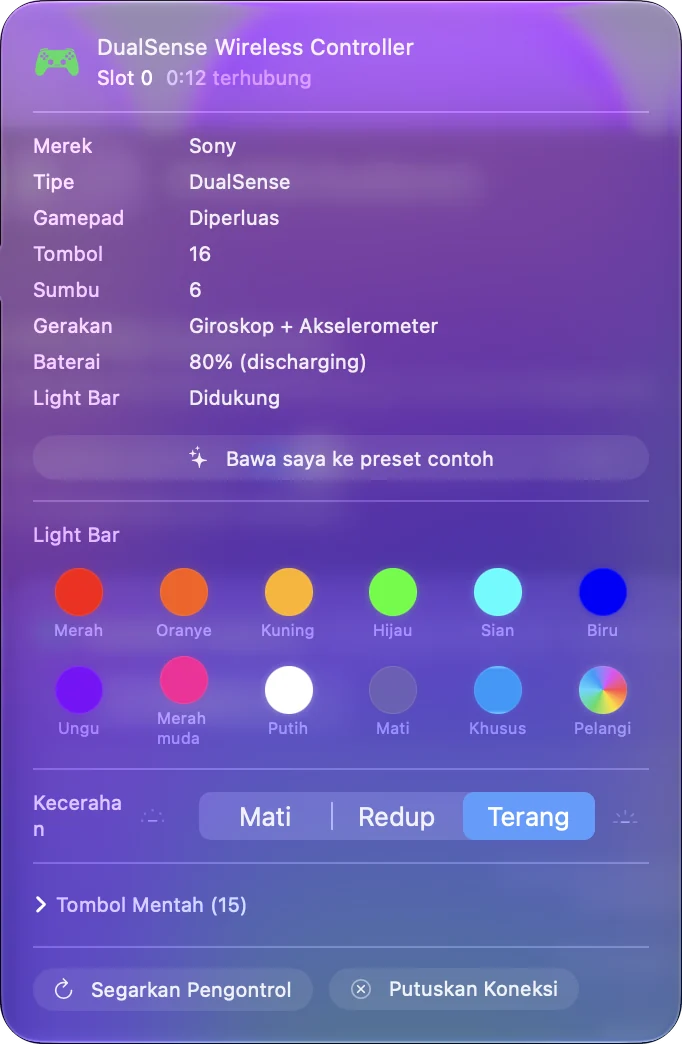
Setiap fitur, satu per satu, ada di halaman apa saja yang berfungsi dengan DualSense di Mac.
Memasangkan DualSense Edge
Edge dipasangkan dengan cara yang sama dan menurut Sony butuh macOS 13.3 atau lebih baru. Paddle belakang dan tombol Fn-nya bisa dibaca di Mac, lewat Bluetooth maupun USB, dan InputConfig memetakannya seperti tombol lain. Di InputConfig, preset yang diatur untuk DualSense juga membaca Edge saat DualSense tidak ada, karena keduanya menomori kontrolnya dengan cara yang sama. Halaman DualSense Edge membahas detailnya.
Kalau tidak mau terpasang, atau terus terputus
Coba langkah-langkah ini satu per satu, mulai dari yang paling kecil:
- Putuskan pairing dari PS5. Kalau tidak, controller terus kembali ke konsol.
- Lupakan perangkatnya dan pasangkan ulang dari awal. Hapus di pengaturan Bluetooth Mac, lalu tahan PS dan Create lagi.
- Isi daya baterainya. DualSense jadi tidak stabil di bawah 20 persen.
- Dekatkan, atau pakai kabel. Pairing sama di semua Mac, tetapi Mac mini atau Mac Studio yang berada di balik monitor atau di bawah meja mendapat sinyal yang lebih lemah daripada laptop di pangkuanmu.
Halaman tentang koneksi yang terputus membahas setiap penyebabnya.
Pakai di game yang tidak mendukungnya
Banyak game Mac dan semua aplikasi selain game mengabaikan DualSense. Untuk itu, InputConfig mengubah tombol dan stiknya menjadi tombol keyboard dan gerakan mouse, dengan tata letak FPS untuk DualSense yang sudah jadi sebagai titik awal. Pertanyaan yang sering muncul tepat setelah pairing: Minecraft Java, yang sama sekali tidak mendukung controller, Roblox, game Steam yang mengabaikan controller, dan memakai DualSense sebagai mouse.
Tambahkan DualSense kedua
Pasangkan yang kedua dengan cara yang sama. Keduanya muncul sebagai DualSense Wireless Controller, dan game dengan co-op lokal melihat dua pemain. Di InputConfig, masing-masing mempertahankan warna cahaya, getaran, dan paddle Edge-nya sendiri, dan sebuah preset bisa memberi tiap pemain tata letak di pad-nya sendiri: dua controller yang sama di satu Mac.
Matikan atau putuskan koneksinya
- Matikan. Tahan tombol PS sekitar sepuluh detik sampai light bar padam.
- Putuskan koneksi tetapi simpan pairing. Klik Bluetooth di Pusat Kontrol lalu klik nama controller, atau klik namanya di bagian atas panel samping InputConfig dan pilih Disconnect. Lain kali, sekali tekan PS sudah cukup untuk menghubungkannya lagi.
- Hapus permanen. Di Pengaturan Sistem, Bluetooth, klik tombol info di samping controller dan pilih “Forget This Device (Lupakan Perangkat Ini)”.
- Kembalikan ke PS5. Hubungkan ke konsol dengan kabel USB lalu tekan PS.
Sony kemudian memberi DualSense empat slot pairing, jadi controller bisa tetap terpasang ke Mac dan perangkat lain sekaligus. Kombinasi tombolnya ada di halaman controller PS5 di beberapa perangkat.
Versi singkatnya
- Pasangkan. Tahan PS dan Create sampai light bar berkedip cepat, lalu Connect di Pengaturan Sistem, Bluetooth.
- Atau colokkan. Kabel USB-C yang mendukung data tidak butuh pairing sama sekali.
- Petakan di tempat game mengabaikannya. InputConfig memakai touchpad, giroskop, dan light bar yang jarang disentuh game Mac.
Kalau light bar berdenyut lambat, controller masih mencari PS5-nya.
Sumber
Setiap fakta tentang controller di halaman ini berasal dari halaman milik pembuatnya sendiri atau dari halaman Apple, dibaca pada tanggal yang tertera. Apa yang dilakukan InputConfig dengannya berasal dari aplikasinya sendiri.
- Apple. Menghubungkan controller game nirkabel PlayStation ke perangkat Apple kamu mencantumkan DualSense dan DualSense Edge, memberi cara pairing dengan menahan tombol PS dan tombol Create sampai light bar berkedip, dan menyebut bahwa controller terhubung sendiri lewat kabel USB yang mendukung data. Dibaca pada 7 Oktober 2026.
Pertanyaan
Bisakah controller PS5 dipakai di Mac?
Bisa, controller PS5 kompatibel dengan Mac. Pasangkan lewat Bluetooth (tahan PS dan Create) di macOS 11.3 atau lebih baru, atau colokkan USB-C. macOS mendukungnya tanpa driver. Game Mac native langsung mengenalinya, dan pemeta seperti InputConfig membuatnya berfungsi di semua yang lain.
Apakah controller PS5 berfungsi di Mac mini, MacBook Air, atau MacBook Pro?
Ya, di Mac mana pun yang punya Bluetooth atau port USB-C. Cara memasangkannya sama di Mac mini, MacBook Air, MacBook Pro, iMac, dan Mac Studio: tahan PS dan Create sampai light bar berkedip cepat, lalu klik Connect di Pengaturan Sistem, Bluetooth. Saya belum mencoba setiap model baru sendiri, jadi kalau Mac-mu baru sekali, kabel data adalah pengecekan tercepat.
Apakah trigger adaptif berfungsi di Mac?
Hanya di game yang mengaturnya. macOS memungkinkan game mengubah tingkat hambatan trigger, dan hanya sedikit game Mac yang melakukannya. InputConfig bisa mengatur hambatan tetap Light, Medium atau Firm pada setiap trigger selama preset berjalan. Haptik, light bar, touchpad, dan giroskop berfungsi di aplikasi yang memakainya.
Bisakah saya memperbarui firmware DualSense dari Mac?
Tidak bisa dari Mac. Aplikasi pembaruan firmware Sony berjalan di PS5 atau PC Windows.
Kenapa controller PS5 saya tidak muncul di Bluetooth di Mac?
Controller belum dalam mode pairing. Matikan dulu, lalu tahan Create dan PS sampai light bar berkedip cepat. Denyut lambat berarti controller sedang mencari PS5-nya, dan Mac tidak akan menampilkannya.
Bisakah saya mengisi daya controller PS5 dari MacBook?
Bisa. Colokkan ke port USB-C di Mac dan controller terisi daya, dan selama itu berfungsi sebagai controller berkabel. Charger USB-C Apple juga bisa mengisinya.
Apakah controller PS5 berfungsi dengan PS Remote Play di Mac?
Ya. Aplikasi PS Remote Play dari Sony untuk Mac menerima DualSense lewat Bluetooth atau kabel USB, dan Sony menyebut umpan balik haptik berfungsi di sana lewat USB. Pasangkan dulu dengan cara yang sama. Kamu tidak perlu InputConfig untuk Remote Play.
Bagaimana cara menyinkronkan controller PS5 ke Mac?
Menyinkronkan sama dengan pairing. Matikan DualSense, tahan PS dan Create bersamaan sampai light bar berkedip cepat, lalu klik Connect di sampingnya di Pengaturan Sistem, Bluetooth.
Lainnya dalam bahasa Indonesia
Halaman dalam bahasa Indonesia
Panduan lengkap, dalam bahasa Inggris
Siapa yang menulis. Ryleigh Newman mengembangkan InputConfig dan setiap hari mengendalikan Mac miliknya dengan controller, karena tangannya tidak berfungsi dengan baik. Halaman ini diterjemahkan dari bahasa Inggris. InputConfig tampil dalam bahasa Indonesia jika Mac diatur ke bahasa Indonesia. Beberapa halaman situs ini hanya tersedia dalam bahasa Inggris.
Halaman ini dalam bahasa lain: English, Deutsch, Suomi, Français, Italiano, 日本語, 한국어, Polski, Português, Русский, Türkçe, Tiếng Việt, 繁體中文, 简体中文
Gratis. macOS 14 atau lebih baru. Tanpa akun, tidak ada yang keluar dari Mac Anda. Open source di GitHub.