Português
Como usar um controle com o GeForce NOW no Mac
 Este app é totalmente gratuito. Você não precisa criar uma conta. Não há assinaturas nem downloads complicados, e nada fica bloqueado. Otimizado para Apple Silicon.
Sim, o GeForce NOW aceita um controle no Mac, no app para Mac e no navegador. Para o Mac, a NVIDIA lista controles de Xbox, o DualSense do PS5 e o DualShock 4 do PS4. Emparelhe o controle com o Mac, inicie o jogo, pressione um botão, e ele deve simplesmente funcionar com o layout de controle do próprio jogo. Quando não funciona, as soluções abaixo estão na ordem em que eu as tentaria, e a última parte cobre os controles que o GeForce NOW não conhece de jeito nenhum.
Configure
- Emparelhe o controle em Ajustes do Sistema, Bluetooth, ou ligue-o. Passo a passo: PS5, Xbox, PS4.
- Abra o app do GeForce NOW, ou play.geforcenow.com no Safari 16.4 ou posterior.
- Inicie o jogo e pressione um botão do controle.
- Se o jogo pedir, escolha a entrada por controle nos ajustes dele.
Um navegador não entrega um gamepad a uma página até ele ser tocado, e não custa nada fazer o mesmo no app.
Se o controle não é detectado
Suba esta escada, começando pelo menor passo:
- Pressione um botão depois que o streaming começar. A maioria dos relatos de “não detectado” termina aqui.
- Reconecte e depois recarregue. Um controle que cai e reconecta no meio da sessão muitas vezes some do streaming até a página recarregar ou o app reiniciar.
- Teste o outro cliente. O app para Mac e um navegador leem controles separadamente, então um controle que um deles perde, o outro às vezes detecta. Se o Safari não o detecta, teste o Chrome, e o contrário.
- Use um controle de cada vez. Jogadores nos fóruns da NVIDIA relatam que um segundo controle conectado interrompe a entrada em alguns jogos. Desligue os que você não está usando.
- Confirme que o Mac o enxerga. Se ele não aparece nos ajustes de Bluetooth nem em um testador de gamepad, o problema está no Mac e não no GeForce NOW: controle não reconhecido no Mac.
Se o GeForce NOW não lista o seu controle
Um Switch Pro Controller, Joy-Cons, o Steam Controller, um 8BitDo no modo X ou D, um PlayStation Access Controller, um arcade stick ou um controle USB genérico podem ou não ser detectados. A NVIDIA não os garante no Mac. Mas todo jogo do GeForce NOW é a versão para PC, e quase todo jogo de PC aceita teclado e mouse. A alternativa confiável é fazer o controle digitar e mover o mouse.
É isso que o InputConfig faz, grátis. Ele lê o controle do lado do Mac, inclusive controles que o framework de controles da Apple não conhece, que ele lê como dispositivos HID brutos, e envia teclas, cliques e movimento do mouse. O streaming enxerga um jogador de teclado e mouse. O Criador de presets inteligentes (Smart Preset Maker) tem layouts prontos para mais de 450 jogos e apps, então você raramente começa do zero. O layout do Fortnite é um deles.
- Switch Pro. Veja Switch Pro.
- Steam Controller. Veja Steam Controller.
- 8BitDo. Veja 8BitDo.
- Todo o resto. Veja outros controles.
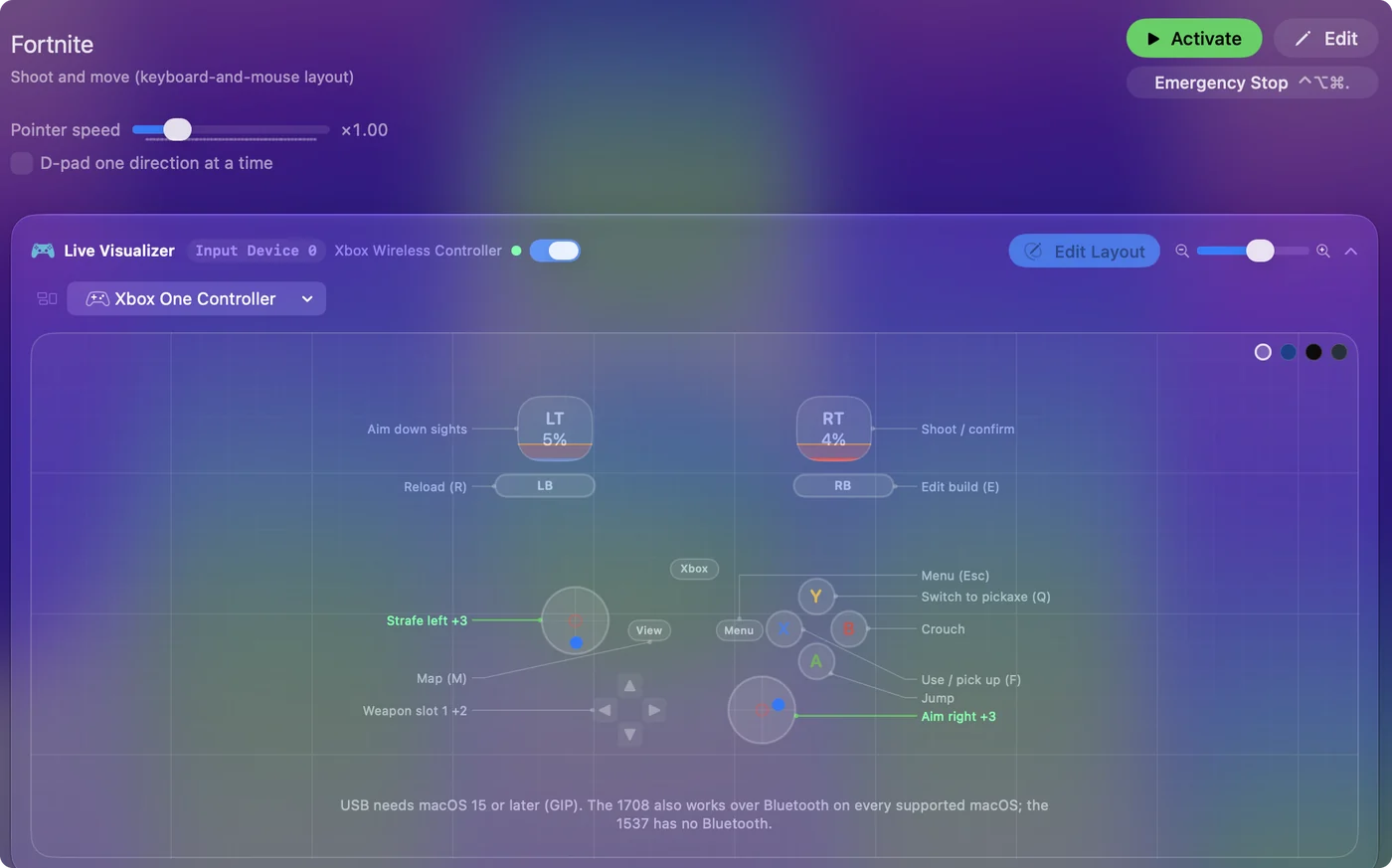
Não rode os dois ao mesmo tempo
O InputConfig não esconde o controle de outros apps. Se o GeForce NOW já enxerga o controle e um preset de teclado também está rodando, o jogo recebe os dois, e muitos jogos ficam alternando as indicações de botões.
- Use o caminho do teclado só quando o streaming não enxerga o controle. Pare o preset pela barra de menus antes de jogar direto com o controle.
- Um jogo só de gamepad precisa do controle de verdade. O InputConfig não emula um controle, então um jogo que só aceita gamepad precisa que o GeForce NOW enxergue o controle real.
Faça o layout trocar sozinho
Adicione o app do GeForce NOW à lista de apps do preset e ligue a troca automática em Ajustes, Advanced. O preset ativa quando o app vem para a frente, e o preset da sua área de trabalho assume quando você sai (troca automática).
- Em um navegador. Reserve um navegador só para o streaming, por exemplo o Chrome, para que o layout do jogo não assuma o Safari enquanto você lê.
- Um streaming em janela. Os layouts de jogo com olhar pelo mouse do Criador de presets inteligentes mantêm o ponteiro longe das bordas da tela, o que impede o cursor de sair da janela.
- Uma saída. Segure juntos os botões Back e Start do controle por três segundos: a parada de emergência solta todas as teclas.
Reduza o atraso
Um controle Bluetooth acrescenta um pouco de atraso e o streaming acrescenta mais. Um cabo para o controle e uma conexão com fio ou um Wi-Fi forte de 5 GHz para o Mac ajudam mais. O resto está em atraso de entrada do controle no Mac. Se você joga Fortnite desse jeito, Fortnite no Mac com um controle cobre o jogo em si.
Em resumo
- Controles listados. Xbox, DualSense e DualShock 4: emparelhe, inicie o jogo, pressione um botão.
- Não detectado. Pressione um botão, reconecte e recarregue, depois teste o outro cliente.
- Controles não listados. Mapeie-os para teclado e mouse com o InputConfig, e nunca rode os dois caminhos ao mesmo tempo.
Todo jogo do GeForce NOW é um jogo de PC, e um jogo de PC quase sempre aceita um teclado.
Perguntas
O GeForce NOW funciona com um controle de PS5 no Mac?
Sim. A NVIDIA lista o DualSense e o DualShock 4 como compatíveis no macOS. Emparelhe nos ajustes de Bluetooth, inicie o jogo e pressione um botão.
Por que meu controle de Xbox não funciona no GeForce NOW no meu Mac?
Confira se o Mac o enxerga, pressione um botão depois que o jogo carregar, depois reconecte e recarregue. Se o app não o detecta, teste o Safari ou o Chrome. Se nada o enxerga, mapeie-o para teclado e mouse com o InputConfig. A versão para PC do jogo aceita esses.
Posso usar um Steam Controller com o GeForce NOW no Mac?
Ele não está na lista de Mac da NVIDIA. O InputConfig lê o Steam Controller original, com fio ou pelo dongle, e pode jogar os jogos do GeForce NOW como teclado e mouse a partir dele, trackpads incluídos. Feche a Steam primeiro. As duas brigam pelo controle.
Posso remapear os botões do controle para o GeForce NOW?
Tente primeiro os ajustes de controle do próprio jogo. A maioria dos jogos de PC permite remapear. Para um layout que o jogo não permite, ou um controle que ele não consegue enxergar, mapeie o controle para teclas com o InputConfig.
Mais em português
Guias completos, em inglês
Quem escreve. Ryleigh Newman desenvolve o InputConfig e usa o próprio Mac todos os dias com um controle, porque as mãos não funcionam bem. Esta página foi traduzida do inglês. O InputConfig aparece em português quando o Mac está em português. Algumas páginas do site estão só em inglês.
Esta página em outros idiomas: English, Deutsch, Español, Français, 日本語, 한국어, Polski, Русский, 繁體中文
Grátis. macOS 14 ou posterior. Sem conta, nada sai do seu Mac. Código aberto no GitHub.