Português
Como usar um joystick de voo ou HOTAS em um Mac
 Este app é totalmente gratuito. Você não precisa criar uma conta. Não há assinaturas nem downloads complicados, e nada fica bloqueado. Otimizado para Apple Silicon.
Ligue. Um joystick de voo USB, um acelerador, um HOTAS ou um conjunto de pedais de leme é um dispositivo HID padrão, e o macOS o lê sem driver, em Macs com chip da Apple e Intel. Os simuladores de voo que rodam em um Mac, o X-Plane à frente, o leem direto e o configuram na própria tela de joystick. Os jogos feitos para teclado não, e para esses o InputConfig transforma cada eixo e cada botão em teclas ou movimento do mouse. Ele é grátis. Eu o desenvolvo, então leve isso em conta.
Passos
- Ligue o joystick, o acelerador e os pedais ao USB.
- Em um simulador de voo, defina os eixos nos ajustes de joystick dele.
- Para jogos de teclado, adicione cada dispositivo a um preset do InputConfig.
- Confira cada eixo no Live Visualizer e depois escolha as teclas.
Configure em um simulador de voo
O X-Plane 12 roda nativamente no Mac e tem ajustes de joystick próprios: mova cada eixo, diga qual é a arfagem (pitch), o rolamento (roll), a guinada (yaw) e o acelerador, depois atribua os botões. O FlightGear faz o mesmo. Em um simulador assim você não precisa de um app de mapeamento, e rodar um por cima faria o joystick fazer duas coisas ao mesmo tempo.
- Microsoft Flight Simulator e DCS World. Não têm versão para Mac. Em um Mac eles precisam do Windows em uma máquina virtual ou de uma camada de compatibilidade, e um joystick é tão bom quanto essa configuração.
- Controles de Videogame nos Ajustes do Sistema. Nada aparece ali para um joystick de voo. Essa lista é só para os controles que o framework da Apple suporta. System Information, USB, é onde conferir se o Mac o vê.
Pilote jogos de teclado com um app de mapeamento
Muitos jogos de Mac se pilotam pelo teclado. No InputConfig, cada direção de um eixo é uma linha própria, então um joystick são quatro linhas e um acelerador são duas. Uma linha mantém a tecla enquanto o eixo passa da zona morta da linha, 25 por cento do curso por padrão, e “Adjust live” nas opções da linha define esse ponto enquanto você observa o eixo. Para o Kerbal Space Program, que roda nativamente no Mac, um HOTAS fica assim:
| Controle | Tecla | O que faz |
|---|---|---|
| Joystick para a frente e para trás | W e S | Arfagem para baixo e para cima |
| Joystick para a esquerda e para a direita | Q e E | Rolamento |
| Giro ou pedais de leme | A e D | Guinada |
| Acelerador para a frente e para trás | Shift e Ctrl | Aumenta e diminui a aceleração |
| Gatilho | Space | Estágio |
| Dois botões do polegar | T e R | SAS e RCS |
| Um botão sobrando | Caps Lock | Controles finos |
- As teclas são ligadas ou desligadas. Um empurrão pequeno é uma deflexão total. Os controles finos do Kerbal, no Caps Lock, deixam isso suave. O layout do Kerbal Space Program usa as mesmas teclas em um gamepad.
- Um acelerador fica onde você o deixa. Uma tecla nele continua segurada enquanto a alavanca estiver além do ponto da linha, o que combina melhor com aumentar e diminuir a aceleração, e com um turbo, do que uma tecla que você toca. Uma faixa, um trecho do curso da alavanca, como o último terço, pode ser um botão próprio.
- Direção pelo mouse. Para um jogo que se dirige com o mouse, dê às linhas do joystick “Mouse Motion” e ative a Variable Sensitivity, para que um empurrão pequeno mova devagar e um empurrão total mova rápido.
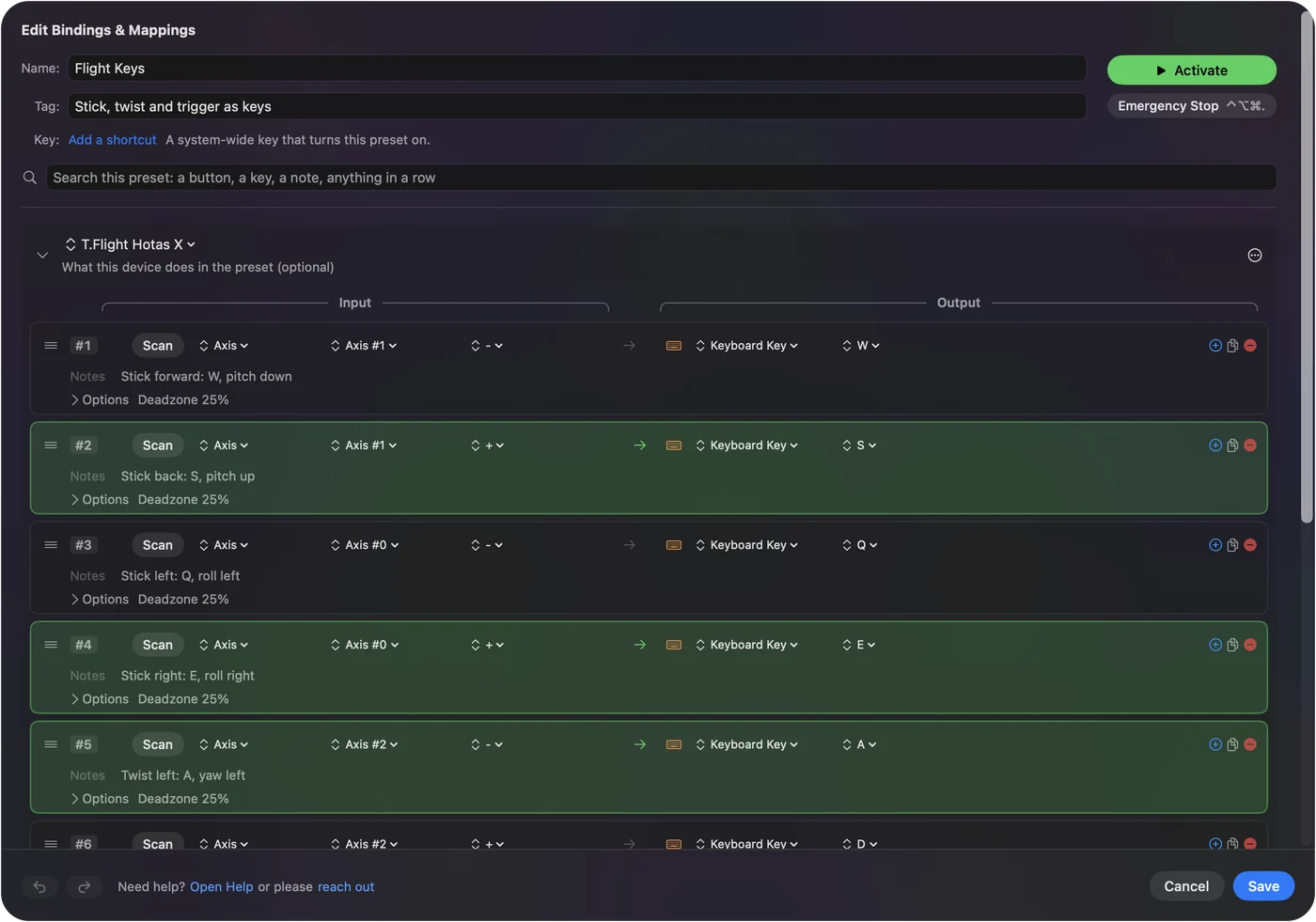
Reúna joystick, acelerador e pedais em um preset
- Cabos separados. Um HOTAS cujo joystick e acelerador se ligam separadamente são dois dispositivos USB, e o InputConfig dá a cada um o próprio espaço. Um preset reúne as linhas dos dois, e pedais de leme em um cabo próprio são um terceiro espaço.
- Um cabo só. Muitos conjuntos HOTAS, como os em que o acelerador encaixa no joystick, são um único dispositivo USB, e aí tudo fica em um espaço só.
- Você: Em um dispositivo de entrada vazio, escolha “Automatically insert available inputs (Inserir automaticamente as entradas disponíveis)”.
- InputConfig: Adiciona uma linha para cada botão e eixo que o dispositivo informa, o que evita adicionar trinta linhas à mão.
- Confira: Todo controle tem uma linha. Agora escolha o que cada um envia. Se um dispositivo não for detectado sozinho, marque-o em InputConfig, Devices, na barra de menus.
Confira o que o InputConfig lê
Ele lê tudo o que um joystick HID informa: cada botão, até 128 deles, os eixos X, Y e Z e os três eixos de rotação, controles deslizantes e dials, e cada hat switch, cada um como um direcional próprio. Desde a 1.6, cada eixo é lido no tamanho em que o joystick o envia, incluindo os eixos de 10 bits e outros de tamanho incomum que as versões anteriores não conseguiam decodificar, então o curso completo chega. Os hat switches que informam um ângulo também são lidos, e os botões que um joystick envia como lista são numerados depois dos controles que ele já tinha, para que os presets existentes continuem funcionando. Um acelerador que descansa em uma das pontas lê todo o seu curso com a opção de linha Rests at one end, que o Scan (Escanear) liga quando a alavanca começa de uma ponta.
- Você: Antes de montar um layout, abra um preset e mova cada eixo até o fim enquanto observa o Live Visualizer, ou clique em Escanear (Scan) em uma linha e mova o controle que você quer.
- InputConfig: Desenha o eixo se movendo, ou preenche a linha com o controle que ouviu.
- Confira: Cada eixo chega aos dois extremos, e cada botão acende.
Dois joysticks têm desenhos próprios, o Logitech Extreme 3D Pro e o Thrustmaster T.16000M, mas os dois são experimentais e estão desligados. Até serem testados em joysticks reais, o Live Visualizer mostra um mapa simples de cada eixo, do hat e de cada botão. Os outros joysticks são desenhados como um dispositivo genérico e são lidos do mesmo jeito.
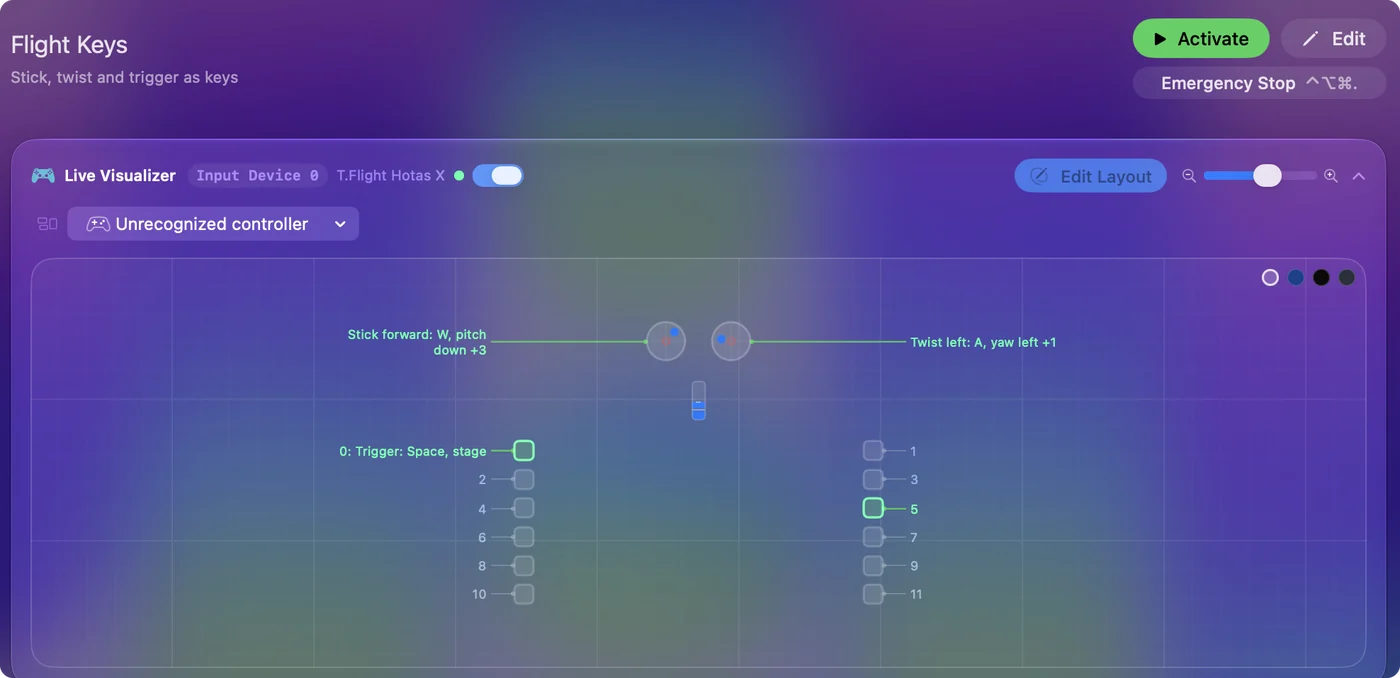
Confira um T.Flight, HOTAS 4 ou HOTAS One, e o GeForce NOW
A linha T.Flight da Thrustmaster, que inclui o HOTAS 4 e o HOTAS One, é feita para consoles e PC. Não testei nenhum deles num Mac, então não posso dizer o que um Mac lê deles.
- Você: Ligue-o com um cabo de dados. Se ele tem uma chave de modo, tente cada posição e olhe de novo, depois confira System Information (Informações do Sistema), USB.
- InputConfig: Lista o dispositivo em InputConfig, Devices na barra de menus se conseguir lê-lo, e o Live Visualizer (Visualizador ao vivo) desenha cada eixo.
- Confira: Todo eixo chega aos dois extremos e todo botão acende. Se o stick falta nas duas listas, um modo diferente é a primeira coisa a tentar.
Para o GeForce NOW, o jogo roda nos servidores da Nvidia e o app do Mac envia a ele o que você aperta. Não confirmei quais manches de voo esse app repassa num Mac. Para um jogo que aceita o teclado, o InputConfig pode enviar as teclas ao app, e a página do controle no GeForce NOW tem os detalhes. Teste o stick no Mac antes de montar um jogo ou uma assinatura em torno dele.
Se você só tem um controle Xbox, usar um controle Xbox como HOTAS num Mac trata desse caminho.
O que ele não faz
- Retorno de força. Ele não é controlado.
- Parecer um joystick para um jogo. O InputConfig envia entrada de teclado e de mouse. Ele não apresenta o joystick a um jogo como um controle, então um jogo que só aceita joystick precisa lê-lo por conta própria.
- Prometer todos os joysticks. Eu não testei todos os joysticks, e a página do projeto no GitHub é o lugar para relatar um que se comporte mal.
Antes de comprar um
Um joystick que funciona em um PC sem software próprio quase sempre é lido por um Mac do mesmo jeito, porque os dois veem um dispositivo HID padrão. O software de programação do fabricante, para perfis, macros e luzes, é outra coisa, então confira os requisitos de sistema dele antes de contar com ele. Se você pretende usar o InputConfig, confira cada eixo no Live Visualizer nos primeiros dias, enquanto uma devolução ainda é fácil.
Em resumo
- Sem driver. Ligue. O Mac o lê como um dispositivo HID.
- Simuladores de voo. Configure na tela de joystick do próprio simulador, sem nenhum app de mapeamento rodando.
- Jogos de teclado. Uma linha por direção de eixo no InputConfig, com cada eixo lido em resolução total.
Deixe o simulador ler o joystick quando puder, e mapeie só quando ele não puder.
Perguntas
Preciso de um driver para um joystick de voo ou HOTAS no Mac?
Não. O Mac lê joysticks de voo, aceleradores e pedais USB como dispositivos HID padrão. O software do fabricante, quando existe, serve para extras como perfis e macros.
Posso usar um controle Xbox como HOTAS no Mac?
Sim. Nos jogos que se pilotam pelo teclado, o InputConfig transforma os analógicos nas teclas ou no movimento do mouse que o jogo espera, e um gatilho pode segurar a tecla do acelerador. Simuladores de voo que leem controles, como o X-Plane, também podem atribuir os analógicos nos próprios ajustes de joystick.
Um HOTAS da Thrustmaster ou da Logitech funciona em um Mac?
Em geral, sim: o Mac lê os joysticks deles para PC como dispositivos HID sem driver, e o X-Plane os configura na tela de joystick. Para jogos que precisam de teclas, o InputConfig os mapeia. Confira cada eixo no Live Visualizer primeiro.
O joystick e o acelerador de um HOTAS podem funcionar juntos?
Sim. Se eles se ligam separadamente, são dois dispositivos USB, o InputConfig dá a cada um o próprio espaço, e um preset reúne as linhas dos dois. Um HOTAS em um cabo só é um dispositivo em um espaço.
Quantos botões o InputConfig consegue ler em um joystick de voo?
Até 128 por controle, além de todos os eixos e todos os hat switches, então um HOTAS completo cabe.
O InputConfig pode fazer meu joystick de voo parecer um controle para um jogo?
Não. Ele envia entrada de teclado e de mouse. Um jogo que só aceita joystick precisa ler o joystick por conta própria, como o X-Plane faz.
Por que meu joystick de voo não aparece em Ajustes do Sistema, Controles de Videogame?
Essa lista só mostra os controles que o framework da Apple suporta. Um joystick de voo é um dispositivo HID comum, então não aparece ali mesmo quando funciona. Confira em System Information, USB.
Mais em português
Guias completos, em inglês
Quem escreve. Ryleigh Newman desenvolve o InputConfig e usa o próprio Mac todos os dias com um controle, porque as mãos não funcionam bem. Esta página foi traduzida do inglês. O InputConfig aparece em português quando o Mac está em português. Algumas páginas do site estão só em inglês.
Esta página em outros idiomas: English, Deutsch, Français, Italiano, 日本語, 한국어, 繁體中文
Grátis. macOS 14 ou posterior. Sem conta, nada sai do seu Mac. Código aberto no GitHub.