한국어
로그인 화면에서도 맥에서 화상키보드 켜기
 이 앱은 완전히 무료입니다. 계정을 만들 필요가 없습니다. 구독도, 번거로운 다운로드도 없고, 잠긴 기능도 없습니다. Apple 실리콘에 최적화되어 있습니다.
네, Mac에는 화상 키보드가 있습니다. 손쉬운 사용 키보드라고 하며 시스템 설정의 손쉬운 사용, 키보드에서 켭니다. 로그인 윈도우와 잠금 화면에는 시스템 설정, 잠금 화면, 손쉬운 사용 옵션에 자체 스위치가 있습니다. 마우스나 트랙패드로 키를 클릭하거나, 포인터가 키 위에 머물면 잠시 멈춤이 대신 누르게 할 수 있습니다.
단계
- 시스템 설정, 잠금 화면, 손쉬운 사용 옵션을 엽니다.
- 거기서 손쉬운 사용 키보드를 켜서 로그인 윈도우와 잠금 화면에 표시되게 합니다.
- 로그인한 상태에서 쓰려면 시스템 설정, 손쉬운 사용, 키보드를 엽니다.
- 손쉬운 사용 키보드를 켜고 화면의 키를 클릭해 입력합니다.
로그인 윈도우와 잠금 화면에 화상 키보드 표시하기
macOS 27용 Apple의 Mac 사용 설명서는 로그인 윈도우의 손쉬운 사용 도구를 데스크탑용과 분리해서 한곳에 모아 둡니다. 아직 입력할 수 있을 때 설정하세요. 그것이 지속되는 방법입니다. 입력하지 않고 들어가는 방법 전체는 Touch ID와 Apple Watch를 포함해 로그인 시 화상 키보드에 있습니다.
- 사용자: 시스템 설정을 열고, 사이드바에서 잠금 화면을 클릭한 다음 손쉬운 사용 옵션을 클릭합니다. 스크롤해야 할 수 있습니다. 손쉬운 사용 키보드를 켜고 완료를 클릭합니다.
- macOS: 로그인 윈도우와 잠금 화면에 키보드를 보여 줍니다. 목록에는 VoiceOver, 확대, Switch Control도 있습니다. Apple은 켠 것이 Mac의 모든 사용자에게 적용되며 관리자 이름과 비밀번호를 요청할 수 있다고 말합니다.
- 확인: Control Command Q로 Mac을 잠그고 잠금 화면에서 키보드를 찾으세요.
현재의 손쉬운 사용 키보드 설정은 로그인 윈도우로 이어지므로, 크기와 잠시 멈춤을 먼저 설정하세요. 로그인 윈도우에는 자체 스위치가 있으므로 손쉬운 사용, 키보드에서 키보드를 켠다고 잠금 화면에 나타나지는 않습니다.
화상 키보드가 나타나는 곳
| 있는 곳 | 할 일 |
|---|---|
| 로그인한 상태 | 시스템 설정, 손쉬운 사용, 키보드를 열고 손쉬운 사용 키보드를 켭니다. |
| 잠겼거나 로그인 윈도우 | 시스템 설정, 잠금 화면, 손쉬운 사용 옵션에서 한 번 켭니다. |
| 재시작 후 | 같은 잠금 화면 스위치가 로그인 윈도우를 다룹니다. FileVault가 있는 Mac에서 재시작 후 맨 처음 화면은 시험하지 않았으니, 의지하기 전에 한 번 확인하세요. |
| 입력을 전혀 할 수 없을 때 | 작동하는 키보드에서 Option Command F5를 누르거나 Touch ID를 빠르게 세 번 눌러 손쉬운 사용 단축키를 열고 손쉬운 사용 키보드를 켭니다. 로그인 윈도우에서는 Apple이 누구나 손쉬운 사용 단축키로 옵션을 잠시 켜거나 끌 수 있다고 하지만, 그 페이지에 키가 나열되어 있지 않고 거기서 어느 것이 작동하는지 시험하지 않았습니다. |
입력이 아직 쉬운 오늘 로그인 윈도우 키보드를 켜 두고, 그렇지 않은 날을 위해 여분의 USB 키보드를 보관하세요.
켜기
- 사용자: 시스템 설정의 손쉬운 사용, 키보드를 열고 손쉬운 사용 키보드를 켭니다.
- macOS: 앱 위에 떠 있는 키보드를 보여 줍니다.
- 확인: 텍스트 필드를 클릭한 다음 키보드의 키를 클릭하세요. 글자가 나타납니다.
Mac의 키보드가 아예 작동하지 않으면 작동하는 아무 키보드에서 Option Command F5를 누르거나 Touch ID를 세 번 눌러 손쉬운 사용 단축키를 여세요. 손쉬운 사용 키보드는 모든 앱에 입력하므로 고장 난 키를 우회하는 방법이 됩니다.
클릭하지 않고 입력하기
잠시 멈춤은 포인터가 키 위에 머물면 그 키를 누르며, 헤드 포인터, 조이스틱, 클릭할 수 없는 손에 맞습니다. 설정은 손쉬운 사용 키보드에 함께 있습니다. 포인터 쪽은 Mac에서 헤드 포인터로 클릭하기가 다룹니다.
대신 컨트롤러로 입력하기
게임 컨트롤러가 포인터를 화상 키보드 위로 움직이고 키를 클릭할 수 있습니다. Mac App Store에서 무료로 받는 InputConfig는 내장 Desktop Navigation 프리셋으로 이것을 하며, 버튼 하나가 텍스트 입력(Type Text) 출력으로 문구 전체를 입력할 수도 있습니다. 키보드 없이 Mac 쓰기가 안내합니다.
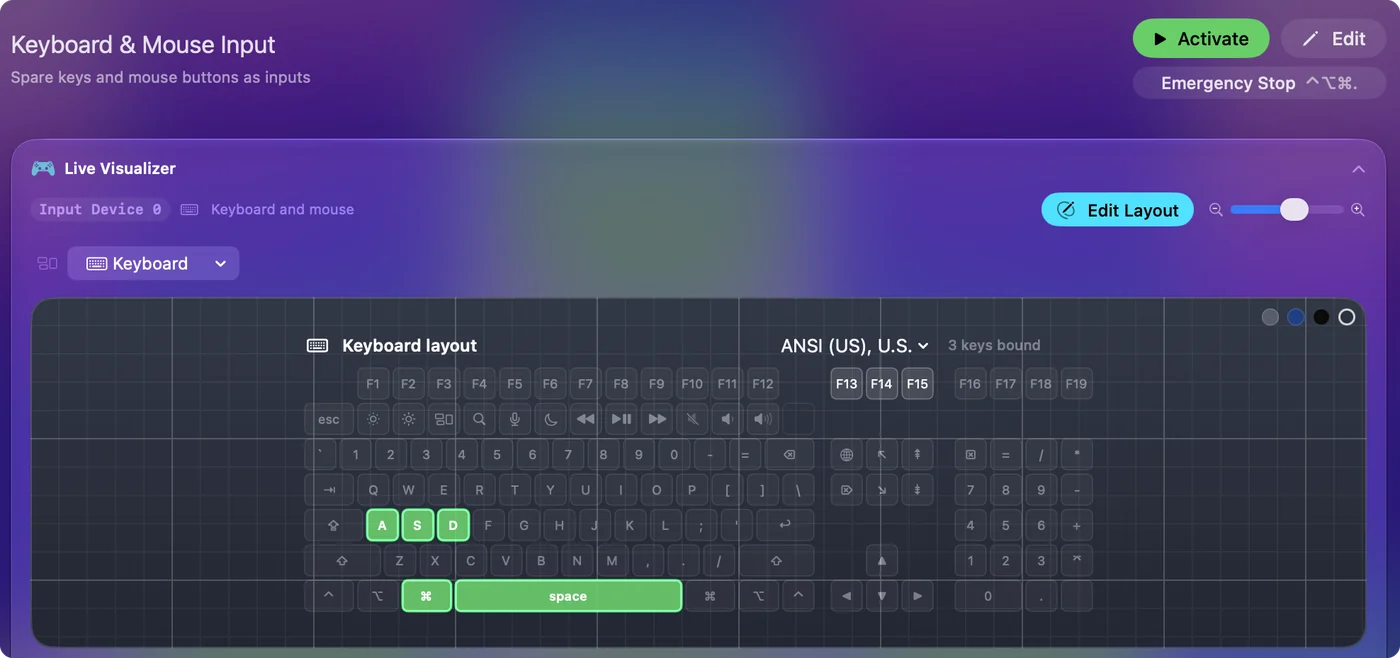
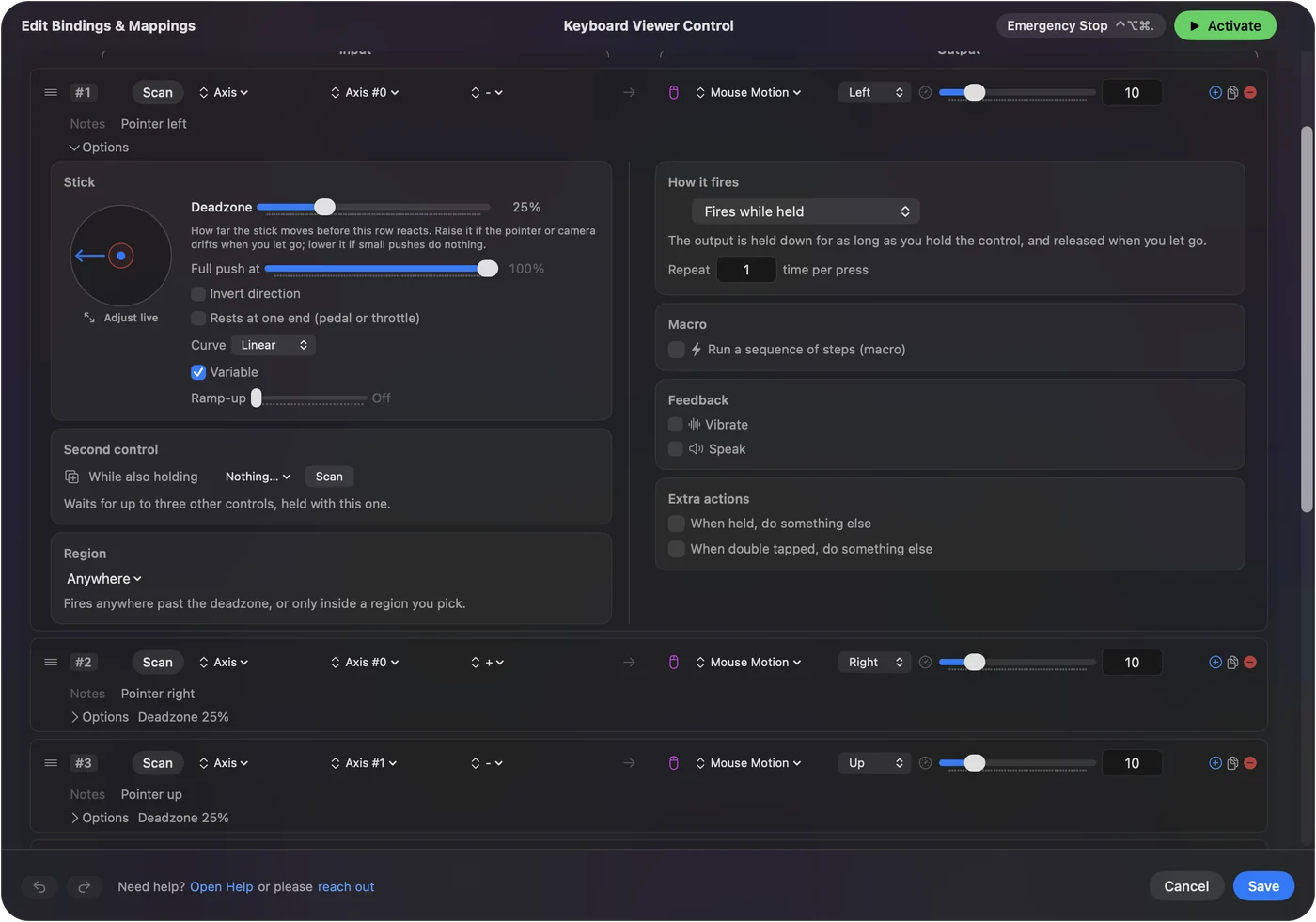
짧게 정리하면
- 로그인 때. 시스템 설정의 잠금 화면, 손쉬운 사용 옵션, 손쉬운 사용 키보드입니다.
- 켜기. 시스템 설정의 손쉬운 사용, 키보드, 손쉬운 사용 키보드입니다.
- 클릭 없이. 잠시 멈춤입니다.
자주 묻는 질문
Mac에 화상 키보드가 있나요?
네. 시스템 설정의 손쉬운 사용, 키보드에 있는 손쉬운 사용 키보드입니다.
Mac 로그인 화면에서 화상 키보드는 어떻게 얻나요?
시스템 설정, 잠금 화면을 열고 손쉬운 사용 옵션을 클릭한 다음 손쉬운 사용 키보드를 켜세요. Apple은 이것이 Mac의 모든 사용자에게 적용되며 관리자 비밀번호를 요청할 수 있다고 말합니다.
Mac 로그인 화면에 화상 키보드가 없는 이유는 무엇인가요?
대개 손쉬운 사용, 키보드에서만 켰기 때문입니다. 로그인 윈도우에는 시스템 설정, 잠금 화면, 손쉬운 사용 옵션에 자체 스위치가 있습니다. 로그인해 있는 동안 거기서 켜세요.
로그인 화면에서 화상 키보드를 켤 수 있나요?
지속되는 설정으로는 안 됩니다. 그것은 로그인한 뒤 시스템 설정에서 만듭니다. Apple은 로그인 윈도우의 누구나 손쉬운 사용 단축키로 옵션을 잠시 켜거나 끌 수 있다고 하지만, 그 페이지에 키가 나열되어 있지 않고 저는 시험하지 않았습니다.
재시작 후에도 화상 키보드가 표시되나요?
Apple은 잠금 화면 옵션이 로그인 윈도우에 적용된다고 말합니다. FileVault가 있는 Mac에서 재시작 후 첫 화면은 시험하지 않았으니, 의지하기 전에 한 번 확인하고 여분의 USB 키보드를 보관하세요.
키보드가 고장 났을 때 Mac에서 입력하려면 어떻게 하나요?
손쉬운 사용 키보드를 켜고 마우스나 트랙패드로 키를 클릭하세요.
한국어 페이지 더 보기
글쓴이 소개. Ryleigh Newman은 InputConfig를 개발하고 있습니다. 손을 쓰기가 어려워서 매일 컨트롤러로 Mac을 조작합니다. 이 페이지는 영어에서 번역했습니다. Mac 언어가 한국어로 설정되어 있으면 InputConfig도 한국어로 표시됩니다. 사이트의 일부 페이지는 아직 영어로만 되어 있습니다.
이 페이지의 다른 언어: English, Bahasa Indonesia, Italiano, 日本語, Polski, Русский, Svenska, Türkçe, Tiếng Việt, 繁體中文
무료. macOS 14 이상. 계정이 필요 없고, 데이터는 Mac 밖으로 나가지 않습니다. 소스 코드는 GitHub에 있습니다.