日本語
Joy-ConやSwitch ProコントローラーをMacのMIDIコントローラーにする方法
 このアプリは完全に無料です。アカウントを作る必要はありません。サブスクリプションも面倒なダウンロードもなく、ロックされた機能もありません。Appleシリコンに最適化されています。
Switch ProコントローラーかJoy-ConをMacにペアリングし、InputConfigを開いて、内蔵のMIDIプリセットの1つをオンにします。すると、フェイスボタンがノートを鳴らし、スティックがコントロールチェンジとピッチベンドを送ります。音楽アプリには、InputConfigという名前のMIDI入力が見えます。ほかのパッドと違う点が2つあります。ZLとZRはアナログではなくオンかオフであること、そしてフェイスボタンは文字ではなく位置で割り当てることです。
私がInputConfigを作っています。Mac App Storeで無料で、アカウントは要らず、アプリ内課金もありません。
手順
- macOS 13以降で、Switch ProコントローラーかJoy-ConをBluetoothでMacにペアリングします。
- InputConfigを開き、内蔵プリセットのMIDI: CCダイヤル(MIDI: CC Dials)かMIDI: DAWパフォーマンスを有効にします。
- 音楽アプリで、InputConfigのMIDI入力を有効にし、楽器トラックを録音待機にします。
- 下側のフェイスボタンのBを押して、ノートを鳴らします。
設定する
- 操作:コントローラーをペアリングし、InputConfigを開いて、内蔵プリセットからMIDI: DAW Performanceを有効にします。音楽アプリでソフトウェア楽器のトラックを録音待機にして、下側のフェイスボタンのBを押します。
- InputConfig:動いているあいだ、InputConfigという名前のMIDIソースを公開し、ボタンを押しているあいだノートを送ります。
- 確認:トラックのメーターが動き、真ん中のドが聞こえます。
- Logic ProとGarageBand。オンにするものはありません。InputConfigも含め、すべてのMIDIソースを聞きます。
- Ableton Live。Settings、Link, Tempo and MIDIで、InputConfigの入力のTrackをオンにするとノートを弾け、Remoteをオンにすると操作部を割り当てられます。
- FL Studio、Reaper、Bitwigなど。アプリのMIDI設定で、InputConfigの入力を有効にします。
IAC Driverの設定も、仮想MIDIケーブルのインストールも要りません。ペアリングの手順は、MacにSwitch Proコントローラーをつなぐ方法とJoy-Conにあります。
ボタンの位置に気をつける
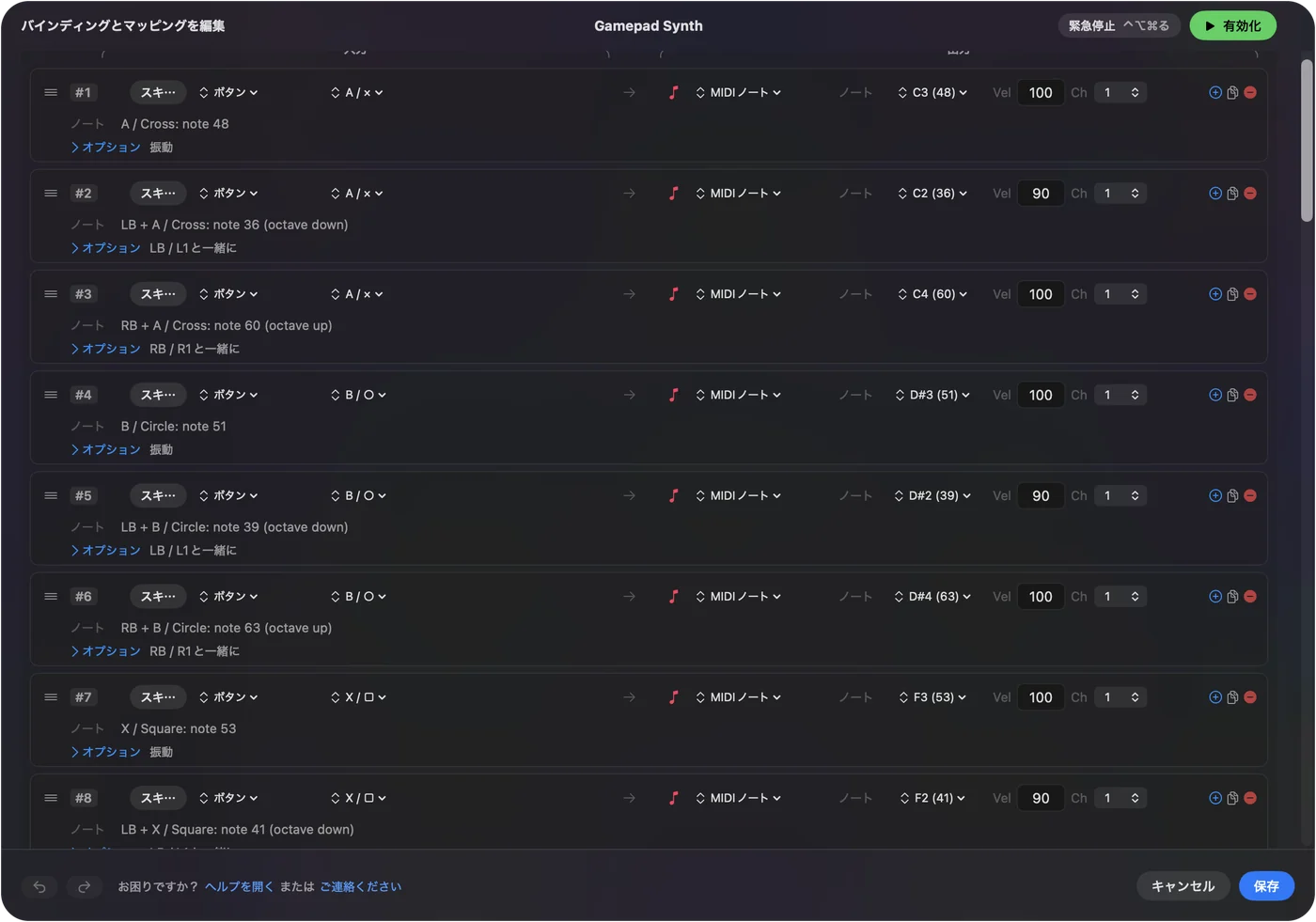
Nintendoは、Bを下、Aを右に印字していて、Xboxのパッドとは逆です。InputConfigは位置で割り当てるので、プリセットのA / ×(A / Cross)と書かれた行は、下のボタンで働きます。Switchのコントローラーでは、それがBです。
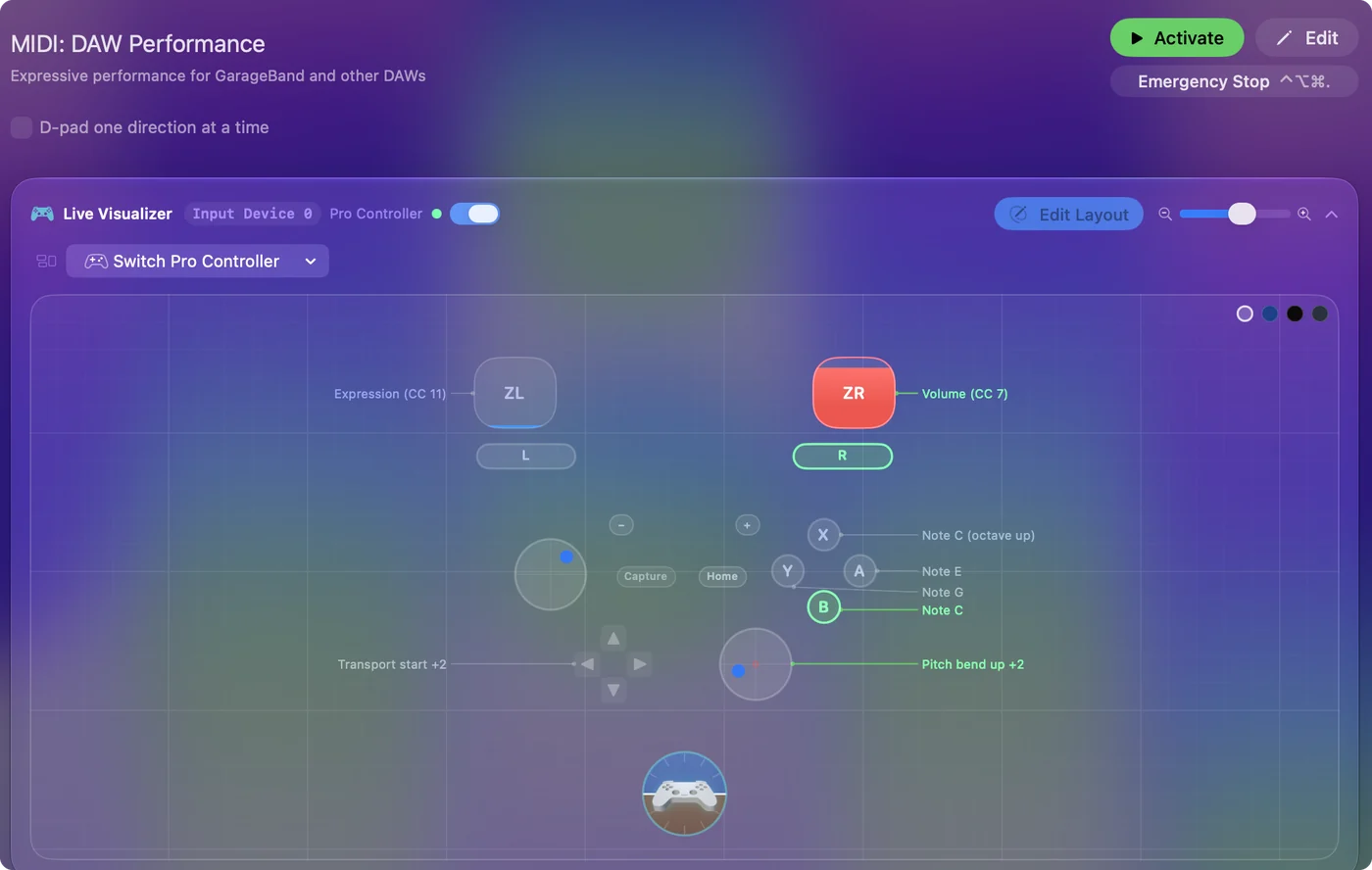
| 位置 | Switchのコントローラーの印字 | MIDI: DAWパフォーマンス(MIDI: DAW Performance)で送るもの |
|---|---|---|
| 下 | B | ノートC4(60) |
| 右 | A | ノートE4(64) |
| 左 | Y | ノートG4(67) |
| 上 | X | ノートC5(72) |
| 右スティック、左と右 | ピッチベンド、下と上 | |
| 右スティック、下 | CC 1、モジュレーション | |
| 十字キーの上、下、右 | MIDIのスタート、ストップ、コンティニュー |
印字された文字ではなく、ボタンがある位置で考えてください。好きなボタンに行を割り当てるには、スキャン(Scan)を押して、そのボタンを押します。
エクスプレッションはトリガーではなくスティックに
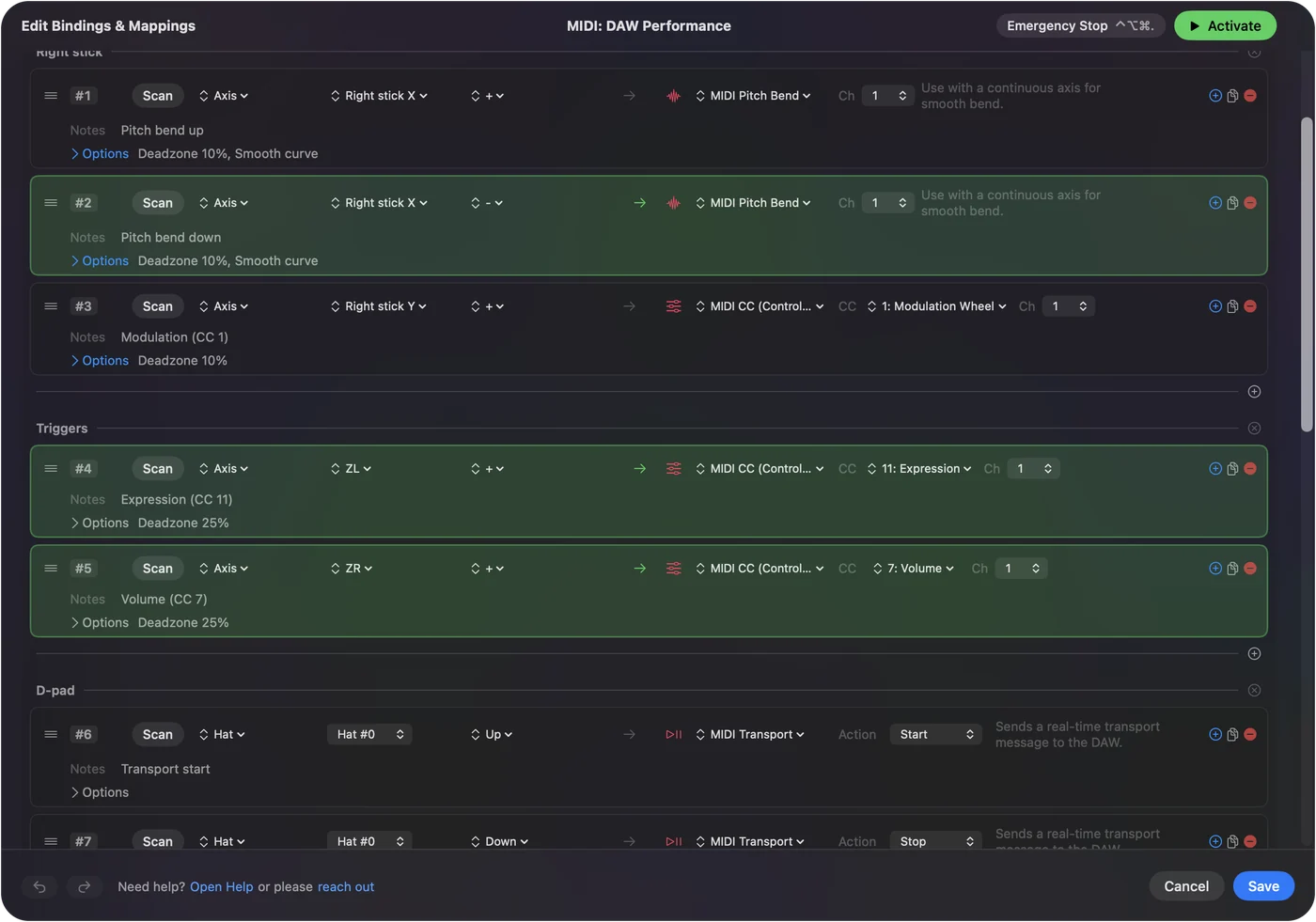
Switch ProコントローラーとJoy-ConのZLとZRはデジタルです。それに割り当てたCCは、XboxやPlayStationのトリガーのようになめらかに動かず、ゼロから最大へ飛びます。スティックは完全なアナログなので、少しずつ動かしたいものには、スティックを使います。
- スイープと膨らみ。MIDI: CC Dialsは、2つのスティックにCC 1、CC 11、CC 74、CC 71を割り当てます。
- ノートとスイッチ。ZLとZRは、追加のノートや、サステイン(CC 64)のようなオンかオフのCCにちょうどよいです。
Nintendoのパッドでは、スティックがフェーダーで、トリガーはボタンです。
Joy-Con 1つか、ペアで弾く
- ペア。両方をつなぐと、macOSは、2本のスティックとボタン一式を持つ、フルサイズのゲームパッドのように動く、結合したJoy-Conペアを表示することがあります。
- Joy-Con 1つを横にして。4つのフェイスボタン、2つのレールボタン、スティック1本です。4つのノート、レールの2つで追加のノート、スティックでピッチベンドです。スキャンで、割り当てたい方向にスティックを倒すと、横向きのずれも正しく処理されます。
- 2人で。Joy-Conはそれぞれ別のコントローラーなので、2人が1つずつ持って弾けます。
ペアで作った割り当ては、単独のJoy-Conには引き継がれません。ペアにするか、Joy-Conを単独で使うかを決めて、それに合わせてプリセットを作ります。
音楽アプリに何も聞こえないとき
- InputConfigが動いていて、プリセットが有効かを確かめます。MIDIポートは、アプリが動いているあいだだけ存在します。
- ライブビジュアライザ(Live Visualizer)を開いて、ボタンを押します。何も光らなければ、Macがコントローラーを読んでいません。
- 音楽アプリで、InputConfigの入力を有効にして、トラックを録音待機にします。
- チャンネルを合わせます。1つのチャンネルだけを聞くトラックは、行のチャンネルと同じ番号にします。
音が出ないときは、ほかの何よりも先に、録音待機になっていないトラックと、オフになっている入力を確かめます。ブラウザがパッドを読めるかどうかは、Switch ProコントローラーテスターとJoy-Conテスターで分かります。
できないこと
- アナログトリガー。ZLとZRはオンかオフです。
- 振動。macOSは、NintendoのコントローラーのHD振動を渡さないので、ノートに合わせた振動はありません。モーション(Motion)の行は、Proコントローラーのジャイロスコープを読み取り、macOSが報告するときはJoy-Conのジャイロスコープも読み取ります。
- ボタンからのベロシティ。各ノートは、行に設定した1から127のベロシティで鳴ります。
ボタンとスティックは完全に動き、ノート、ベンド、4つのコントローラーには、それで足ります。
短くまとめると
- ペアリング。macOS 13以降で、Bluetoothでペアリングします。
- 有効にする。ノートにはMIDI: DAWパフォーマンス、ノブにはMIDI: CCダイヤルを使います。
- 覚えておく。まず下のボタンで考え、スイープはスティックに置きます。
Joy-Conは、多くの人がすでに持っている、いちばん小さいMIDIコントローラーです。
よくある質問
Joy-ConをMacのMIDIコントローラーとして使えますか?
使えます。無料のMacアプリInputConfigは、Joy-ConのボタンからMIDIノートを、スティックからコントロールチェンジやピッチベンドを、音楽アプリが使えるMIDIポート経由で送ります。
Switch ProコントローラーからMIDIを送れますか?
MacでInputConfigを使えば送れます。ボタンがノートを鳴らし、両方のスティックが位置に従うコントロールチェンジやピッチベンドを送ります。
Switchコントローラーのトリガーが0から127に飛ぶのはなぜですか?
ZLとZRはアナログトリガーではなく、デジタルボタンだからです。少しずつ動かしたい操作は、スティックに置きます。
MacでJoy-ConのモーションコントロールをMIDIに使えますか?
macOSがJoy-Conのジャイロスコープと加速度センサーを報告するときは、InputConfigのモーションの行がそれを読み取り、モーションの行は、ほかの行と同じようにMIDIを送れます。ボタンとスティックはいつも届きます。
Aを押すと違うノートが鳴るのはなぜですか?
InputConfigは位置で割り当てるからです。A / ×と書かれた行は下のフェイスボタンで働き、NintendoはそれをBとして印字しています。行でスキャンを押して、割り当てたいボタンを押してください。
IAC Driverは必要ですか?
必要ありません。InputConfigは、動いているあいだ、InputConfigという名前の独自のMIDIソースを作ります。
日本語のページ
くわしいガイド(英語)
このページを書いた人。 Ryleigh NewmanはInputConfigを開発しています。手がうまく動かないため、毎日コントローラーで自分のMacを操作しています。このページは英語から翻訳したものです。Macの言語が日本語のとき、InputConfigは日本語で表示されます。サイトの一部のページは英語のみです。
ほかの言語で読む: English, Deutsch, Italiano
無料。macOS 14以降。アカウント不要で、データがMacの外に出ることはありません。 ソースコードはGitHubにあります。