日本語
MacでPS5コントローラーが動かない
 このアプリは完全に無料です。アカウントを作る必要はありません。サブスクリプションも面倒なダウンロードもなく、ロックされた機能もありません。Appleシリコンに最適化されています。
MacでPS5コントローラーが動かないように見えるときは、たいてい動いています。MacはDualSenseを問題なく認識していて、ゲームがそれを読み取らないのです。まず、システム設定のゲームコントローラでペアリングを確かめます。そのあと、無視しているアプリを下で探して、小さな対処から順に試してください。
手順
- システム設定のゲームコントローラで、コントローラーを確かめます。
- SteamでPlayStationのサポートを有効にして、Steamから起動します。
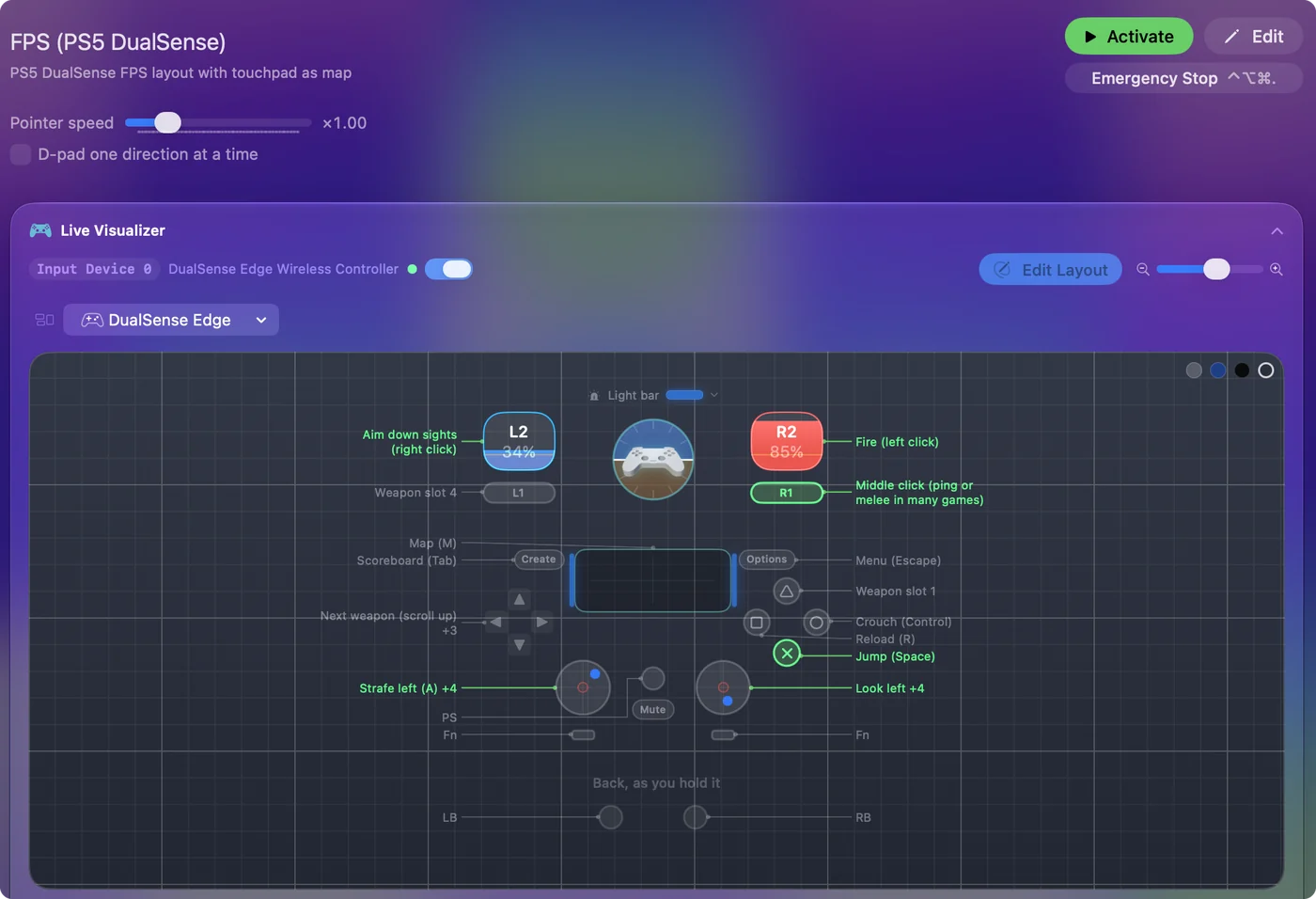
- コントローラー対応のないゲームでは、合うInputConfigのプリセットを有効化(Activate)します。
- InputConfigは押下を認識するのにアプリが反応しないときは、アクセシビリティの許可を確かめます。
Macに見えているか確かめる
- 操作:システム設定を開き、サイドバーのゲームコントローラをクリックして、DualSenseのボタンを押します。
- macOS:コントローラーを一覧にし、押すたびに図の中のそのボタンを光らせます。
- 確認:一覧にあって光るなら、Mac側は済んでいて、問題はアプリです。なければ、Bluetoothで削除し、ライトバーが点滅するまでPSとCreateを押し続けて、ペアリングし直します。
Bluetoothにまったく現れないときは、PS5コントローラーがMacにつながらないを見てください。つながってもすぐ切れるときは、何度も切断されるを見てください。この確認1つで、ペアリングを直すべきか、アプリを直すべきかが分かります。
SteamでPlayStationのサポートをオンにする
- 操作:Steamで設定、コントローラーを開き、PlayStationコントローラーのサポートをオンにします。Steam Inputが働くように、ゲームはSteamから起動します。
- 確認:コントローラーがSteamの一覧に表示されます。それでもゲームが無視するなら、そのゲームはMacでSteam Inputを読み取っていません。ゲームにキーボードとして見せるため、マッピングアプリを使ってください。
Minecraft Javaは、Modではなくプリセットで遊ぶ
Minecraft Javaにはコントローラー対応がまったくありません。コントローラーのModを入れるか、InputConfigのMinecraftプリセットをActivateします。後者はModが要りません。スティックからWASDとマウスが出て、トリガーで掘ったり置いたりします。詳しくはMinecraftのページにあります。
コントローラーを無視するRobloxの体験を割り当てる
MacのRobloxはコントローラーを読み取りますが、使うかどうかは体験ごとに決まっていて、キーボードとマウスにしか反応しないものも多くあります。Robloxプリセットはそれらをカバーします。体験が、ふつうのキーボードとマウスの入力を受け取るからです。左スティックにWASD、右スティックにカメラ、バツボタンにジャンプ、十字キーにツール1から4を置きます。Robloxのページを見てください。
ほかのゲームやアプリをキーに割り当てる
Macにコントローラーが見えているのにアプリが反応しないなら、そのアプリはコントローラーを読み取るように作られていません。マッピングアプリなら、どの場合でも解決します。アプリが、すでに期待しているキーボードとマウスを受け取るからです。プリセットライブラリから用意済みの配置を選ぶか、2分で作ります。
InputConfigには見えているのに何も起きないとき
いちばん小さな手順から、順に進めてください。
- プリセットが有効か確かめる。メニューバーのアイコンに、動いているプリセットが表示されます。
- ライブビジュアライザ(Live Visualizer)を見る。ボタンを押します。光るはずです。
- アクセシビリティを確かめる。光るのにアプリに何も届かないなら、システム設定のプライバシーとセキュリティ、アクセシビリティでInputConfigをオンにします。これがふつうの原因です。
- 長い一覧を読む。残りは、つながっているのに動かないにあります。
macOSの更新後に動かなくなったとき
いちばん小さな手順から、順に進めてください。
- システム設定でテストする。ゲームコントローラでボタンを押します。光るなら、ゲームかSteamを更新して、Steam Inputのオンとオフの両方を試します。
- もう一度ペアリングする。表示されないなら、Bluetoothで削除し、PSとCreateを押し続けて、ペアリングし直します。
- 完全にシャットダウンする。Macをシャットダウンし、数秒待って、また起動します。
ひとことでまとめると
- ゲームコントローラに表示される。Macは問題ありません。アプリを直します。Steamのサポート、プリセット、マッピングアプリです。
- 表示されない。削除して、PSとCreateでペアリングし直します。
- InputConfigでは光るが、アプリは無視する。アクセシビリティを確かめます。
まずMacにパッドが見えていることを確かめれば、ほかの手順はどれも短くなります。
よくある質問
MacでPS5コントローラーが動かないのはなぜですか?
たいていは、Macには見えていて、ゲームには見えていません。システム設定のゲームコントローラで確かめてから、ゲームかSteamで有効にするか、InputConfigのようなマッピングアプリを使って、代わりにキーボードとマウスの入力をゲームに受け取らせます。
PS5コントローラーはMacのSteamで使えますか?
はい。Steamのコントローラー設定でPlayStationコントローラーのサポートがオンで、ゲームをSteamから起動していれば使えます。ゲームによっては、MacでSteam Inputを無視するものもあります。そういうものには、マッピングアプリを使います。
MacのMinecraftはPS5コントローラーに対応していますか?
Minecraft Javaは対応していません。コントローラーのModか、Modが要らないInputConfigのMinecraftプリセットを使ってください。
macOSの更新後にPS5コントローラーが動かなくなりました。どうすればいいですか?
システム設定のゲームコントローラでボタンを押します。光るなら、ゲームかSteamを更新して、Steam Inputのオンとオフの両方を試します。表示されないなら、Bluetoothで削除し、PSとCreateを押し続けてペアリングし直し、Macを完全にシャットダウンしてください。
日本語のページ
くわしいガイド(英語)
このページを書いた人。 Ryleigh NewmanはInputConfigを開発しています。手がうまく動かないため、毎日コントローラーで自分のMacを操作しています。このページは英語から翻訳したものです。Macの言語が日本語のとき、InputConfigは日本語で表示されます。サイトの一部のページは英語のみです。
ほかの言語で読む: English
無料。macOS 14以降。アカウント不要で、データがMacの外に出ることはありません。 ソースコードはGitHubにあります。