日本語
ゲームコントローラーでMacに入力するには
 このアプリは完全に無料です。アカウントを作る必要はありません。サブスクリプションも面倒なダウンロードもなく、ロックされた機能もありません。Appleシリコンに最適化されています。
ゲームコントローラーでMacに入力する方法は3つあります。Mac自身の画面上のキーボードをスティックでクリックする、ボタンで音声入力を使って話す、よく入力する言葉をボタンに登録する、です。InputConfigは、独自の画面上のキーボードを描きません。macOSに内蔵のアクセシビリティキーボード(Accessibility Keyboard)を操作し、音声入力と定型文をボタンに割り当てます。
手順
- システム設定のアクセシビリティのキーボードで、アクセシビリティキーボードをオンにします。
- InputConfigのデスクトップナビゲーション(Desktop Navigation)プリセットを有効にします。左スティックでポインタを動かし、トリガーでクリックします。
- アクセシビリティキーボードのキーにポインタを合わせてクリックします。
- 長い文章は、ボタンに音声入力を開始(Start Dictation)を割り当てて、話します。
Accessibility Keyboardをクリックする
- 操作:システム設定のアクセシビリティのキーボードを開き、アクセシビリティキーボードをオンにします。そのあと、InputConfigのデスクトップナビゲーションプリセットを有効にします。
- macOS:単語の候補付きのフルキーボードを、画面上に浮かべます。
- 確認:左スティックでポインタをキーに合わせ、右トリガーかAでクリックします。文字が、テキストカーソルのある場所に入力されます。
単語の候補でクリックがかなり減るので、使ってください。
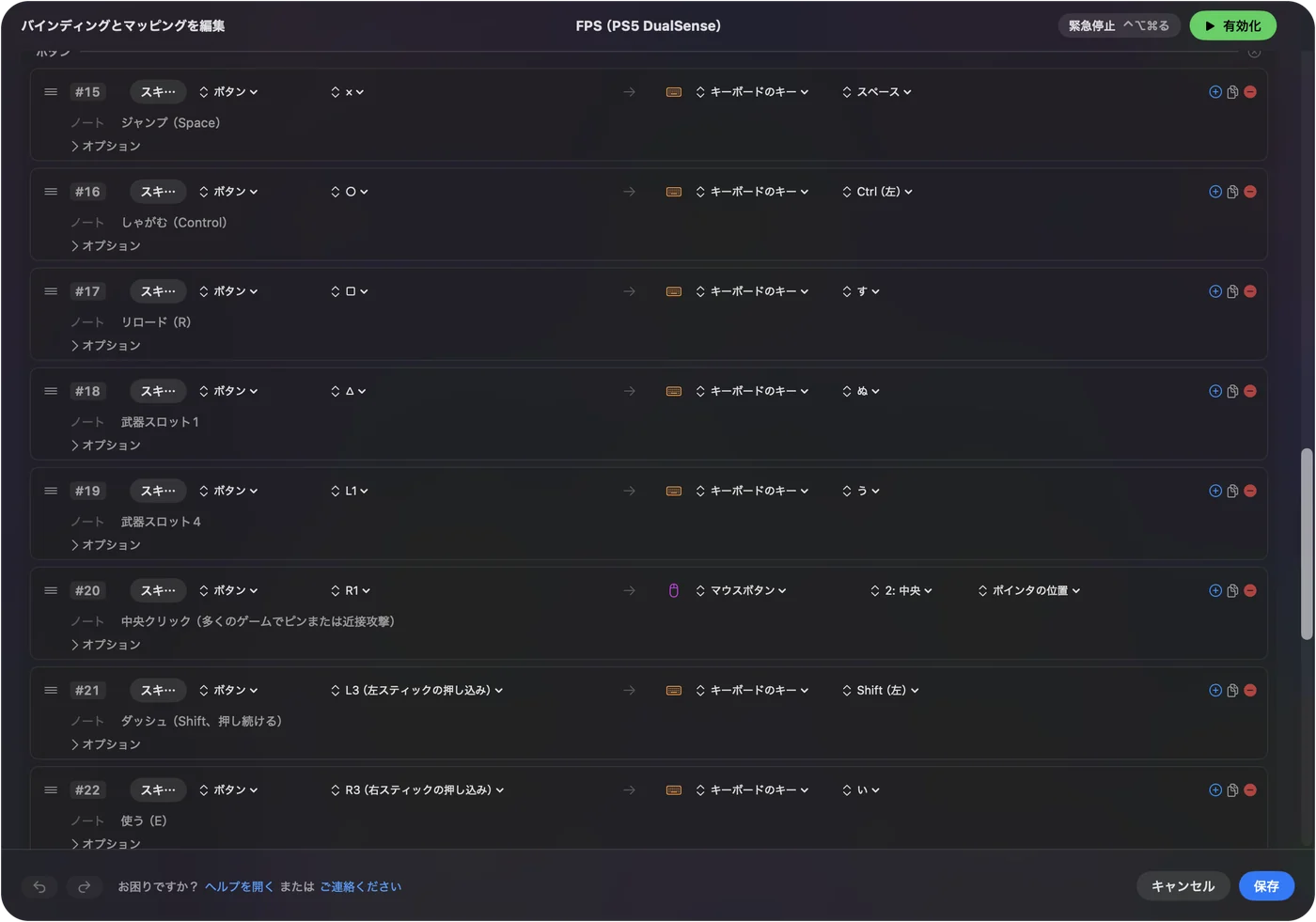
ボタンに音声入力を割り当てる
数語より長い入力では、文字をクリックするより音声入力のほうがずっと速く入力できます。
- 操作:システム設定のキーボードで音声入力を一度オンにし、ボタンに音声入力を開始の出力を割り当てます。
- InputConfig:そのボタンが押されるたびに、Mac自身の音声入力のキーを押します。
- 確認:ボタンを押すと音声入力が聞き取りを始めます。もう一度押すと止まります。
内蔵の2つのプリセットには、すでに入っています。左バンパーのかんたんブラウズ(Easy Browse)と、左スティックを強く上に倒す動作のかんたん編集です。詳しくは、音声入力、ズーム、読み上げとどのボタンからでも音声入力を始めるを見てください。
ボタンに定型文を登録する
テキストを入力(Type Text)の出力は、文字列を丸ごと入力します。メールアドレス、結びの言葉、よく送る返信などです。コードを使えば、バンパーを押している間は、どのボタンにも2つ目の文字列を持たせられます。
キーボードなしで編集する
- デスクトップナビゲーションです。Aがクリック、Bが取り消し、Xがカット、Yがペーストです。右スティックの押し込みですべてを選択し、十字キーは矢印キーを送ります。編集の大半はこれで足ります。
- かんたん編集(Easy Edit)です。片手にコントローラー、もう片手にマウスを持つ使い方向けです。十字キーが取り消し、コピー、カット、ペーストで、ボタンは削除、保存、スペースの入力、Returnです。
完全な環境の作り方は、キーボードなしのMacのガイドにあります。
要点
- 短い言葉です。スティックでクリックするアクセシビリティキーボードを使います。
- 長い文章です。ボタンに音声入力を割り当てます。
- 繰り返す文章です。ボタンにテキストを入力を割り当てます。
入力の大半はボタンの音声入力で済み、残りは画面上のキーボードでまかなえます。
よくある質問
InputConfigに画面上のキーボードはありますか?
いいえ。macOSに内蔵のアクセシビリティキーボードと一緒に使い、コントローラーでクリックします。
PS5やXboxのコントローラーでMacに入力できますか?
はい。スティックでアクセシビリティキーボードをクリックする、ボタンで音声入力をする、ボタンで登録した定型文を入力する、のいずれかです。
コントローラーのボタンでMacの音声入力を始められますか?
はい。システム設定のキーボードで音声入力をオンにし、InputConfigでボタンに音声入力を開始の出力を割り当てます。1回押すと音声入力が始まり、次に押すと止まります。
日本語のページ
くわしいガイド(英語)
このページを書いた人。 Ryleigh NewmanはInputConfigを開発しています。手がうまく動かないため、毎日コントローラーで自分のMacを操作しています。このページは英語から翻訳したものです。Macの言語が日本語のとき、InputConfigは日本語で表示されます。サイトの一部のページは英語のみです。
ほかの言語で読む: English
無料。macOS 14以降。アカウント不要で、データがMacの外に出ることはありません。 ソースコードはGitHubにあります。