日本語
Mac向けのおすすめコントローラー
 このアプリは完全に無料です。アカウントを作る必要はありません。サブスクリプションも面倒なダウンロードもなく、ロックされた機能もありません。Appleシリコンに最適化されています。
多くの人にとって、Mac向けのおすすめはPS5のDualSenseかXbox Seriesのコントローラーです。どちらもドライバなしでBluetoothでペアリングでき、コントローラー対応のMacゲームならすべて認識します。このページでは、ゲーム機のレビューで語られる点ではなく、Macで差が出る点を取り上げます。私が作っているのはコントローラーではなくMac向けの無料のコントローラーアプリなので、スポンサーはいません。
候補を絞る
| コントローラー | Macで選ぶ理由 | 注意点 |
|---|---|---|
| PS5 DualSense | macOS 11.3以降のどのMacでも、BluetoothまたはUSB-Cで使えます。タッチパッド、モーションセンサー、ライトバー、振動があります。InputConfigは、タッチパッドをトラックパッドとして、モーションセンサーを照準に使えます。 | Macに移植されたゲームの一部では、ボタン表示がXboxの文字になります。 |
| DualSense Edge | DualSenseの機能がすべてあり、さらに背面パドルとFnボタンがあります。InputConfigはそれらを割り当てられます。 | DualSenseよりずっと高価です。 |
| Xbox Series X|Sコントローラー | 多くのPCゲームが前提にしている配置です。macOS 11.3以降でBluetooth接続できます。 | ケーブル接続はmacOS 15 Sequoia以降でしか使えません。タッチパッドとモーションセンサーはありません。 |
| Switch Pro Controller | macOS 13 Ventura以降でBluetooth接続でき、すでに持っているなら使い心地も良好で、InputConfigが照準に使えるモーションセンサーがあります。 | 任天堂のAとB、XとYは、Xboxと位置が入れ替わっています。Macでは振動しません。 |
| 8BitDo | ノートPC用のバッグに入る小型モデルがあり、モードも複数あります。 | 正しいモードにする必要があります。Macで使うモードはどれかを見てください。InputConfigは、Pro 2の背面ボタンを背面ボタンとして読み取ります。 |
| USB接続のSNES風パッド | エミュレータでSNESやNESを遊ぶのに、いちばん安くて手になじむパッドです。ドライバも充電もいりません。 | スティックがなく、ほとんどのMacゲームは認識しません。MacでUSB接続のSNESパッドを見てください。 |
迷ったら、割り当てアプリがいちばん活用できるのはDualSenseです。タッチパッド、モーションセンサー、ライトバー、振動があります。
MacBook AirやMacBook Proで選ぶ
Bluetoothを使ってください。MacBookはポートが少なく、すべてUSB-Cで、ケーブル接続のパッドだと机から離れられなくなります。
- 上のどのコントローラーでも大丈夫です。表にあるmacOSのバージョンを満たしていれば、AppleシリコンでもIntelでも、どのMacBookともペアリングできます。
- 持ち運ぶなら、小型の8BitDoです。正しいモードにした小さな8BitDoのパッドがいちばん持ち運びやすいです。
それぞれのペアリング方法は、Macにコントローラーをつなぐ方法にあります。
安いコントローラーは買う前に確認する
安価なパッドの多くはWindows向けに作られています。箱や商品ページで、対応するモードを確認してください。
- iOS、Apple、MFi、Switchのいずれかのモードがある場合です。上のコントローラーと同じようにペアリングでき、ゲームからも認識されます。
- D-inputまたはPCモードしかない有線の場合です。MacにはふつうのUSB機器として届きます。エミュレータは読み取れますが、ほとんどのゲームは無視します。それでも割り当てアプリなら、どこでも使えます。
- Xboxモードしかない有線の場合です。macOSが対応していないXbox 360のプロトコルで通信します。これは避けるべきものです。
すでに持っているなら、MacでUSB接続の安いコントローラーで、どの種類かを見分ける方法と使い道がわかります。InputConfigは、コミュニティのSDL GameControllerDBをもとに多くの安いパッドを名前で認識するので、ボタンはいつもの位置に置かれます。
自分の手に合わせて選ぶ
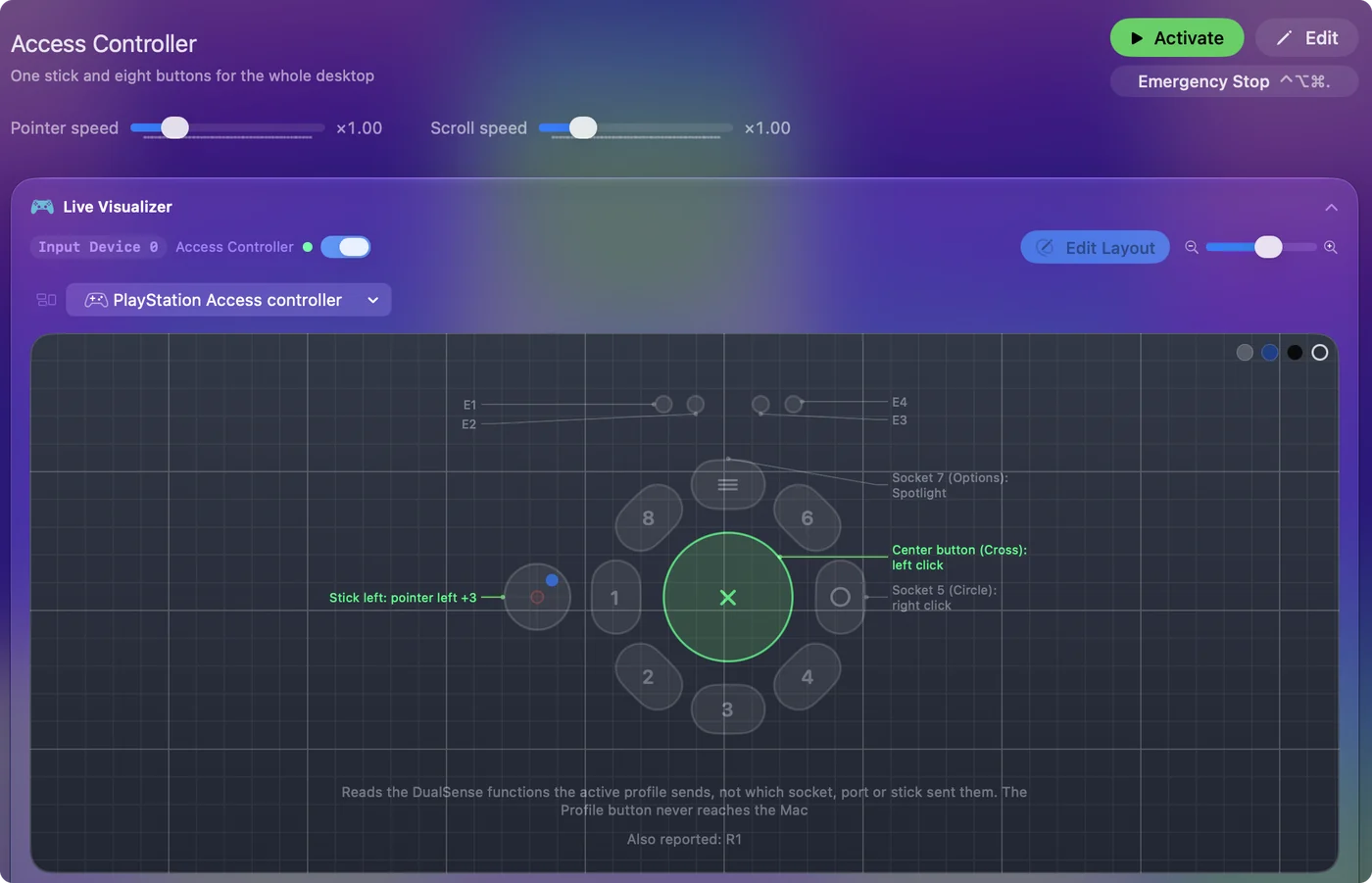
Xbox Adaptive ControllerとPlayStation Access Controllerは、どちらもMacで使えます。どちらもスイッチをつないで、手に合わせた配置を作れます。手を道具に合わせるのではありません。私は自分の手がうまく動かないのでInputConfigを作りました。まず検討するのは、この2つです。MacでXbox Adaptive ControllerとMacでPlayStation Access Controllerを見てください。
問題になるのはパッドではなくゲームだと考える
どれを買っても、いちばん邪魔になりやすいのはパッドではなくゲームです。Macのゲーム、ブラウザゲーム、アプリの多くは、コントローラーに全く対応していません。そしてmacOSには、ボタンを押すとキーを押したことにする機能がありません。
それをするのがInputConfigです。無料のオープンソースで、これらのコントローラーをどれでもキーボードとマウスに変えられます。450以上のゲームとアプリ向けの配置も用意されています。コントローラーでどのMacゲームも遊ぶを見てください。
要点
- 多くの人にはこれです。私ならDualSenseかXbox Seriesのコントローラーを買い、Bluetoothで使います。
- 背面パドルが欲しいなら、DualSense Edgeです。
- レトロゲームなら、USB接続のSNES風パッドか小型の8BitDoです。
- 手の使い方が違うなら、Xbox Adaptive ControllerかPlayStation Access Controllerを見てください。
買う前に表のmacOSのバージョンを確認すれば、あとはコントローラー選びだけです。
よくある質問
MacにはPS5とXboxのどちらのコントローラーが向いていますか?
どちらもよく動きます。DualSenseにはタッチパッドとモーションセンサーがあり、割り当てアプリでトラックパッドや照準に使えます。XboxのコントローラーはPCゲームの多くでボタン表示と一致しますが、ケーブル接続で使えるのはmacOS 15 Sequoia以降だけです。
MacBook Airに最適なコントローラーは?
Bluetoothで使うDualSenseかXbox Seriesのコントローラーです。持ち歩くなら小型の8BitDoのパッドもよい選択です。どれもドライバなしでMacBook Airとペアリングできます。
Amazonの安いコントローラーはMacで動きますか?
多くは動きます。iOS、MFi、Switchのいずれかのモードがあるパッドは、本物のゲームコントローラーとして動きます。D-inputまたはPCモードの有線パッドは、エミュレータで動き、InputConfigのような割り当てアプリを通せば、キーボードを受け付ける場所ならどこでも使えます。Xbox 360モードしかない有線パッドは動きません。MacでUSB接続の安いコントローラーを見てください。
Macでレトロゲームを遊ぶのに最適なコントローラーは?
エミュレータでSNESやNESを遊ぶなら、USB接続のSNES風パッドか8BitDo SN30 Proです。USB接続のパッドはペアリング不要で、OpenEmuとRetroArchが直接読み取ります。8BitDoにはスティックもあり、正しいモードならBluetoothで使えます。
日本語のページ
このページを書いた人。 Ryleigh NewmanはInputConfigを開発しています。手がうまく動かないため、毎日コントローラーで自分のMacを操作しています。このページは英語から翻訳したものです。Macの言語が日本語のとき、InputConfigは日本語で表示されます。サイトの一部のページは英語のみです。
ほかの言語で読む: English, Français, Magyar
無料。macOS 14以降。アカウント不要で、データがMacの外に出ることはありません。 ソースコードはGitHubにあります。