日本語
子どものMacにゲームコントローラーを設定するには
 このアプリは完全に無料です。アカウントを作る必要はありません。サブスクリプションも面倒なダウンロードもなく、ロックされた機能もありません。Appleシリコンに最適化されています。
子どもがゲームコントローラーを手に取って遊べるようにMacを設定するのは、20分ほどで済み、コントローラー以外に買うものはありません。コントローラーを自分で読み取るゲームもあります。子どもが遊びたがるものの多く、Minecraft Java、多くのRobloxの体験、ほとんどのブラウザゲームは、キーボードとマウスしか受け付けません。InputConfigは、コントローラーをそれらのキーに変えます。
このガイドは保護者向けです。一度設定すれば済む配置、覚えやすい停止の方法、Macが自分で正しい配置を選ぶ仕組みを説明します。私は自分の手がキーボードをうまく使えないのでInputConfigを作りました。私を助ける設定は、まだW、A、S、Dを見つけられない7歳の子も助けてくれます。
手順
- システム設定のBluetoothでコントローラーをペアリングし、ゲームを開いてボタンを押します。キャラクターが動けば、完了です。
- 動かないときは、Mac App StoreからInputConfigをインストールして、そのゲーム用のすぐに使える配置を選びます。内蔵のMinecraftプリセットか、Smart Preset MakerのRobloxです。
- 各ゲームをプリセットのアプリ一覧に加え、最前面のAppが変わったらプリセットを切り替える(Switch presets when the front app changes)をオンにして、正しい配置が自動で始まるようにします。
- ログイン時に起動(Launch at login)をオンにします。
- 停止の方法を教えます。2つの小さな中央のボタン、BackとStartを一緒に3秒間押し続けます。
- 設定のAdvancedでバックアップを書き出して、配置が変わってしまっても元に戻せるようにします。
ゲームに手助けが要るか確認する
何かをインストールする前に、ゲームを試してください。
- 操作:システム設定のBluetoothでコントローラーをペアリングし、ゲームを開いて、ボタンを押します。
- macOS:コントローラー対応のゲームに、コントローラーを渡します。Apple Arcadeのゲーム、多くのRobloxの体験、パッド向けに作られたブラウザゲームです。
- 確認:キャラクターが動けば、ほかのものは要りません。ボタンを1つ動かすだけで足りるゲームなら、コントローラーに対応しているゲームに限り、システム設定のゲームコントローラのパネルでボタンを割り当て直せます。
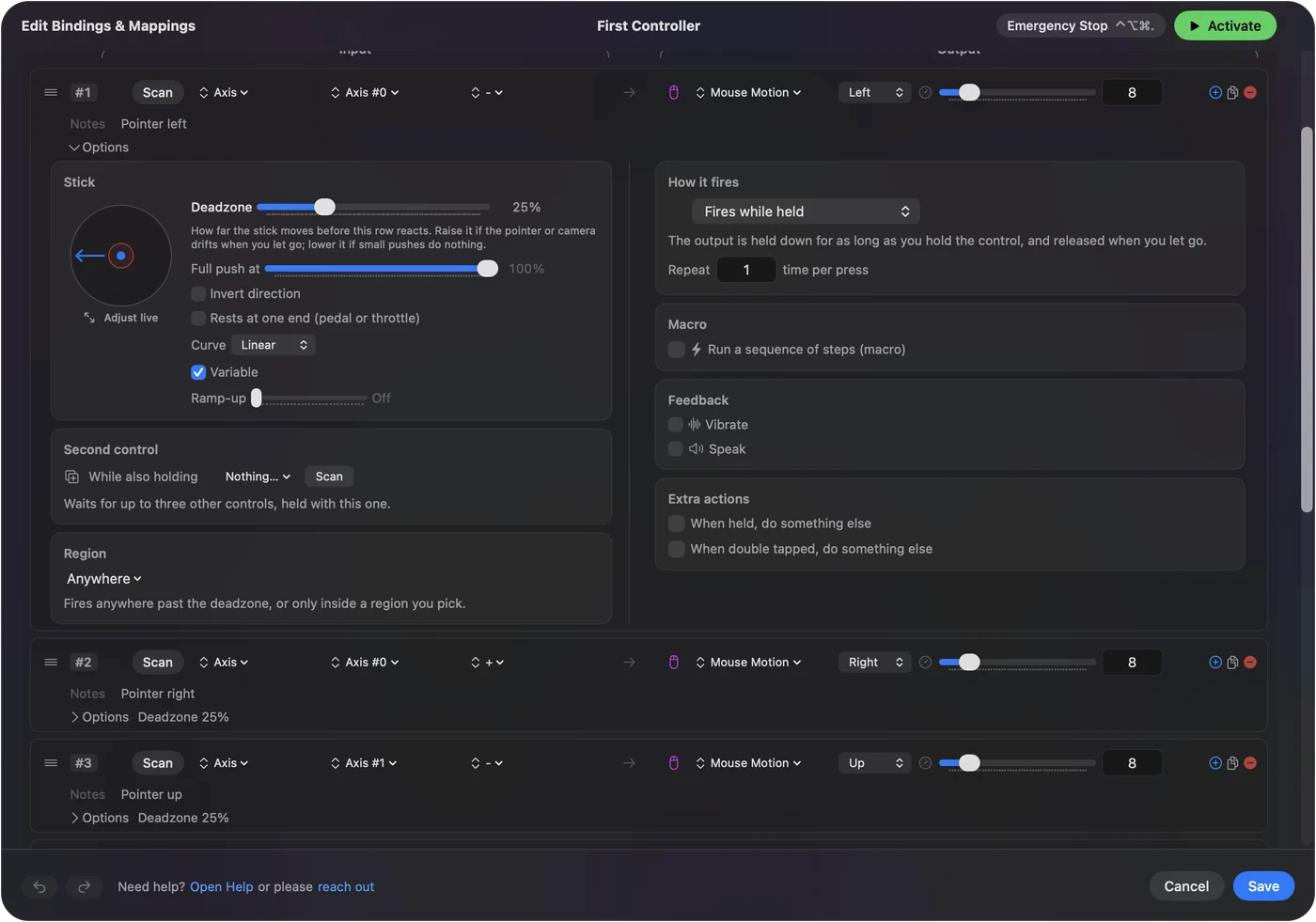
キャラクターが動かないなら、そのゲームはキーボードを求めています。そこで割り当てアプリの出番です。Mac App Storeで無料のInputConfigが、コントローラーを、ゲームがすでに理解しているキーとマウスに変えます。まずゲームの中でボタンを押してみて、何も動かないときだけInputConfigを加えてください。
小さな手に合うコントローラーを選ぶ
Macが対応するコントローラーなら、どれでも使えます。全体の一覧はこちらです。子どもの場合は、大きさが問題になります。
- Joy-Con 1本です。横向きに持つと、いちばん小さくなります。スティック1本とボタン4つで、単独でMacにつながります。家族にSwitchがあれば、すでに2本あります。MacでJoy-Conを見てください。
- 小さな8BitDoのパッドです。小さな手に合いますが、起動時のモードによって、Macがコントローラーとして扱うかが決まります。8BitDoのページで、モードを説明しています。
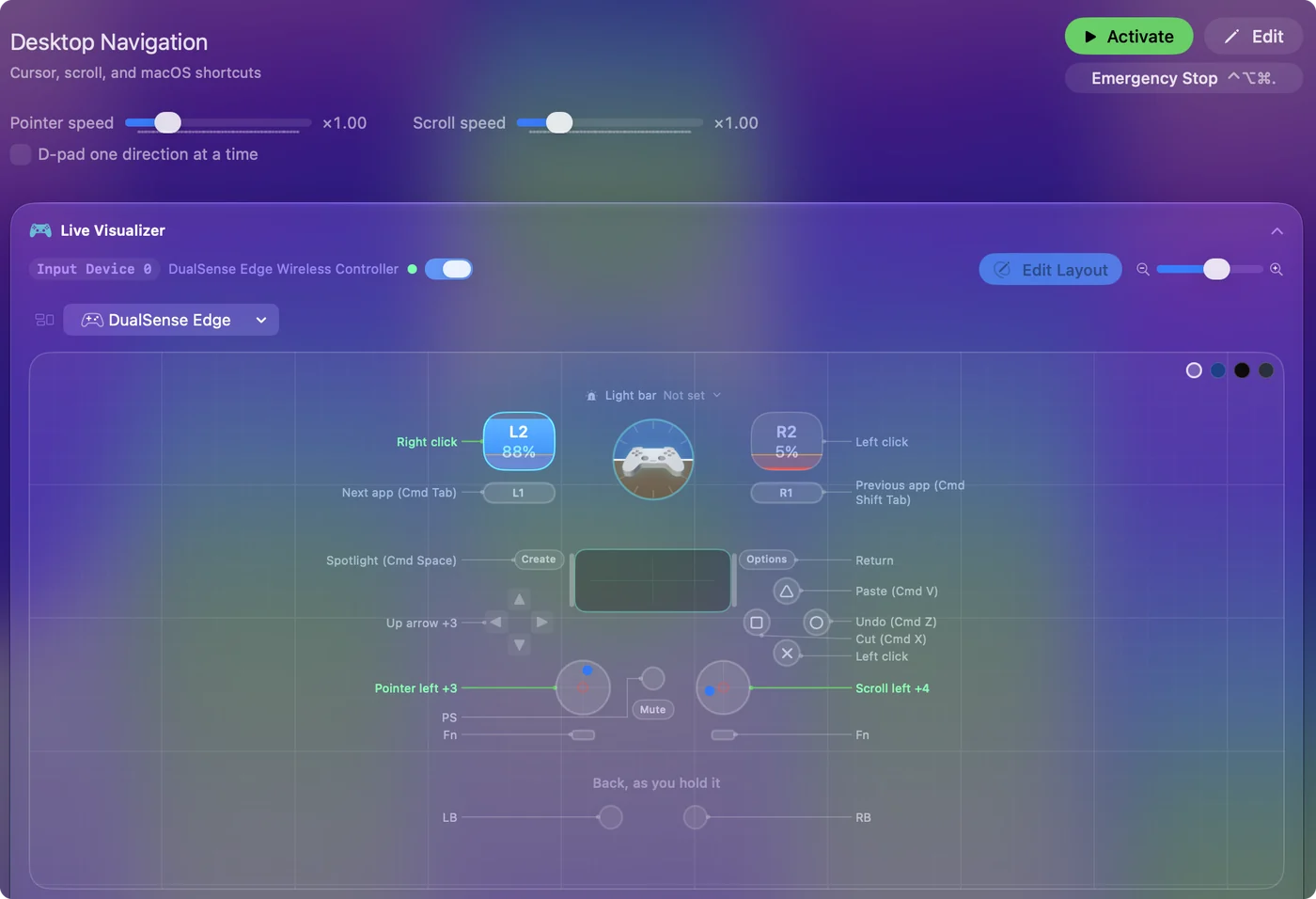
- DualSenseやXboxのコントローラーです。年上の子どもに向きます。DualSenseにはライトバーがあり、どの配置が動いているかを表示できます。
子どもがせがむゲームを設定する
3つで、リクエストの大半をカバーできます。
- Minecraftです。Java Editionはコントローラーに対応していません。InputConfigの内蔵のMinecraftプリセットは、歩くのを左スティック、見回すのを右スティック、掘るのを右トリガー、置くのを左、ジャンプをA、持ち物をXに置き、左スティックを前いっぱいに倒すとダッシュします。コントローラーでMinecraftと、学校版のMinecraft Educationを見てください。
- Robloxです。多くの体験はパッドを直接読み取ります。キーボード向けに作られたものには、スマートプリセットメーカー(Smart Preset Maker)のRobloxの配置が必要です。コントローラーでRobloxを見てください。
- ブラウザゲームです。Poki、CrazyGames、Scratchは、ほとんどがキーボードのゲームです。矢印キーの配置ひとつで、驚くほど多くをカバーできます。コントローラーでブラウザゲームを見てください。
ゲームが自分でコントローラーを読み取るなら、同時にそのプリセットを動かさないでください。入力が二重に届きます。
配置を自動で切り替わるようにする
一度設定すれば、子どもが配置を選ぶ必要はなくなります。
- 操作:各プリセットのAutomation & Gaming Utilitiesのパネルで、そのゲームをアプリ一覧に加えます。MinecraftはMinecraftプリセットに、RobloxはRobloxのプリセットにです。そのあと、設定のAdvancedでSwitch presets when the front app changesを、設定のGeneralでLaunch at loginをオンにします。
- InputConfig:ゲームが前面に来たときに、正しい配置をオンにします。マウス + スクロール(Mouse + Scroll)のように、アプリ一覧のないプリセットは、ほかのすべてのための代替として残ります。
- 確認:ゲームを開いて、メニューバーのアイコンを見ます。プリセットが動いている間は緑になるので、部屋の反対側からでも動いていることがすぐにわかります。
正しい配置は、子どもではなく、ゲームに従うべきです。
まだボタンが読めない子を手助けする
画面に言葉がなくても、ボタンの役割を子どもに伝える方法が3つあります。
- 声に出す言葉です。行のOptionsでSpeakをオンにして、ボタンが押されたときに言わせる言葉を入力します。ジャンプ、掘る、開く、などです。声はMacのスピーカーから出るので、短い言葉にしてください。読み上げフィードバックを見てください。
- 振動です。行が実行されたときに、短く振動させられます。
- ゲームごとの色です。DualSenseやDualShock 4のライトバーは、プリセットごとに違う色で光らせられます。緑ならMinecraft、赤ならRoblox、のようにです。
1台のMacで2人の子どもを設定する
両方のコントローラーをペアリングします。それぞれが専用の枠を持ち、プリセットはそれぞれに別の割り当てを持てます。そのため、キーボード専用の2人用ゲームで、一方の子にW、A、S、D、もう一方に矢印キーを与えられます。手順は、コントローラー2つのページにあります。
停止ボタンを教える
子どもに教えるのは、1つだけです。中央の両側にある2つの小さなボタンを一緒に3秒間押し続けると、すべてが止まります。DualSenseではCreateとOptions、Xboxのパッドではビューとメニュー、SwitchのパッドではMinusとPlusです。1秒たつと振動して、もうすぐだと知らせます。押されているキーをすべて離し、ポインタを返します。プリセットがそれらのボタンに何を割り当てていても、働きます。離してからもう一度押し続けると、配置が再び始まります。
何かおかしくなったら、小さな手順から順に進めてください。
- 2つの小さなボタンを3秒間押し続けます。子どもにもできます。押し続ける時間は1秒から5秒の間で変えられ、2つではなく1つのボタンにもできます。設定のGeneralです。
- キーボードかメニューバーを使います。Control Option Commandとピリオドのキーで同じことができ、メニューバーの緊急停止(Emergency Stop)でもできます。
- バックアップを復元します。配置を間違えて変えてしまったときは、先にExport Backupで作ってあれば、設定のAdvancedにあるRestore from Backupで、すべてのプリセットが元に戻ります。削除した内蔵のプリセットは、設定のAdvanced、データとストレージ(Data & storage)にある組み込みプリセットを復元か、このサイトのそのページから戻せます。
詳しくは、緊急停止のページにあります。停止は何も削除しないので、何かおかしくなったときは、いつ押しても安全です。
できないこと
- ペアレンタルコントロールです。時間の制限やアプリのブロックはしません。それはシステム設定のスクリーンタイムの役割です。
- 何かを収集することです。アカウントも解析もネットワーク接続もないので、子どもが登録するものはなく、子どもについての情報はどこにも送られません。無料です。設定のAboutにある任意のチップ用の入れ物で、機能が増えることはありません。
- 学校のMacに自分でインストールすることです。学校が管理するMacでは、アプリのインストールと、必要なアクセシビリティの許可は、学校の管理者次第になることがあります。
要点
- まずゲームを試します。手助けなしにコントローラーを読み取るゲームが多くあります。
- すぐに使える配置を使います。Minecraftは内蔵です。Robloxはスマートプリセットメーカーで作ります。
- 自動で切り替わるようにします。各プリセットにアプリ一覧を1つ与え、ログイン時に起動をオンにします。
- 停止を1つ教えます。2つの小さな中央のボタンを3秒間押し続けます。
一度設定して、停止を教えれば、子どもが手に取ったときに、コントローラーはそのまま動きます。
よくある質問
子どもがコントローラーでMacのゲームを遊べるようにする、いちばん簡単な方法は?
システム設定のBluetoothでコントローラーをペアリングして、ゲームを試します。反応しないなら、InputConfigをインストールし、そのゲーム用のすぐに使える配置を選んで、有効化(Activate)を押します。
InputConfigは子どもに安全ですか?
アカウントも、解析も、広告も、ネットワーク接続もなく、有料の部分もありません。コントローラーのためにキーボードとマウスの入力を送るので、アクセシビリティの許可が必要です。
子どもが配置を間違えて変えてしまったら?
バックアップを取っておいてください。設定のAdvancedのExport Backupです。Restore from Backupで、すべてのプリセットが元に戻ります。削除した内蔵のプリセットは、設定のAdvancedにある組み込みプリセットを復元(Restore Built-in Presets)か、このサイトのそのページから戻せます。
小さな子どもがJoy-Con1本で使えますか?
横向きに持ったJoy-Con1本は、スティック1本とボタン4つを持つ小さなコントローラーとして、Macにつながります。
日本語のページ
くわしいガイド(英語)
このページを書いた人。 Ryleigh NewmanはInputConfigを開発しています。手がうまく動かないため、毎日コントローラーで自分のMacを操作しています。このページは英語から翻訳したものです。Macの言語が日本語のとき、InputConfigは日本語で表示されます。サイトの一部のページは英語のみです。
ほかの言語で読む: English
無料。macOS 14以降。アカウント不要で、データがMacの外に出ることはありません。 ソースコードはGitHubにあります。