日本語
Macでホットキーを使ってオートクリッカーを開始、停止する方法
 このアプリは完全に無料です。アカウントを作る必要はありません。サブスクリプションも面倒なダウンロードもなく、ロックされた機能もありません。Appleシリコンに最適化されています。
はい、Macでは1つのキーでオートクリッカーを開始、停止できます。私が作っている無料のマッパーInputConfigの内蔵オートクリッカー(Auto Clicker)プリセットでは、fn F6で1秒に10回の左クリックが始まり、次のfn F6で止まります。fn F7なら、同じことを右クリックで行います。MacBookでfnを押しながら操作するのは、上段のF6が集中モードのキーで、macOSがそのキーを自分用に取っておくからです。
ほかのキー、マウスのサイドボタン、コントローラーのボタンも、代わりにホットキーにできます。割り当てたキーは本来の役目も続けるので、最適なホットキーは、今は何もしないキーです。
手順
- InputConfigをMac App Storeからインストールし、求められたらアクセシビリティのアクセスを許可します。
- サイドバーでDesktop & Productivityを開き、オートクリッカーをクリックして、有効化(Activate)を押します。
- クリックしたいものにポインタを合わせて、fn F6を押すと、左クリックが始まります。
- もう一度fn F6を押すと止まります。右クリックにはfn F7を使います。
- 別のキーを使うには、Editを押し、fn F6の行でスキャン(Scan)を押して、新しいキーを押します。
プリセットのfn F6とfn F7で開始と停止
オートクリッカープリセットには、コントローラーのない人向けの行のグループがあります。3つとも、Mac自身のキーボードとマウスで動きます。
| 押すもの | 動作 |
|---|---|
| fn F6 | もう一度fn F6を押すまで、ポインタのある場所で左クリックを1秒に10回。 |
| fn F7 | もう一度fn F7を押すまで、右クリックを1秒に5回。 |
| マウスボタン4、押し続ける | 押している間だけ、左クリックを1秒に15回。プリセットの実行中は、そのボタン本来の「戻る」がブロックされます。 |
- 操作:オートクリッカーを有効にして、デスクトップの何もない部分など、害のないものにポインタを合わせ、fn F6を1回押します。
- InputConfig:ポインタのある場所で、左ボタンを1秒に10回クリックします。どれも独立した1回のクリックです。
- 確認:fn F6をもう一度押すと、クリックが止まります。まったく何も起きなかったなら、下のはしごをのぼってください。
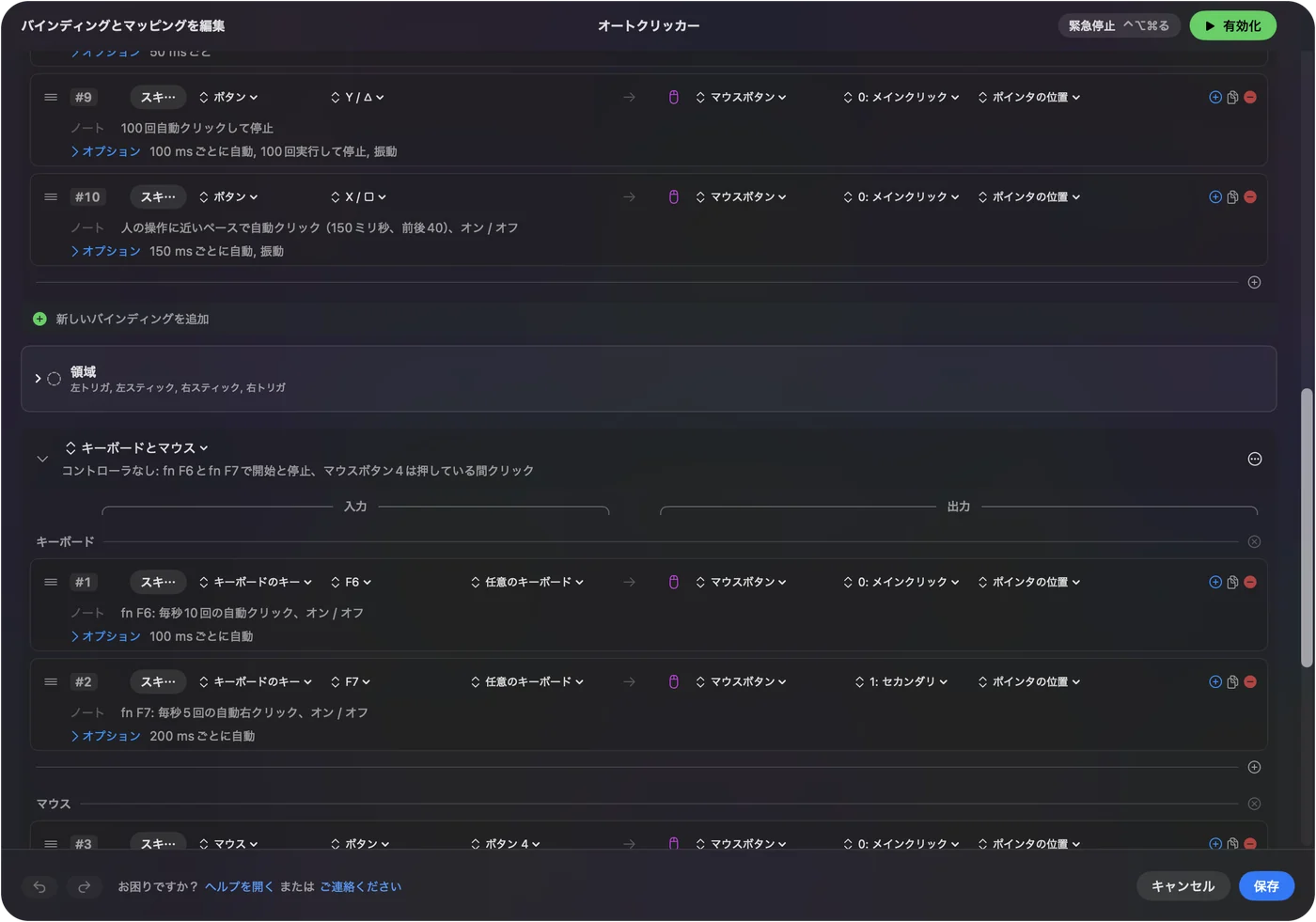
ホットキーはfn F6で、1回押すとオンになり、1回押すとオフになります。
macOSがF6を取っておくので、fnを押しながら操作する
オートクリッカーの多くは、開始キーにF6を使いますが、最近のMacBookでは、そのキーは単独ではアプリに届きません。上段のキーは、印字された役目を果たします。F6は集中モード(おやすみモード)、F7は巻き戻しのキーです。macOSは、Mission Control、Launchpad、Spotlight、音声入力、集中モードを自分用に取っておき、メディアキーはF6やF7ではなくメディアキーとして届きます。fnを押すと、普通のファンクションキーに戻るので、プリセットの行にはfn F6とfn F7と書かれています。
- MacBookやAppleのキーボードの場合。fn(新しいキーボードでは地球儀が付いています)を押しながら、F6を押します。
- fnを押したくない場合。システム設定、キーボード、キーボードショートカット(Keyboard Shortcuts)、ファンクションキーでUse F1, F2, etc. keys as standard function keysをオンにします。そうすればF6だけで動き、明るさと音量にはfnを押すことになります。
- Fキーに何も印字されていないキーボードの場合。F6だけで、たいていはF6が送られます。確実なことは、下のはしごに示すとおり、ライブビジュアライザ(Live Visualizer)でわかります。
MacBookでオートクリッカーのF6が何も起こさないなら、ほかのことの前に、fnを押しながらもう一度試してください。
ほかに何もしないホットキーを選ぶ
InputConfigはmacOSと並んでキーボードを監視するだけで、キーを奪うことはできないので、割り当てたキーも入力を続けるか、本来の役目を果たします。F6は、ほとんどのMacアプリが使わないので、たいていの人に向いています。次のものは、さらに良い選択です。
- マウスのサイドボタン。ボタン4とボタン5は、ブラウザで「戻る」と「進む」になるだけです。行のボタン本来のアクションをブロック(Block the button's own action)にチェックを入れると、プリセットの実行中、アプリにそのボタンが見えなくなるので、クリッカーを始めるだけで、ほかには何もしません。Macのマウスのサイドボタンを参照してください。
- F13からF19。フルサイズのキーボードでは、macOSとほとんどのアプリが無視します。F13からF19があるキーボードを参照してください。
- MacBookの右Option。単独で押しても何も入力しません。Optionでアクセント付きの文字を入力するなら、避けてください。右のCommandとOptionのキーを参照してください。
- コントローラーのボタン。何も入力せず、プリセットはすでに右トリガーにオートクリッカーを割り当てています。コントローラーでのオートクリッカーを参照してください。
- フットペダル。両手が空きます。ペダル自身のソフトで、F13からF19を送るように設定します。フットペダルのショートカットを参照してください。
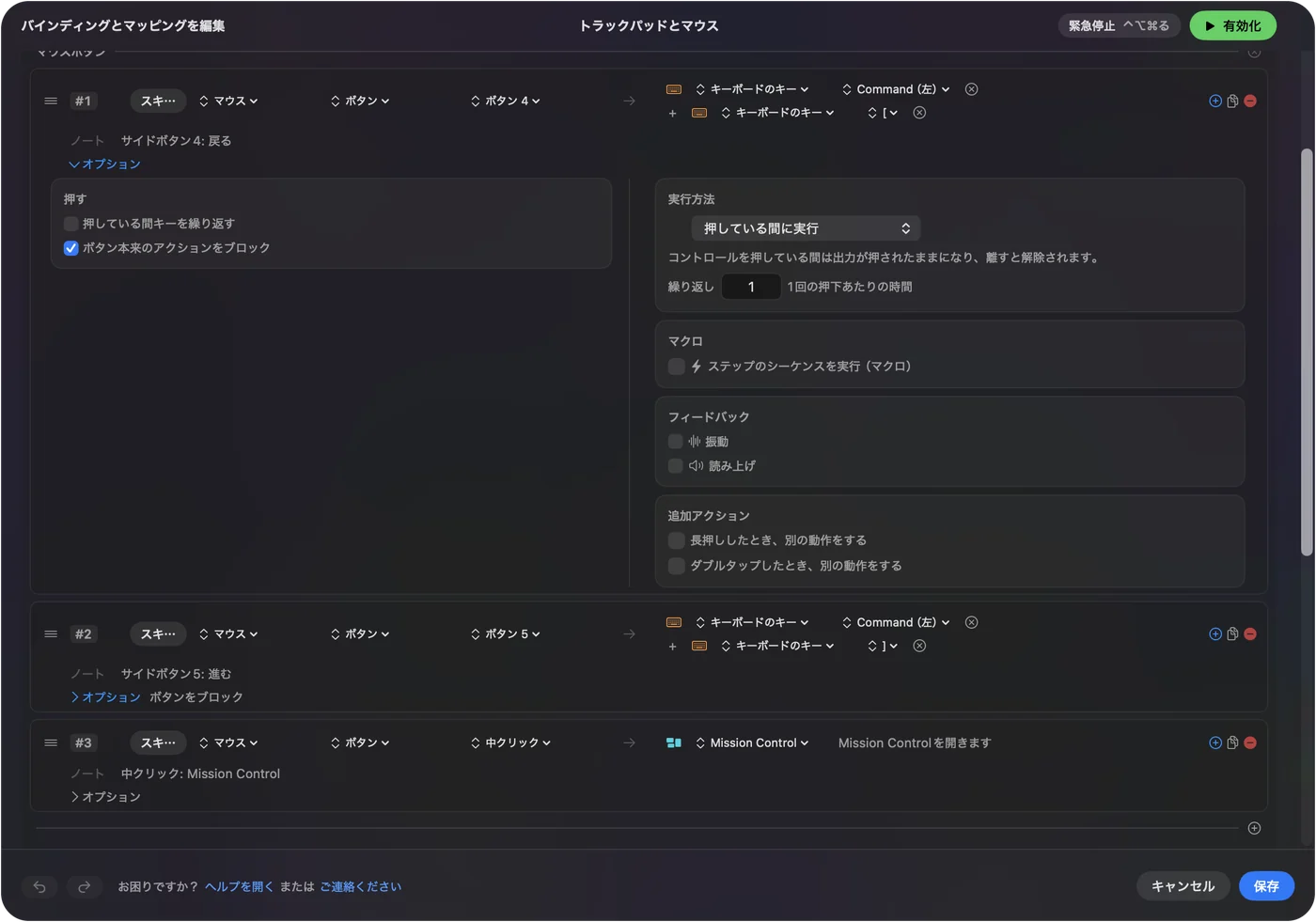
唯一の悪い選択は文字キーです。開始や停止のたびに、その文字が入力されてしまうからです。
ホットキーを別のキーに移す
- 操作:オートクリッカーを選んでEditを押します。メモがfn F6: auto click 10 a second, on and offの行でスキャンを押し、使いたいキーかボタンを押します。
- InputConfig:その行に新しいキーを設定します。クリック、ペース、オンとオフの動作は、そのままです。
- 確認:行に、そのキーの名前が表示されます。保存してエディタを閉じ、キーを2回押します。クリックが始まり、そして止まります。
有効にしたプリセットは、エディタが開いている間も動き続けます。エディタの警告は、変更するあいだはオフにすることを勧めています。
何もないところから同じものを作るには、新しいバインディングを追加(Add a new bind)をクリックし、キーをスキャンして、行にマウスボタン出力を与え、Optionsの実行方法をもう一度押すまで繰り返しますにします。サイドボタンの行のように、キーを押している間だけクリックしたいなら、代わりに押している間繰り返しますを選びます。ホットキーを変えても、変わるのは何で始まるかだけで、クリックは変わりません。
ホットキーが何もしないとき
小さな段から順に、はしごをのぼります。
- fnを押しながら操作する。MacBookでは、fnなしのF6とF7は集中モードと巻き戻しで、行には聞こえません。
- エディタから試す。プリセットが無効の間は、エディタの上部に有効化があります。選ぶと、編集している行がそのまま働きます。有効にしたプリセットは、エディタが開いている間も動き続けます。
- プリセットが有効か確認する。プリセットの動作中は、メニューバーのアイコンが緑色になり、プリセットのボタンは有効化ではなくDeactivateになっています。
- 権限を確認する。メニューバーのアイコンがオレンジ色なら、動作中のプリセットにアクセシビリティが必要です。システム設定、プライバシーとセキュリティ、アクセシビリティでInputConfigをオンにすると、許可された瞬間から行が動き出します。アクセシビリティの権限を参照してください。
- キーが届くのを見る。ライブビジュアライザを開き、キーボード(Keyboard)テンプレートを選んで、キーを押します。そこで光るキーはInputConfigに届いています。暗いままのキーは届かないので、別のキーを選んでください。
- ホットキーをキーボードから離す。ボタン本来のアクションをブロックつきのサイドボタンやコントローラーのボタンなら、キーボードの癖をすべて避けられます。
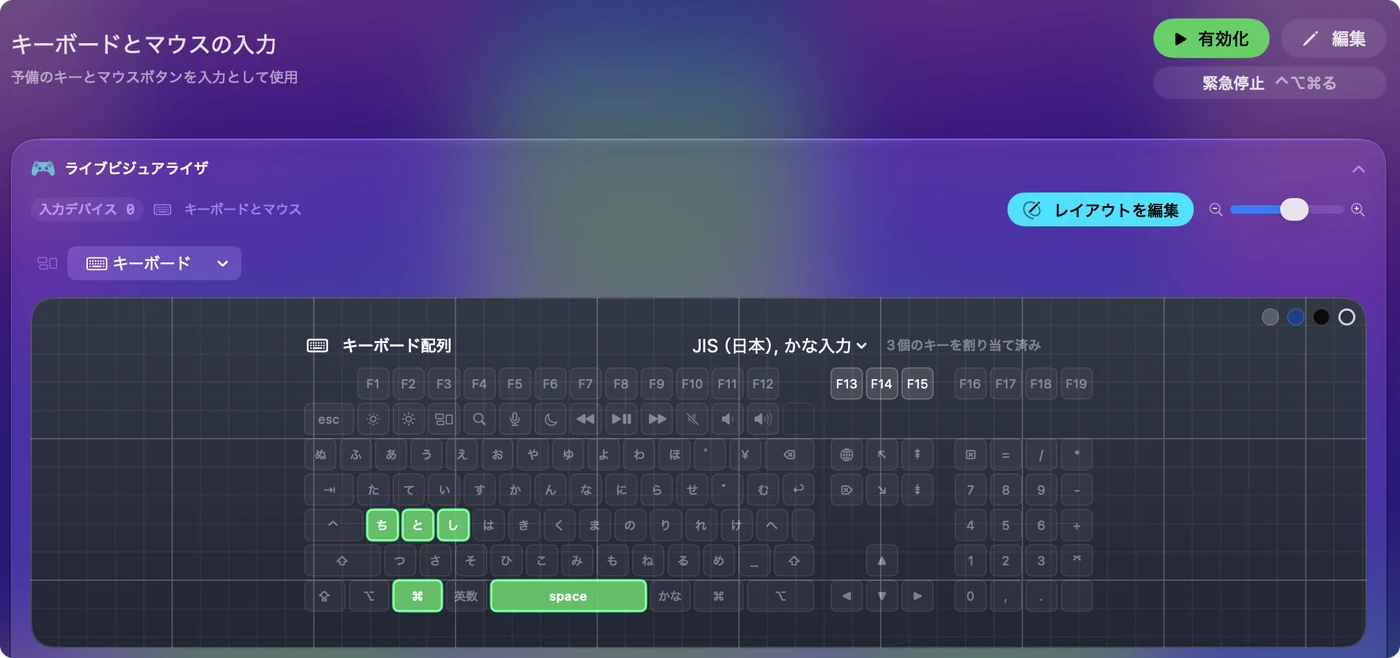
MacBookでは、まずfnを試してください。何もかからないからです。
できないこと
- キーを奪うこと。割り当てたキーも、前面のアプリに届きます。保留できるのは、マウスの中ボタンとサイドボタンだけで、それもボタン本来のアクションをブロックを使った場合です。
- キーボードの区別。どのキーボードも、1つの擬似的なデバイスIDを持つ1台のキーボードとしてInputConfigに報告されるので、外付けキーボードのF6とMacBookのF6は同じホットキーです。
- macOSが取っておくキーを聞くこと。集中モード、Mission Control、Launchpad、Spotlight、音声入力はアプリに届かず、F21からF24も届きません。
- ロックをまたいで動き続けること。Macをロックするかスリープさせると実行が終わり、ロックを解除しても再開しません。
- ゲームが許すという約束。ゲームによっては、規約でオートクリッカーを禁じていて、検出するものもあります。使う場所の規約を確認してください。
短いまとめ
- ホットキー。内蔵のオートクリッカープリセットで、左クリックはfn F6、右クリックはfn F7です。
- fnが要る理由。MacBookでは、F6だけだと集中モードで、macOSが取っておきます。
- もっと良いきっかけ。ボタン本来のアクションをブロックつきのサイドボタン、F13からF19、コントローラーのボタンを使います。
- 抜け道。ホットキーをもう一度押すか、Control Option Command ピリオドですべてを止めます。
間違って押すことのないホットキーを選べば、開始と停止がひとつの習慣になります。
インストールから調整した実行までの全体は、Macのオートクリッカーのガイドを見てください。
よくある質問
MacBookでF6を押してもオートクリッカーが始まらないのはなぜ?
最近のMacBookでは、上段のF6は集中モードのキーで、macOSはアプリに渡しません。fnを押しながらF6を押すか、システム設定、キーボード、キーボードショートカット、ファンクションキー(Function Keys)で標準のファンクションキーをオンにしてください。
ホットキーは入力や本来の役目も続ける?
はい。InputConfigはキーを聞くだけで、ブロックはできないので、F6、F13、右Optionのように、単独では何もしないキーを選んでください。マウスの中ボタンとサイドボタンは、ボタン本来のアクションをブロックでブロックできます。
ゲームやほかのアプリが前面にあるときもホットキーは動く?
はい。InputConfigは、どのアプリが前面にあってもキーを聞き取り、クリックはポインタの下にあるものに届きます。
マウスのボタンでオートクリッカーを開始、停止できる?
はい。ボタン32までのどのマウスボタンも、きっかけにできます。内蔵プリセットは、サイドボタン4を押している間、すでに1秒に15回クリックします。
すべてを一度に止めるホットキーは?
緊急停止のControl Option Command ピリオドです。動作中のプリセットをオフにして、InputConfigが押さえていたキーとマウスボタンをすべて離します。
日本語のページ
くわしいガイド(英語)
このページを書いた人。 Ryleigh NewmanはInputConfigを開発しています。手がうまく動かないため、毎日コントローラーで自分のMacを操作しています。このページは英語から翻訳したものです。Macの言語が日本語のとき、InputConfigは日本語で表示されます。サイトの一部のページは英語のみです。
ほかの言語で読む: English, Español, Português, Русский, 繁體中文
無料。macOS 14以降。アカウント不要で、データがMacの外に出ることはありません。 ソースコードはGitHubにあります。