Bahasa Indonesia
Di mana Pengaturan MIDI Audio di Mac?
 Aplikasi ini sepenuhnya gratis. Kamu tidak perlu membuat akun. Tidak ada langganan, tidak ada unduhan yang merepotkan, dan tidak ada yang dikunci. Dioptimalkan untuk Apple silicon.
Pengaturan MIDI Audio ada di folder Utilities di dalam Applications, dan sudah termasuk dalam macOS, jadi tidak ada yang perlu diunduh. Cara tercepat membukanya adalah Spotlight: tekan Command dan Space, ketik Pengaturan MIDI Audio, lalu tekan Return. Ia punya dua jendela, Audio Devices dan MIDI Studio, dan keduanya ada di menu Window.
Langkah dan nama di bawah berasal dari panduan Pengaturan MIDI Audio milik Apple dan dari aplikasinya sendiri di Mac dengan macOS 27. Saya membuat InputConfig, aplikasi Mac gratis yang mengubah perangkat MIDI menjadi pintasan, jadi bagian MIDI adalah yang paling saya kuasai.
Langkah
- Tekan Command dan Space, ketik Pengaturan MIDI Audio, lalu tekan Return.
- Atau buka folder Applications, lalu Utilities, dan klik dua kali Pengaturan MIDI Audio.
- Untuk perangkat MIDI, pilih Window, Show MIDI Studio.
- Untuk speaker, mikrofon, dan audio interface, pilih Window, Show Audio Devices.
Buka
- Kamu: Tekan Command dan Space, ketik Pengaturan MIDI Audio, lalu tekan Return. Atau buka Applications, lalu Utilities, dan klik dua kali.
- macOS: Membuka aplikasinya, biasanya dengan jendela Audio Devices yang tampil.
- Periksa: Bilah menu bertuliskan Pengaturan MIDI Audio, dan menu Window-nya mencantumkan Show Audio Devices dan Show MIDI Studio (Tampilkan Studio MIDI).
Kalau jendela yang kamu butuhkan tidak ada di layar, ia ada di menu Window.
Kenali dua jendelanya
- Audio Devices. Setiap input dan output suara di Mac: speaker dan mikrofon bawaan, headphone, audio interface. Di sinilah sample rate dan format perangkat diatur.
- MIDI Studio. Setiap perangkat MIDI yang dikenal Mac: keyboard, pad controller, interface, perangkat Bluetooth MIDI, serta IAC Driver dan driver jaringan bawaan.
Masalah suara ada di jendela Audio Devices, dan apa pun tentang keyboard MIDI ada di MIDI Studio.
Pakai MIDI Studio
- Lihat apakah keyboard terhubung. Perangkat yang tidak terhubung tampil redup. Cara menghubungkan keyboard MIDI ke Mac.
- Temukan perangkat yang hilang. Tombol Rescan MIDI mencari lagi. Keyboard MIDI tidak berfungsi di Mac.
- Hubungkan Bluetooth MIDI. Tombol Configure Bluetooth. Bluetooth MIDI di Mac.
- Teruskan MIDI antar aplikasi. Ikon IAC Driver. IAC Driver di Mac.
- Uji koneksi. Tombol Test MIDI Setup menyalakan panah pada perangkat saat ada nada yang tiba.
MIDI Studio adalah jawaban Mac sendiri atas pertanyaan apakah ia bisa melihat perangkat MIDI.
Pakai jendela Audio Devices
- Pilih fungsi perangkat. Klik sambil menahan Control pada perangkat dan pilih sebagai input suara, output suara, atau peringatan dan efek suara.
- Atur formatnya. Menu Format mengatur sample rate dan bit depth untuk perangkat yang dipilih.
- Gabungkan perangkat. Tombol Add di bagian bawah sidebar membuat aggregate device, yang membuat beberapa perangkat audio bekerja sebagai satu dengan lebih banyak input dan output.
- Putar lewat beberapa output sekaligus. Tombol Add yang sama membuat multi-output device.
Aggregate untuk lebih banyak channel dalam satu perangkat, dan multi-output untuk suara yang sama di beberapa tempat. Panduan Apple punya satu halaman untuk masing-masing: Set up audio devices, Combine audio devices, dan Play audio through multiple devices at once.
Kalau perangkat redup atau hilang
Di MIDI Studio, perangkat yang redup mungkin dimatikan atau terputus. Klik dua kali dan pastikan Device is online terpilih, lalu hubungkan kembali. Perangkat yang sama sekali tidak tampil mungkin butuh tombol Rescan MIDI, kabel lain, atau software dari pembuatnya. Redup berarti dikenal tetapi tidak terjangkau, dan hilang berarti tidak pernah terlihat.
Beri tugas pada perangkat MIDI
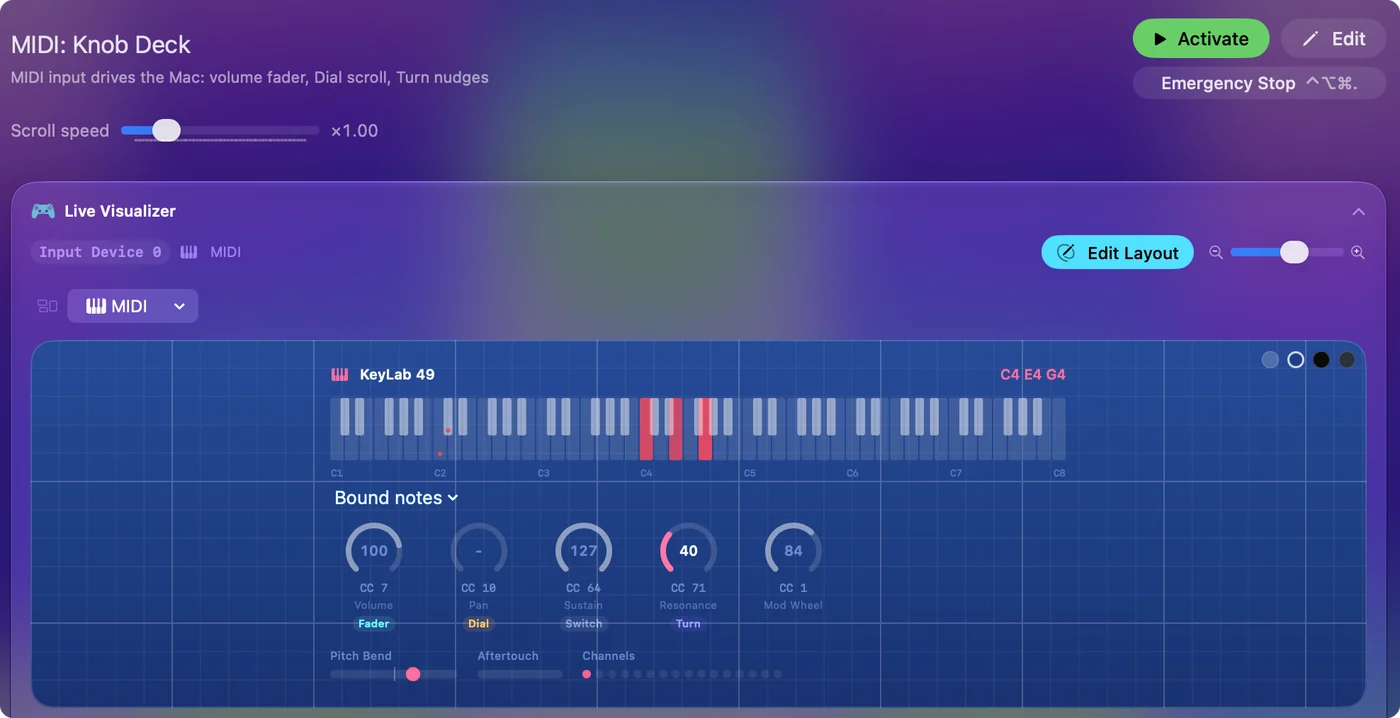
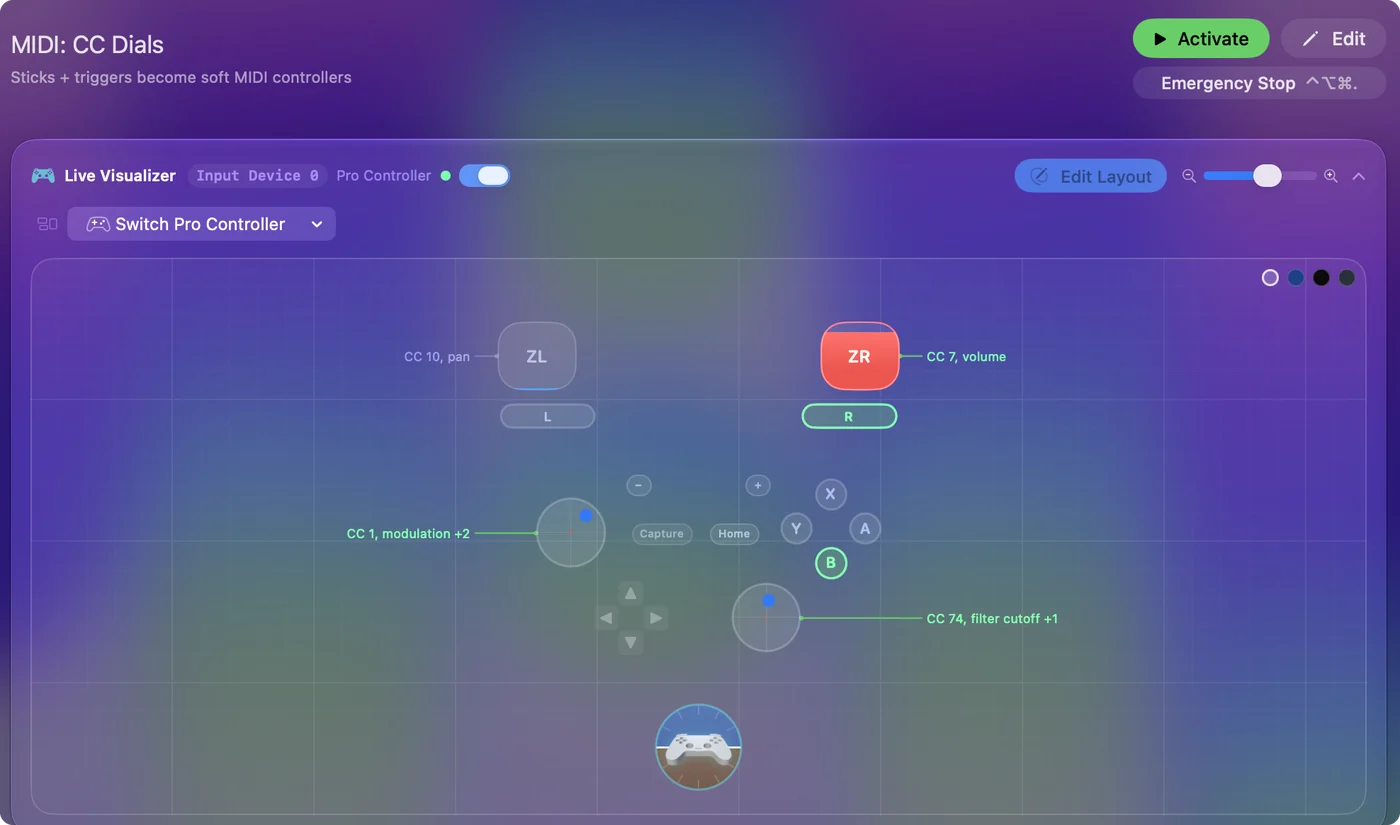
Perangkat MIDI apa pun yang tampil di MIDI Studio bisa melakukan lebih dari memainkan nada. InputConfig mengubah setiap tuts, pad, knob, dan pedal menjadi pintasan keyboard, klik, volume sistem, atau peluncuran aplikasi, di setiap aplikasi di Mac. Kalau MIDI Studio melihatnya, pemeta bisa memberinya tugas. MIDI ke keystroke di Mac berisi cara menyiapkannya, dan penguji MIDI menunjukkan apa yang dikirim perangkat, di browser.
Versi singkat
- Di mana. Ada di Applications, Utilities, Pengaturan MIDI Audio, atau kamu bisa menemukannya dengan Spotlight.
- Audio Devices. Jendela ini berisi input, output, sample rate, serta aggregate dan multi-output device.
- MIDI Studio. Isinya perangkat MIDI, Bluetooth MIDI, IAC Driver, dan pengujiannya.
Ia sudah ada di Mac-mu, dan menu Window menyimpan kedua separuhnya.
Pertanyaan
Di mana Pengaturan MIDI Audio di Mac?
Di folder Utilities di dalam Applications. Cara tercepat membukanya adalah Spotlight: tekan Command dan Space, ketik Pengaturan MIDI Audio, lalu tekan Return.
Apakah Pengaturan MIDI Audio sudah ada di Mac saya?
Ya. Ia termasuk dalam macOS, jadi tidak ada yang perlu diunduh atau dibeli.
Bagaimana cara membuka MIDI Studio?
Buka Pengaturan MIDI Audio dan pilih Window, Show MIDI Studio.
Bagaimana cara menampilkan jendela Audio Devices?
Buka Pengaturan MIDI Audio dan pilih Window, Show Audio Devices.
Apa itu aggregate device?
Beberapa perangkat audio yang digabungkan sehingga bekerja sebagai satu perangkat dengan lebih banyak input dan output. Di jendela Audio Devices, klik tombol Add di bagian bawah sidebar dan pilih Create Aggregate Device.
Apa itu multi-output device?
Perangkat yang memutar audio yang sama lewat beberapa output sekaligus. Di jendela Audio Devices, klik tombol Add dan pilih Create Multi-Output Device, lalu pilih output yang akan dipakai.
Mengapa perangkat redup di Pengaturan MIDI Audio?
Di MIDI Studio, perangkat yang redup mungkin dimatikan atau terputus. Klik dua kali, pastikan Device is online terpilih, lalu hubungkan kembali.
Lainnya dalam bahasa Indonesia
Halaman dalam bahasa Indonesia
Siapa yang menulis. Ryleigh Newman mengembangkan InputConfig dan setiap hari mengendalikan Mac miliknya dengan controller, karena tangannya tidak berfungsi dengan baik. Halaman ini diterjemahkan dari bahasa Inggris. InputConfig tampil dalam bahasa Indonesia jika Mac diatur ke bahasa Indonesia. Beberapa halaman situs ini hanya tersedia dalam bahasa Inggris.
Halaman ini dalam bahasa lain: English, Deutsch, Español, Français, Italiano, 日本語, Nederlands, Português, Русский, 简体中文
Gratis. macOS 14 atau lebih baru. Tanpa akun, tidak ada yang keluar dari Mac Anda. Open source di GitHub.