Magyar
Hogyan képezz át kontrollergombokat Macen
 Ez az alkalmazás teljesen ingyenes. Nem kell fiókot létrehoznod. Nincs előfizetés, nincs bonyolult letöltés, és semmi sincs zárolva. Apple Silicon processzorokra optimalizálva.
Kontrollergombokat Macen öt helyen képezhetsz át, és a megfelelő attól függ, milyen messzire kell hatnia a változásnak: egy játékon belül, a macOS-ben a kontrollert olvasó játékokhoz, a Steamben, magán a kontrolleren, vagy rendszerszinten minden appban. Csak az utolsó tud egy gombot billentyűt gépelni vagy kattintani késztetni egy olyan appban, amely figyelmen kívül hagyja a kontrollereket, és ezt csinálja az InputConfig, egy ingyenes átképező, amelyet én készítek.
Lépések
- Telepítsd az InputConfigot, és kapcsold be a Rendszerbeállítások, Adatvédelem és biztonság, Kisegítő lehetőségek oldalán.
- Nyiss meg egy presetet a szerkesztőben, vagy kezdj újat.
- Nyomd meg a Scan (Beolvasás) gombot egy soron, és nyomd meg a gombot, amelyet át akarsz képezni.
- Válaszd ki a kimenetet: billentyűt, parancsot, kattintást vagy másik műveletet.
- Nyomd meg az Activate (Aktiválás) gombot.
Válaszd azt a helyet, amely elég messzire hat
Haladj felfelé ezen a létrán a legkisebb változástól a legszélesebbig:
- A játékban. A legtöbb natív, kontrollertámogatású Mac-játéknak van vezérlőképernyője. Ez a legegyszerűbb megoldás, ha egy játék egy dolgot rosszul csinál, és csak arra a játékra hat.
- A macOS-ben. A Rendszerbeállítások, Játékvezérlők megváltoztatja, mit csinál az egyes gomb kontrollergombként, minden játékra vagy egyszerre egy appra.
- A Steamben. A Steam Input bármelyik kontrollert átképezi bármelyik Steam-játékhoz, és billentyűket is tud küldeni.
- A kontrolleren. A DualSense Edge és az Xbox Elite Series 2 a magában a padban tárolja az átképezéseket.
- Rendszerszinten. Egy olyan átképező, mint az InputConfig, minden appot elér, azokat a játékokat is, amelyek csak a billentyűzetet olvassák.
Használd a legkisebb fokot, amely elvégzi a munkát, és csak akkor lépj feljebb, ha egy gombnak billentyűvé kell válnia.
Képezz át a macOS-ben, a kontrollert olvasó játékokhoz
Nyisd meg a Rendszerbeállításokat, és válaszd az oldalsávban a Játékvezérlőkt. Csatlakoztatott kontrollerrel megváltoztathatod, mit csinál az egyes gomb kontrollergombként, minden játékra vagy egyszerre egy appra. Ez a megfelelő eszköz az A és B felcserélésére, vagy az ugrás ravaszra mozgatására egy olyan játékban, amely már olvassa a padot. Nem tud egy gombot billentyűt gépelni vagy a mutatót mozgatni késztetni. Részletek a hol vannak a kontrollerleképezések a macOS-en oldalon.
Képezz át a Steamben, vagy a kontrolleren
- Steam Input. A kontroller ikonja a játék oldalán, aztán az elrendezésszerkesztő. Kifejezetten a Steam-játékok leképezője: nem éri el a Steamen kívüli játékokat, és Macen néhány játék figyelmen kívül hagyja.
- Maga a kontroller. A DualSense Edge és az Xbox Elite Series 2 megtartja a PS5-ön vagy Xboxon végzett átképezéseket, és elviszi őket a Macre. Hasznos a paddle-k cseréjéhez. Haszontalan bármihez, amivel egy szokványos pad nem rendelkezik.
A legtöbb kontrolleren az átképezett paddle csak egy másik gomb másolata, ezért a Mac nem tudja megkülönböztetni őket. Az Edge paddle-jei és Fn gombjai a kivétel, és az Apple kontroller-keretrendszere az Elite paddle-jeit is önálló gombként jelenti, amikor az alapértelmezett profilon van. A hátsó gombok és paddle-k Macen megmutatja, melyik kontrollernek milyen fajtája van.
Képezz át rendszerszinten az InputConfiggal
Az InputConfig minden gombot, kart, ravaszt és érintőpadot átképez bármire: billentyűre, billentyűparancsra, kattintásra, mutatómozgásra, görgetésre, makróra, MIDI-hangra, rendszerműveletre. Minden appban működik, nem csak a játékokban, és ingyenes és nyílt forráskódú.
- Te: Nyomd meg a Scan gombot egy soron, nyomd meg a gombot, és válaszd ki a kimenetet. Vagy hagyd, hogy az Automatically insert available inputs (Elérhető bemenetek automatikus beszúrása) kitegyen egy sort a pad minden vezérlőjéhez, így csak a kimeneteket kell választanod (minden gomb leképezése egyszerre).
- InputConfig: Elküldi azt a kimenetet, valahányszor a gomb működésbe lép, amíg a preset fut.
- Ellenőrzés: A Live Visualizer (Élő vizualizáló) eszközben egy vezérlőre kattintva elmagyarázza, mit csinál, és a sorához ugrik, ami a leggyorsabb módja annak, hogy egy nagy presetben megtaláld a változtatandó sort.
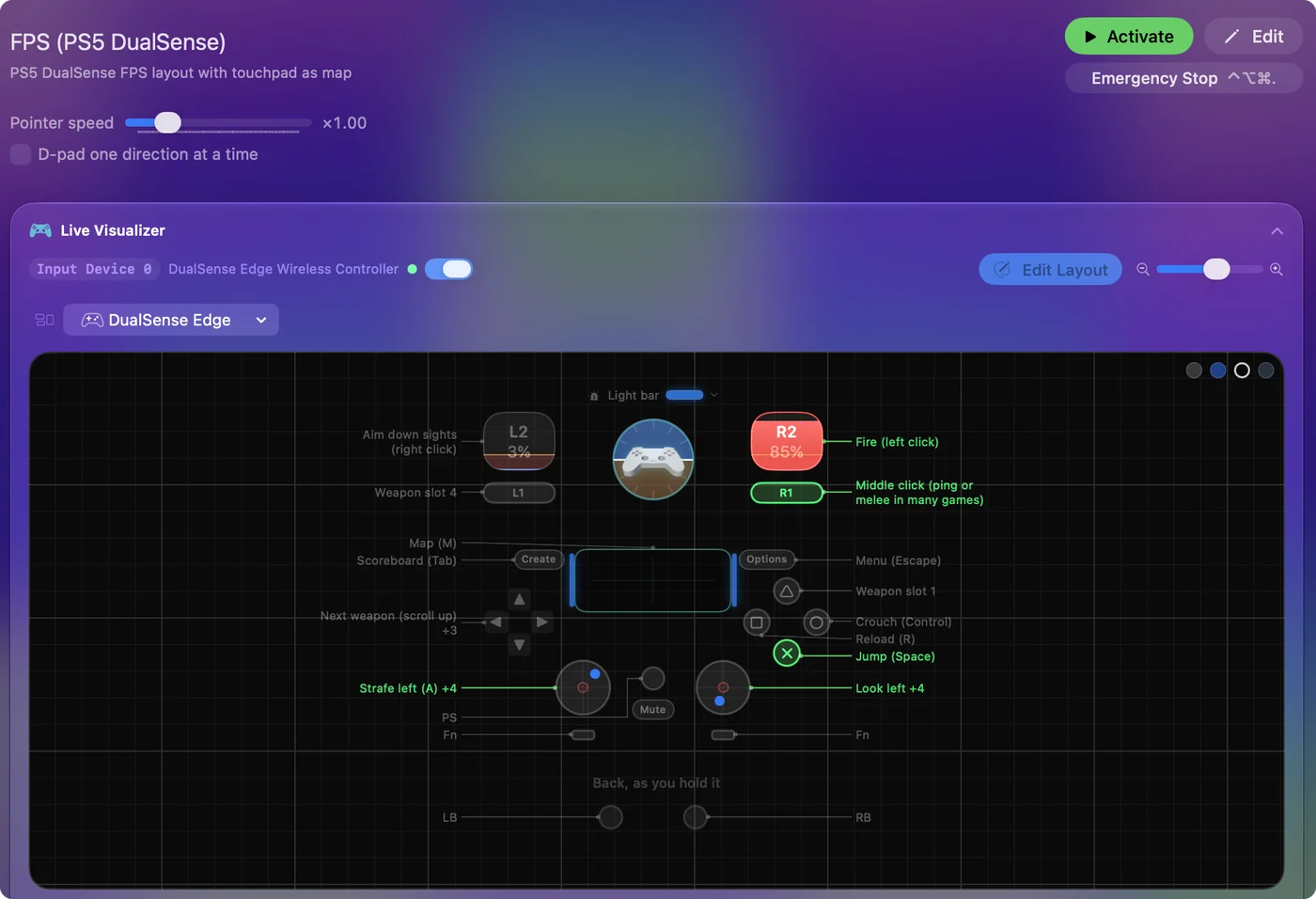
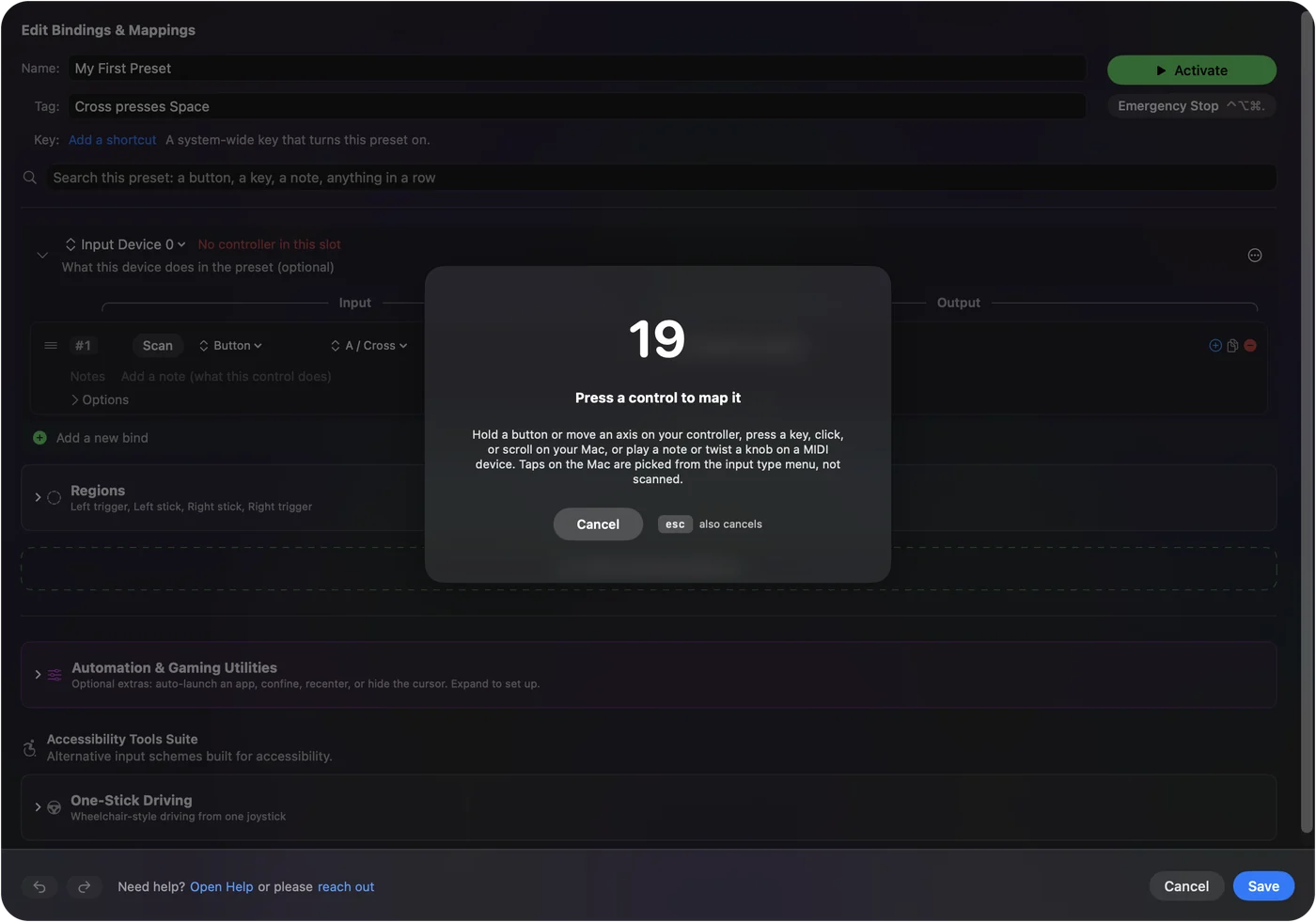


Minden sornak lehet tartás művelete, dupla érintése, akkordja egy másik gombbal, turbója vagy makrója, és a tartás, a dupla érintés és a makrólépés műveletei teljes billentyűparancsok is lehetnek, például Command Shift 4. A ravaszok analógként vagy gombként kötődnek, amelyiket választod.
Gombnevek és másképp számozó kontrollerek
A szerkesztő úgy nevezi a gombokat, ahogy a kontrollered kiírja: Cross és L1 egy PlayStation-padon, B a Switch-pad alján.
- Előlapi gombok nevei. Azoknál a padoknál, amelyek Xbox-padként jelentkeznek, de más betűket írnak ki, például sok 8BitDo modellnél, ez a beállítás Xboxot (A alul), PlayStationt, Nintendót (B alul) vagy Pozíciókat (North, South, East, West) választ. Csak a nevek változnak, a presetek soha.
- Share, Create és Capture. PlayStation-, Switch- és Xbox-padokon megtartják a macOS képernyőkép- és rögzítésparancsukat, hacsak a futó preset nem köti őket.
Képezz át csak egy apphoz
A rendszerszintű átképezésnek nem kell egyszerre mindenhol lennie. Készíts presetet appenként, és kapcsold be az automatikus váltást: a megfelelő elrendezés átveszi az irányítást, amikor az app előtérbe kerül, és félreáll, amikor elhagyja. Egy böngészőelrendezés, egy videószerkesztő-elrendezés és egy játékelrendezés egymás mellett élhet, és az appenkénti automatikus váltás elmagyarázza a szabályokat.
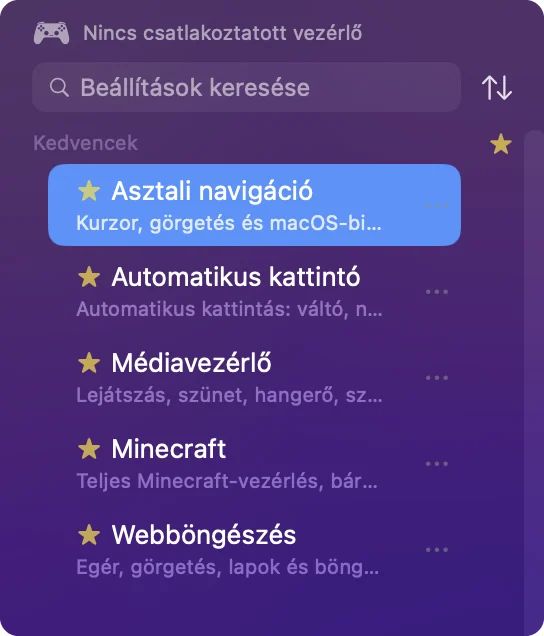
Ha van néhány, csillagozd meg a használtakat (Add to Favorites egy preset menüjében), és az oldalsáv tetején lévő csillag csak azokat mutatja, az oldalsávban és a menüsorban is. Ha egy elrendezés valaha többet venne át, mint szántad, a Control Option Command pont a vészleállítás.
A rövid változat
- Egy játék. Használd a játék saját vezérlőképernyőjét.
- Csak kontrollergombok. Használd a Rendszerbeállítások, Játékvezérlők oldalát.
- Billentyűk, kattintások, minden app. InputConfig: Scan, nyomd meg a gombot, válaszd ki a kimenetet.
A macOS fel tud cserélni egy gombot egy másikkal, de csak egy átképező alakít egy gombot billentyűvé.
A Mac-re való ingyenes vezérlőleképezők összehasonlítása egy oldalon található.
Kérdések
Átképezhetem a kontrollergombokat a Rendszerbeállításokban Macen?
Részben. A Rendszerbeállítások oldalsávjában a Játékvezérlők egy kontrollergombot úgy tud viselkedni késztetni, mint egy másikat, appenként, a kontrollert olvasó játékokban. Nem tud egy gombot billentyűt gépelni vagy az egeret mozgatni késztetni, és semmit nem csinál a kontrollertámogatás nélküli appokban.
Hogyan cseréljem fel az A és a B gombot egy kontrolleren?
A kontrollert olvasó játékban használd a Rendszerbeállítások, Játékvezérlők oldalát, amely kontrollergombokat cserél minden játékra vagy appenként. Billentyűkkel játszott játékban, vagy bármelyik másik appban, cseréld fel az InputConfigban azokat a billentyűket, amelyeket a két gomb küld.
Működtethetek egy ravaszt gombként?
Igen. Az InputConfig a ravaszokat analógként vagy gombként olvassa, amelyiket hozzárendeled.
Átképezhetek Xbox- vagy PS5-kontrollert billentyűzetbillentyűkre Macen?
Igen, kontrollerátképezővel. Az InputConfig minden gombot, kart, ravaszt és, DualSense-en, az érintőpadot bármelyik billentyűre vagy kattintásra képezi, bármelyik appban. Az Xbox és a PS5 billentyűleképezési oldalai teljes elrendezéseket tartalmaznak.
Hogyan programozzam a kontroller hátsó paddle-jeit Macen?
Állítsd be a kontrolleren vagy a gyártó appjában, mit másoljon az egyes paddle, vagy DualSense Edge-en hagyd őket kiosztatlanul. Aztán az InputConfigban nyomd meg a Scan gombot egy soron, nyomd meg a paddle-t, és válassz billentyűt, kattintást, makrót vagy billentyűparancsot.
Lehet minden játéknak vagy appnak saját gombkiosztása?
Igen. Készíts egy presetet játékonként vagy appenként, sorold fel az appot a preset Automation paneljén, és kapcsold be az automatikus váltást a Settings, Advanced részben. Az elrendezés akkor vált, amikor az app előtérbe kerül. Lásd az appenkénti profilok oldalt.
Továbbiak magyarul
Részletes útmutatók, angolul
Ki írja. Ryleigh Newman fejleszti az InputConfigot, és a saját Macjét minden nap kontrollerrel kezeli, mert a kezei nem működnek jól. Ez az oldal angolból fordított. Az InputConfig magyarul jelenik meg, ha a Mac nyelve magyar. A webhely néhány oldala csak angolul érhető el.
Ez az oldal más nyelveken: English, Français, 日本語, Polski, Русский, Tiếng Việt
Ingyenes. macOS 14 vagy újabb. Fiók nélkül, semmi sem hagyja el a Macet. Nyílt forráskód a GitHubon.