Magyar
A legjobb app kontroller Machez csatlakoztatásához
 Ez az alkalmazás teljesen ingyenes. Nem kell fiókot létrehoznod. Nincs előfizetés, nincs bonyolult letöltés, és semmi sincs zárolva. Apple Silicon processzorokra optimalizálva.
Kontroller Machez csatlakoztatásához nincs szükséged appra. A macOS magától párosítja a PS5, PS4, Xbox, Switch Pro, 8BitDo és más MFi kontrollereket a Rendszerbeállítások, Bluetooth oldalán vagy USB-kábellel. Appra a következő lépéshez van szükség: hogy a kontrollert olyan játékban vagy appban használd, amely figyelmen kívül hagyja, vagy hogy az egész Macet a kanapéról irányítsd. Erre az általam készített ingyenes app, az InputConfig a válaszom, és ez az oldal azt is megmondja, mikor jobb választás egy másik app, vagy semmilyen app.
Az appot aszerint válaszd, mit akarsz csinálni
| Ezt szeretnéd | Ezt használd |
|---|---|
| Olyan Mac-játékkal játszani, amely támogatja a kontrollereket | Nem kell app. Párosítsd a kontrollert a Rendszerbeállítások, Bluetooth oldalán |
| Egyetlen Steam-játékkal játszani | Steam Input, ami már benne van a Steamben |
| Olyan játékkal játszani, amely figyelmen kívül hagyja a kontrollert, vagy bármelyik appban használni | Kontrollerleképező: InputConfig, ingyenes |
| A Macet a kanapéról irányítani: mutató, kattintások, görgetés | InputConfig a Desktop Navigation vagy az Easy Browse presettel, vagy Controlly |
| Olyan kontrollert használni, amelyet a macOS nem listáz, például az eredeti Steam Controllert vagy egy olyan módban lévő 8BitDo padot, amelyet a macOS figyelmen kívül hagy | InputConfig, amely közvetlenül olvassa őket |
| Kontrollert leképezni régebbi Macen | JoyMapper a macOS 10.14.4-től, vagy Gamepad Mapper macOS 12-n és 13-on, mert az InputConfig macOS 14-et igényel |
| Az iPhone-odat használni kontrollerként | Olyan telefonos app, amely továbbítja a bemenetet a Macnek. Az InputConfig ezt nem tudja |
Kezdd app nélkül, és csak akkor adj hozzá egyet, ha egy játék vagy app nem hallgat a kontrollerre.
Előbb csatlakoztasd, app nélkül
Kapcsold a kontrollert párosítási módba, nyisd meg a Rendszerbeállítások, Bluetooth oldalát, és kattints mellette a Connect gombra, vagy dugj be egy USB-kábelt. Aztán nyisd meg a Rendszerbeállítások, Játékvezérlők oldalát, és nyomj meg egy gombot, hogy lásd, él-e. Az egyes kontrollerek párosítógombjai, és hogy mit tegyél, ha nem párosul, itt vannak: kontroller csatlakoztatása Machez. Az Apple kontrollertámogatását használó játékok innentől működnek, más telepítése nélkül.
Értsd meg, miért nem csinál semmit egy csatlakoztatott kontroller
Attól, hogy a Mac látja a kontrollert, még nem biztos, hogy a játék is. Rengeteg játék és szinte minden app soha nem készült kontrollerre: régebbi játékok, csak billentyűzetre épülő indie játékok, böngészős játékok, CrossOverben futó Windows-játékok, és olyan appok, mint a Safari vagy az Anki. Erre a feladatra a kontrollerleképező való. Beolvassa a kontrollert, és elküldi azokat a billentyűket, kattintásokat és egérmozgásokat, amelyeket a játék már ért, így a játék azt hiszi, hogy billentyűzeten és egéren játszol.
Miért az InputConfig a választásom
- Ingyenes és nyílt forráskódú. MIT-licencű, semmi nincs vásárlás mögé zárva, és fiók sem kell.
- Bármelyik vezérlő, bármelyik kimenet. Minden gomb, ravasz és analóg kar lehet billentyű, billentyűparancs, kattintás, egérmozgás, görgetés vagy makró.
- Kész kiosztások. Több mint 450 játékhoz és apphoz, így a legtöbben soha nem képeznek le gombot kézzel.
- A legtöbb kontroller. PS5, PS4, Xbox, Switch Pro, Joy-Con, 8BitDo, mindkét Steam Controller (a 2026-os modell kísérleti), a PlayStation Access Controller és más, bemenetként MIDI-eszközökkel, billentyűzetekkel és egerekkel is.
- Elsősorban a kisegítő lehetőségekre építve. Egykezes és egykaros kiosztások, kapcsolók, hangos visszajelzés. Azért készítettem, mert a kezem nem működik jól.
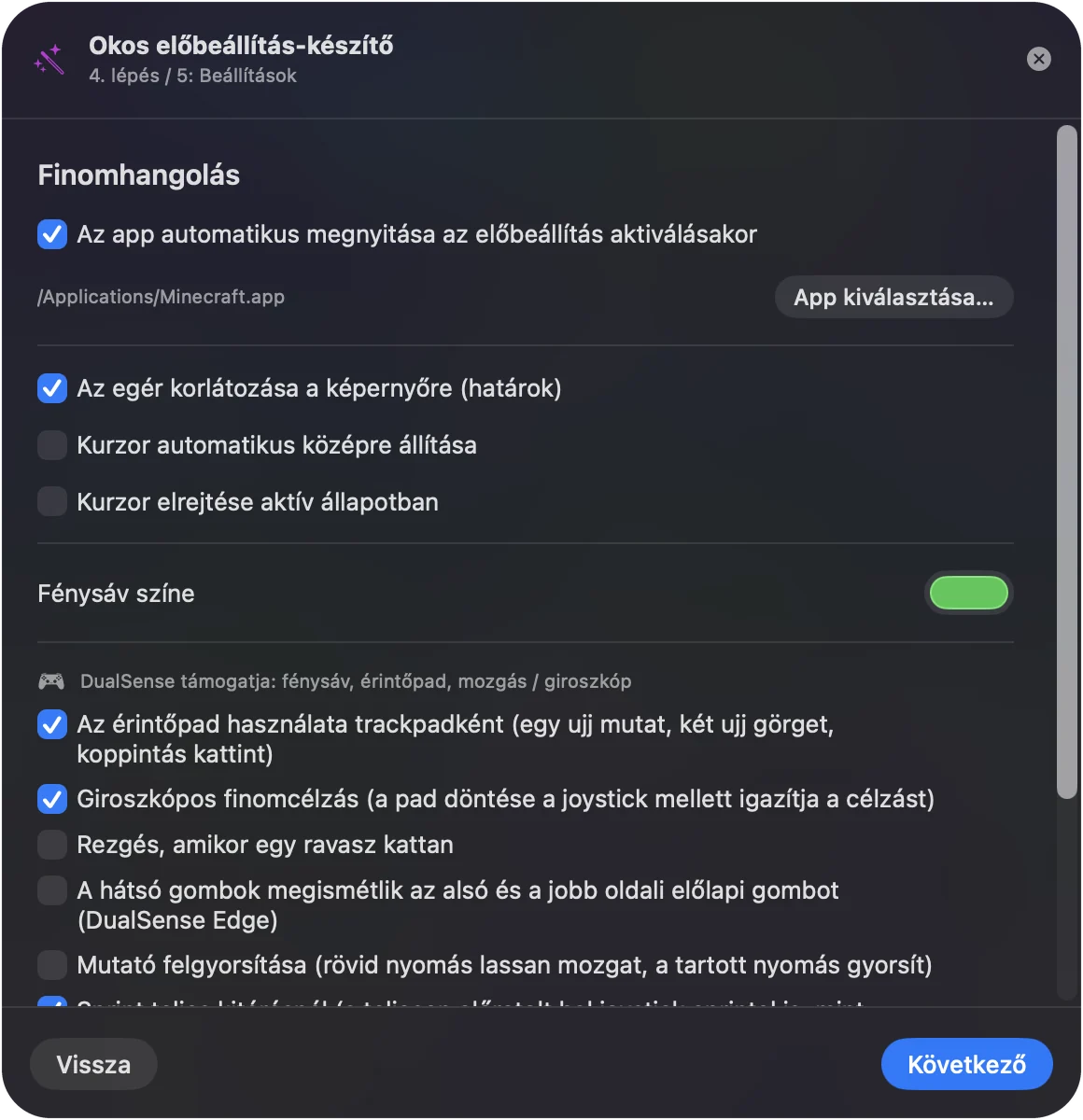
macOS 14 vagy újabb kell hozzá, és Apple silicon és Intel Macen is fut. Ingyen letöltheted a Mac App Store-ból.
Hasonlítsd össze a többi jó appot
- Steam Input. A megfelelő eszköz egyetlen Steam-játékhoz, és a Steammel együtt már telepítve van.
- Controlly. A kontroller mint távirányító a Machez. 7 napos próba, utána 3,99 dollár.
- JoyMapper. A legszélesebb macOS-tartomány, egészen a 10.14.4-ig. 5 napos próba, utána 7,99 dollár.
- Gamepad Mapper. Régóta működő App Store-os leképező, amely macOS 12-re is telepíthető. Ingyenes letöltés, appon belüli vásárlásokkal.
- JoyKeyMapper. Apró, ingyenes és nyílt forráskódú, Joy-Conokhoz és a Switch Pro Controllerhez.
Tizenhat app ára és verziója, forrásnál ellenőrizve, itt található: a Mac-es kontrollerleképezők teljes összehasonlítása.
Amit az InputConfig nem tud
- Gamepadnek tettetni magát. Billentyűzet- és egéresemények küld. Az a játék, amely csak gamepadet fogad el, valódit igényel.
- A telefonodat kontrollerként használni. A magához a Machez csatlakoztatott kontrollereket, MIDI-eszközöket, billentyűzeteket és egereket olvassa.
- Régebbi macOS-en futni. macOS 14 Sonoma vagy újabb kell hozzá.
A rövid változat
- Csatlakoztatás. Ehhez nem kell app, csak a Rendszerbeállítások, Bluetooth oldala vagy egy kábel.
- Egyetlen Steam-játék. Használd a Steam Inputot.
- Minden más. Egy leképező. Az InputConfig ingyenes, és lefedi a játékokat, az appokat és az asztalt.
Az az app kell, amelyik a kontrollert figyelmen kívül hagyó játékhoz való, nem a párosításhoz.
Kérdések
Van mód arra, hogy kontrollert csatlakoztassak Machez?
Igen, és nem kell hozzá app. Kapcsold a kontrollert párosítási módba, és válaszd ki a Rendszerbeállítások, Bluetooth oldalán, vagy dugd be USB-kábellel. A PS5, PS4, Xbox, Switch Pro, Joy-Con, 8BitDo és más MFi kontrollerek mind így működnek.
Melyek a jó kontrollerappok Machez?
Az InputConfig (ingyenes, nyílt forráskódú) a kontrollert figyelmen kívül hagyó játékokhoz és appokhoz, a Steam Input a Steam-játékokhoz, a Controlly a kontroller Mac-távirányítóként való használatához, a JoyMapper vagy a Gamepad Mapper a macOS régebbi verzióin, a JoyKeyMapper pedig a Nintendo-kontrollerekhez.
Melyik a legjobb ingyenes app kontroller használatához Macen?
Az InputConfig. Ingyenes és nyílt forráskódú a Mac App Store-ban, semmi nincs vásárlás mögé zárva, és bármelyik kontrollert billentyűkké, kattintásokká, egérmozgássá és görgetéssé alakítja, több mint 450 játékhoz és apphoz kész kiosztásokkal.
Kell app ahhoz, hogy PS5- vagy Xbox-kontrollert csatlakoztassak Machez?
Nem. A macOS mindkettőt támogatja. Párosítsd őket a Rendszerbeállítások, Bluetooth oldalán. App csak akkor számít, ha egy játék vagy app nem reagál a kontrollerre.
Melyik a legjobb app Xbox-kontrollerhez Macen?
A kontrollereket támogató játékokhoz egyik sem: a macOS maga kezeli az Xbox Wireless Controllert. A többi játékhoz és apphoz az InputConfig ingyen leképezi az Xbox-kontrollert a billentyűzetre és az egérre.
Használhatom a telefonomat kontrollerként a Macemhez?
Igen, erre készült appokkal, egy a telefonon és egy a Macen. Az InputConfig ezt nem tudja. A magához a Machez csatlakoztatott kontrollereket, MIDI-eszközöket, billentyűzeteket és egereket olvassa.
Továbbiak magyarul
Részletes útmutatók, angolul
Ki írja. Ryleigh Newman fejleszti az InputConfigot, és a saját Macjét minden nap kontrollerrel kezeli, mert a kezei nem működnek jól. Ez az oldal angolból fordított. Az InputConfig magyarul jelenik meg, ha a Mac nyelve magyar. A webhely néhány oldala csak angolul érhető el.
Ez az oldal más nyelveken: English, Deutsch, Español, Bahasa Indonesia, 日本語, 한국어, Nederlands, Polski, Русский, ไทย, Türkçe, Tiếng Việt, 简体中文
Ingyenes. macOS 14 vagy újabb. Fiók nélkül, semmi sem hagyja el a Macet. Nyílt forráskód a GitHubon.