Magyar
Makrópad numpadből, MIDI-padből vagy kontrollerből
 Ez az alkalmazás teljesen ingyenes. Nem kell fiókot létrehoznod. Nincs előfizetés, nincs bonyolult letöltés, és semmi sincs zárolva. Apple Silicon processzorokra optimalizálva.
Ingyenes makrópadet építhetsz Macen egy numpadből, egy MIDI-padből, egy játékkontrollerből vagy az F13 és F19 közötti billentyűkből, driverek, kísérőapp és előfizetés nélkül. Az InputConfig minden billentyűnek, padnek vagy gombnak ad egy feladatot: megnyit egy appot, lefuttat egy makrót, begépel egy kifejezést, elindítja a diktálást.
Egy dolgot tudnod kell, mielőtt bármit megvennél: az InputConfig egy billentyűzetet hallgat, és magát a billentyűt nem blokkolja és nem képezi át. A numpad billentyűje továbbra is begépeli a számjegyét az előtérben lévő appban, és minden billentyűzet egyetlen szintetikus eszközazonosítóként jelentkezik, ezért ugyanaz a billentyű bármelyik billentyűzeten kiváltja a sort. Ezért a legtisztább makrópadek azok az eszközök, amelyek semmit sem gépelnek: egy MIDI-pad, egy játékkontroller, vagy billentyűk, amelyeket semmi más nem használ. Itt mindegyikről írok.
Lépések
- Válassz olyan eszközt, amely semmit sem gépel: egy MIDI-padet, egy tartalék játékkontrollert, vagy egy billentyűzetet vagy pedált, amely F13-F19 billentyűket küld.
- Az InputConfigban adj hozzá egy sort, nyomd meg a Scan (Beolvasás) gombot, és nyomd meg a billentyűt, padet vagy gombot.
- Válassz kimenetet: Open App (App megnyitása), egy makró, Type Text, egy rendszerfunkció, vagy bármi más a kimenetlistából.
- Numpadhez add hozzá az ezen az oldalon található Numpad Macro Deck presetet, tudva, hogy minden billentyű továbbra is begépeli a számjegyét.
- Adj minden billentyűnek tartást és dupla nyomást további műveletekhez.
Válassz olyan makrópadet, amely semmit sem gépel
Mássz fel ezen a lépcsőn, a legtisztább padtől az olyanig, amelynek van egy bökkenője:
- Egy MIDI-pad. A tizenhat padet tartalmazó MIDI-kontroller a legjobb olcsó makrópad Machez: minden pad és gomb köthető, és a MIDI-hang sehol sem gépel be betűt. A gombok vezérelhetik a hangerőt vagy a görgetést. A MIDI-bemenet oldal a kötést tárgyalja, a vezérlőfelület-útmutató pedig egy teljes padet épít.
- Egy tartalék játékkontroller. A gombjai nem küldenek semmit, amíg nem kötöd őket, és támogatják az akkordokat.
- Billentyűk, amelyek semmit sem gépelnek: F13-F19. Olyan billentyűzeten, amelyen megvannak, vagy programozható makrópaden vagy lábpedálon, amelynek saját szoftvere küldeni tudja őket. A macOS és a legtöbb app figyelmen kívül hagyja ezeket a billentyűket.
- Egy numpad. Tizenhét billentyű egy kéz alatt, de mindegyik begépeli a számjegyét.
Az Mely billentyűzeteken van F13-F19 a típusokat tárgyalja, és azt, mit tegyél MacBookon, amelyen nincs. Bármelyik billentyűzet működik, amelyet a macOS lát, vezetékes vagy Bluetooth. Az a pad, amely semmit sem gépel, soha nem gépelhet a rossz ablakba.
Köss egy billentyűt, padet vagy gombot
Minden pad ugyanúgy van beállítva, soronként egyesével.
- Te: Az InputConfigban adj hozzá egy sort, nyomd meg a Scan gombot, és nyomd meg a billentyűt, padet vagy gombot. Aztán válassz kimenetet: Open App, egy makró, Type Text (Szöveg begépelése), egy rendszerfunkció, vagy bármi más a kimenetlistából.
- InputConfig: Rögzíti a bemenetet, és minden alkalommal kiváltja a kimenetet, amikor megnyomod, minden appban.
- Ellenőrzés: Nyomd meg úgy, hogy egy másik app van elöl. A kimenet megtörténik, és F13-F19, MIDI-pad vagy kontroller esetén semmi sem gépelődik be.
Az InputConfig a már meglévő Kisegítő lehetőségek engedélyen át olvassa a billentyűket, ezért nem kell további engedély. A streampad-útmutató ugyanezeket az F13-F19 billentyűket használja az OBS-hez.


Használd a numpadet, tudva a bökkenőjét
A numpad billentyűinek saját billentyűkódjuk van, így a numpad 1-ese más billentyű, mint a betűk feletti 1, és ezért működik egyáltalán a numpad mint pad. Mindkettő 1-est gépel. Az ezen az oldalon található preset az alábbi táblázatot a szabványos numpad-billentyűkódokra teszi, ezért olyan helyre való, ahol egy tévedésből beütött számjegy ártalmatlan, vagy másold ugyanezeket a kimeneteket F13-F19 billentyűkre vagy egy MIDI-padre.
| Numpad-billentyű | Mit csinál |
|---|---|
| 1, 2, 3 | Open App: Mail, Safari, Calendar |
| 4, 5, 6 | Open App: Messages, Notes, Finder |
| 7 | Makró: Command C, appváltás, Command V (másolás az előző appba) |
| 8 | Type Text: az e-mail-címed (helyőrző) |
| 9 | Type Text: egy üdvözlő zárás (helyőrző) |
| 0 | Start Dictation (Diktálás indítása) |
| . | Speak Selection (Kijelölt szöveg felolvasása) |
| Enter | Mission Control |
| + | Volume Up (Hangerő növelése) |
| - | Volume Down (Hangerő csökkentése) |
| * | Play / Pause (Lejátszás / Szünet) |
| / | Lock Screen (Képernyő zárolása) |
| Numlock | Emergency Stop (Vészleállítás) |
Az InputConfig nem tud különbséget tenni két billentyűzet között, ezért egy második, betűkkel ellátott teljes billentyűzet rossz választás. A Karabiner-Elements eszközönként is szét tudja választani a billentyűzeteket, ha erre van szükséged. A numpad minden billentyűnek ad egy feladatot, de a számjegyet sosem veszi el.
Építs időzített makrót
A makró lépések listája, mindegyik előtt egy késleltetéssel, a billentyűknek pedig egy tartási idővel. A sor Options (Beállítások) részében építed lépésről lépésre, így minden lépés és várakozás látható marad. Az InputConfig nem rögzít makrókat. A 7-esen lévő másolás az előző appba makró így fut:
- Másolás. Tartsd lenyomva a Commandot, koppints a C-re, engedd el a Commandot.
- Várakozás. 300 ms az appváltásra.
- Beillesztés. Tartsd lenyomva a Commandot, koppints a V-re, engedd el.
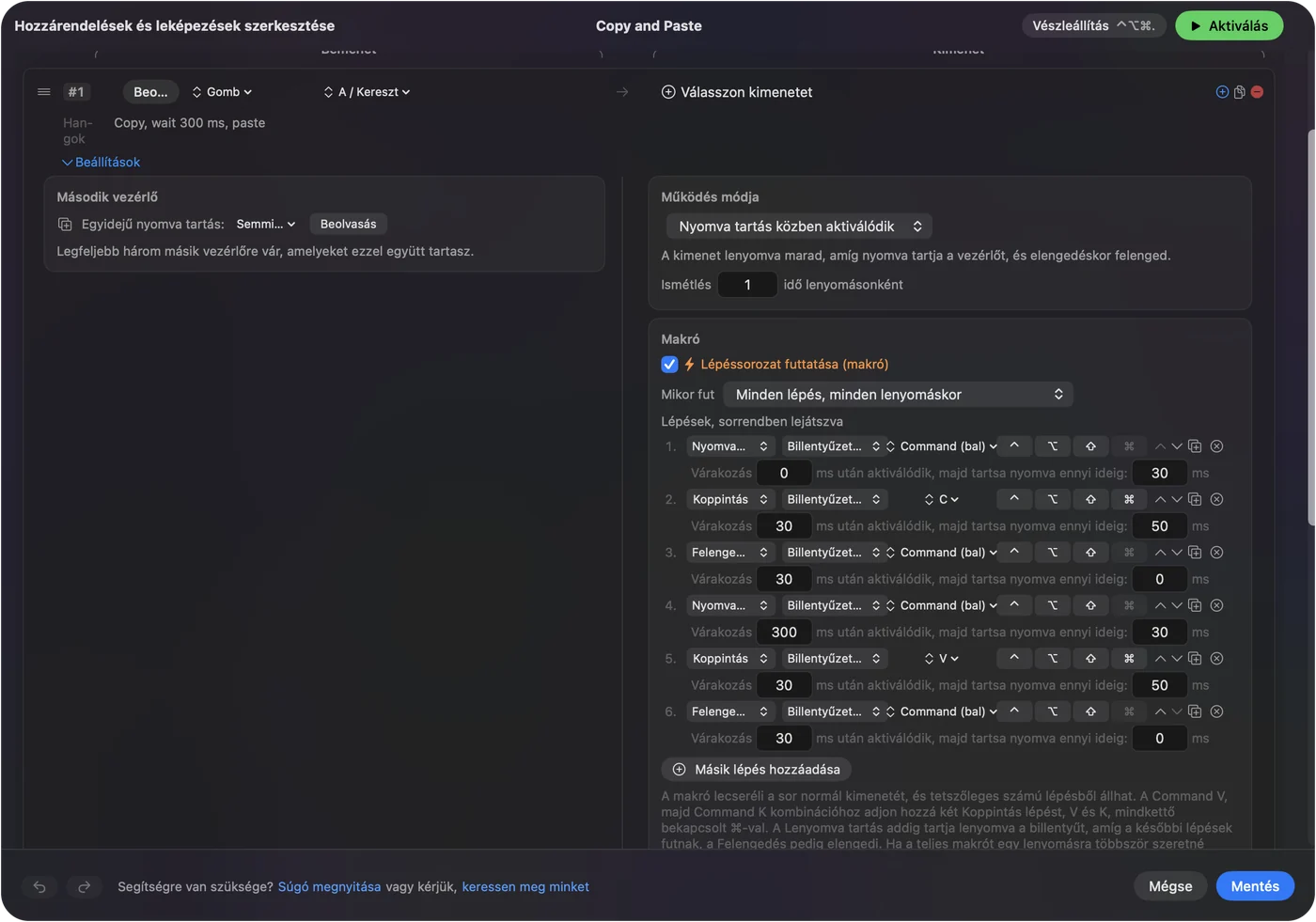
Ha egy makró kihagy egy lépést, hosszabbítsd meg az előtte lévő késleltetést. Az appváltásokhoz 300-500 ms kell. A makrók oldala tartalmazza a részleteket.
Kapj több műveletet billentyűnként
Két mód egy kis pad megsokszorozására:
- Tartások és dupla nyomások. Nyomd meg az 1-est a Mailhez, tartsd az 1-est egy Mail-billentyűparancshoz, nyomd meg duplán az 1-est valami máshoz. Tizenhét billentyű, mindegyiken egy tartással, harmincnégy művelet. Ez billentyűzet-, egér- és MIDI-soroknál működik.
- Akkordok kontrolleren. A játékkontroller gombjai akkordokat is támogatnak: egy tartott gomb minden másik gombnak második feladatot ad. A billentyűzet-, egér- és MIDI-soroknak nincs akkordjuk.
A padnek nincsenek lámpái, de egy kinyomtatott csík a billentyűk felett megteszi, és a Speak minden soron bemondja a műveletet, amíg tanulod.
A rövid változat
- A legjobb makrópad. Egy MIDI-pad vagy egy tartalék kontroller, mert semmit sem gépelnek.
- Billentyűzetes pad. Használj F13-F19 billentyűket, és soha ne betűket.
- Numpad. Működik, de minden billentyű továbbra is begépeli a számjegyét.
- Több művelet. Egy tartás és egy dupla nyomás minden billentyűn.
Válassz olyan hardvert, amely magától semmit sem gépel, és minden billentyű tiszta billentyűparancs lesz.
Kérdések
A numpad billentyűje továbbra is begépeli a számjegyét?
A macOS lehetővé teszi, hogy az InputConfig hallgassa a billentyűket, de nem engedi elvenni őket, ezért a billentyű az új feladatát végzi, és közben gépel is. Használj F13-F19 billentyűket, MIDI-padet vagy játékkontrollert olyan padhez, amely semmit sem gépel.
Meg tudja különböztetni az InputConfig a két billentyűzetet?
Nem. Egy kötött billentyű bármelyik billentyűzetről kiváltja a sorát. A numpad billentyűi külön billentyűkódok a számsortól, és ezért működik egyáltalán a numpad mint pad.
Működik egy Bluetooth numpad makrópadként?
Igen. Bármelyik billentyűzet működik, amelyet a macOS lát, vezetékes vagy Bluetooth.
Lehet a padnek lámpája vagy címkéje?
Lámpák nincsenek, de egy kinyomtatott csík a billentyűk felett megteszi, és a Speak minden soron bemondja a műveletet, amíg tanulod.
Lehet egy numpadből Stream Deck az OBS-hez?
Lehet, egy bökkenővel. Köss minden numpad-billentyűt úgy, hogy az F13-F19 egyikét küldje, és állítsd be ezeket gyorsbillentyűként az OBS-ben. A számjegy ettől még begépelődik abban az appban, amely elöl van, mert az InputConfig nem tud elvenni egy billentyűt, ezért egy MIDI-pad vagy egy tartalék játékkontroller tisztább padet ad.
Rögzíthet makrót az InputConfig?
Nem. A makrót lépésről lépésre építed a sor Options részében, így minden lépés és várakozás látható marad. Minden lépés egy billentyű vagy egy kattintás.
Továbbiak magyarul
Részletes útmutatók, angolul
Ki írja. Ryleigh Newman fejleszti az InputConfigot, és a saját Macjét minden nap kontrollerrel kezeli, mert a kezei nem működnek jól. Ez az oldal angolból fordított. Az InputConfig magyarul jelenik meg, ha a Mac nyelve magyar. A webhely néhány oldala csak angolul érhető el.
Ez az oldal más nyelveken: English
Ingyenes. macOS 14 vagy újabb. Fiók nélkül, semmi sem hagyja el a Macet. Nyílt forráskód a GitHubon.