עברית
לוחץ מקשים אוטומטי ל-Mac
 האפליקציה הזו חינמית לגמרי. אין צורך ליצור חשבון. אין מינויים, אין הורדות מסובכות, ושום דבר לא נעול. מותאמת ל-Apple silicon.
כן, InputConfig היא לוחץ מקשים אוטומטי חינמי ל-Mac. היא לוחצת מקש עבורכם שוב ושוב במרווח שקבעתם, או מחזיקה אותו עד שאומרים לה לעצור, והיא חינמית ובקוד פתוח ב-Mac App Store. צריך אותה כי לרוב המשחקים החזקת מקש ב-Mac היא לחיצה אחת ארוכה, וחזרת המקשים בהגדרות Keyboard עוזרת רק איפה שאפליקציה קוראת תווים חוזרים, כמו שדה טקסט.
שלבים
- הוסיפו שורה וסרקו את הפקד שמתחיל אותה.
- קבעו את הפלט ל-Keyboard Key ובחרו את המקש.
- ב-Options, בחרו Repeats while held (חוזר בזמן החזקה) או Repeats until pressed again, וקבעו את המרווח.
- סגרו את העורך והפעילו את הפריסה.
לחיצה חוזרת על מקש
- התקינו את InputConfig ואשרו גישה ל-Accessibility.
- לחצו על Add a new bind (הוסף קישור חדש), לחצו על Scan ולחצו על הפקד שמתחיל אותה: כפתור עכבר פנוי, כפתור שלט, משטח MIDI או מקש שלא מקליד כלום.
- קבעו את הפלט ל-Keyboard Key ובחרו את המקש. לצירוף כמו Command R, לחצו על Add another output (הוסף פלט נוסף) מתחת לפלטים ובחרו Keyboard Key שני. מקשים באותה שורה יורדים יחד.
- ב-Options, קבעו את How it fires (אופן ההפעלה) ל-Repeats while held כדי ללחוץ את המקש רק בזמן שמחזיקים את הפקד, או ל-Repeats until pressed again כדי להתחיל אותו בלחיצה אחת ולעצור אותו בבאה.
- קבעו את Every במילישניות. 50 מילישניות הן עשרים לחיצות בשנייה. 1000 מילישניות הן אחת.
- שמרו, סגרו את העורך והפעילו את הפריסה.
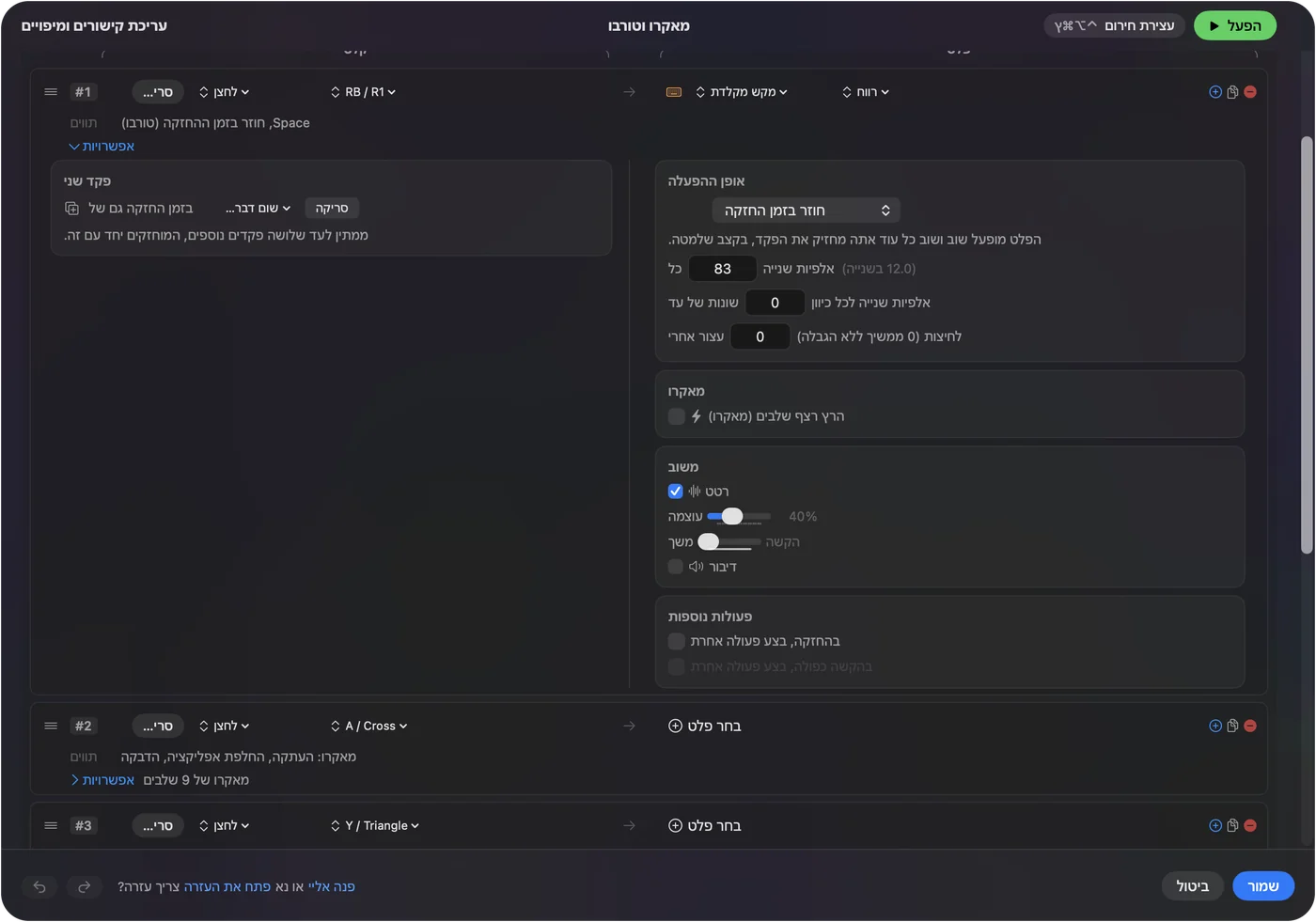
עוד שתי הגדרות מעצבות ריצה:
- Vary by up to. מוסיפה פלוס או מינוס אקראי לכל מרווח.
- Stop after (עצור אחרי). מסיימת את הריצה אחרי מספר לחיצות.
מקשים הולכים לאפליקציה שבחזית, כמו אלה של מקלדת אמיתית.
חזרה רק אחרי השהיה, כמו במקלדת
לחצים ברשימה או Backspace במסמך, אולי תרצו את ההתנהגות של המקלדת עצמה: כלום לרגע, ואז חזרה יציבה. השאירו את השורה על Fires while held (מופעל בזמן החזקה) וסמנו Repeat keys while held. הקצב עוקב אחרי Key repeat rate ו-Delay until repeat בהגדרות המערכת, Keyboard. איך גורמים לכפתור לחזור על מקש משווה בין השתיים.
החזקת מקש במקום
יש משימות שדורשות מקש מוחזק, לא חוזר: ריצה אוטומטית עם W, Shift מוחזק, כפתור עכבר מוחזק לגרירה ארוכה. בחרו Toggles on and off (מתחלף בין מופעל לכבוי). לחיצה אחת מחזיקה את הפלט למטה, והבאה משחררת אותו.
הפריסה המובנית Toggle Mode מראה ארבע דוגמאות, וב-החזקת מקש עם שלט יש את השאר.
לחיצה על מקש מספר קבוע של פעמים
השדה Repeat מתחת לתפריט הלחיצה מפעיל את הפלט כמה פעמים מלחיצה אחת, עם Wait ביניהן שקובעים במילישניות. שלוש לחיצות על Down עם 80 מילישניות ביניהן הן כפתור אחד שמזיז שלוש שורות ברשימה.
הקלדת משפט שוב ושוב
קבעו את הפלט ל-Type Text וכתבו את המשפט.
- בשורה רגילה. כל לחיצה מקלידה אותו פעם אחת.
- עם Repeats until pressed again (חוזר עד שלוחצים שוב). הוא מקליד את המשפט בכל מרווח עד שלוחצים שוב.
בחירת הפקד שמתחיל אותה
InputConfig מאזינה למקלדת לצד macOS. היא לא יכולה לקחת מקש. המקש שקשרתם כטריגר עדיין מקליד, ולכן בחרו כזה שלא עושה שום דבר אחר:
- F13 עד F19. במקלדת מורחבת.
- Option ימני ב-MacBook. אם אתם לא מקלידים איתו אותיות עם סימנים.
- כפתור צד של עכבר. סמנו Block the button's own action (חסום את הפעולה של הלחצן עצמו) בשורה והוא מפסיק גם לחזור אחורה בדפדפן.
- כפתור שלט או משטח MIDI. אף אחד מהם לא מקליד כלום.
InputConfig גם לא יכולה למנוע ממקש במקלדת שלכם לחזור בעצמו. חזרת מקשים של macOS נקבעת בהגדרות Keyboard. הדף על מקש קיצור ללוחץ אוטומטי מסביר למה F6 צריך fn ב-MacBook, וזה חל גם על לוחץ מקשים.
עצירה
עלו בסולם הזה, מהצעד הקטן ביותר:
- לחצו שוב על הטריגר. הריצה נעצרת.
- השתמשו בעצירת החירום. Control Option Command נקודה. עצירת החירום משחררת כל מקש שהאפליקציה מחזיקה.
חלק מהמשחקים רואים במקשים חוזרים או אוטומטיים רמאות, ולכן בדקו קודם את הכללים שלהם.
בקצרה
- חזרה. בחרו Repeats while held, או Repeats until pressed again, וקבעו את המרווח ב-Every.
- חזרה כמו במקלדת. השתמשו ב-Repeat keys while held (חזור על מקשים בזמן החזקה), שהקצב שלו נקבע בהגדרות המערכת, Keyboard.
- החזקה. בחרו Toggles on and off, לריצה אוטומטית ולמקשי משנה מוחזקים.
בחרו את המצב לפי מה שהמשחק מצפה לו: הרבה לחיצות, או אחת ארוכה.
שאלות
יש לוחץ מקשים אוטומטי חינמי ל-Mac?
כן. InputConfig חינמית ובקוד פתוח ב-Mac App Store, בלי חשבון ובלי תכונות בתשלום.
אפשר להפציץ בה את מקש הרווח?
כן. שימו Space בשורה עם Repeats while held. הפריסה המובנית Macros & Turbo לוחצת Space שתים עשרה פעמים בשנייה מ-RB.
אפשר להחזיק בה W לריצה אוטומטית?
כן. שימו W בשורה עם Toggles on and off: לחיצה אחת מחזיקה אותו, והבאה משחררת.
כפתור מוחזק יכול לחזור על מקש כמו מקלדת?
כן, מגרסה 1.6. סמנו Repeat keys while held בשורה והמקש חוזר בקצב שנקבע בהגדרות המערכת, Keyboard.
זה עובד ב-MacBook?
כן, בכל Mac עם macOS 14 ואילך, Apple silicon או Intel.
עוד בעברית
מדריכים מלאים, באנגלית
מי כותב. InputConfig פותח על ידי Ryleigh Newman, ומשמש מדי יום לשליטה במחשב Mac באמצעות שלט, כי הידיים של Ryleigh לא עובדות טוב. הדף הזה תורגם מאנגלית. InputConfig מוצג בעברית כאשר שפת ה-Mac היא עברית. חלק מדפי האתר זמינים באנגלית בלבד.
הדף הזה בשפות אחרות: English, Español, Italiano, 日本語, 한국어, Русский, Tiếng Việt, 繁體中文
חינמי. macOS 14 ומעלה. בלי חשבון, ושום דבר לא יוצא מה-Mac. קוד פתוח ב-GitHub.