Français
Une application DualSense gratuite pour Mac
 Cette app est entièrement gratuite. Pas besoin de créer un compte. Pas d'abonnement, pas de téléchargement compliqué, et rien n'est verrouillé. Optimisée pour Apple Silicon.
Sony ne fait pas d'application DualSense pour Mac, donc les gâchettes adaptatives, la barre lumineuse, le pavé tactile, le gyroscope, le bouton Mute et les palettes de l'Edge restent inutilisés dans la plupart des jeux Mac. InputConfig est une app Mac gratuite qui les fait tous travailler : il règle la couleur de la barre lumineuse, donne aux gâchettes adaptatives une résistance légère, moyenne ou ferme, fait vibrer la manette à chaque appui, transforme le pavé tactile en trackpad, vise avec le gyroscope, et attribue chaque bouton à des touches, des clics, des raccourcis ou des macros.
Je fais InputConfig. Il est gratuit sur le Mac App Store, open source, ne demande pas de compte, et rien n'y est bloqué derrière une offre payante. Cette page liste ce qu'il fait avec une DualSense, et ce qu'il ne fait pas. Si vous utilisiez DSX sous Windows, DSX pour Mac montre où se trouvent ses fonctions dans InputConfig.
Étapes
- Appairez la DualSense dans Réglages Système, Bluetooth, ou branchez-la avec un câble USB-C.
- Ouvrez InputConfig et choisissez un préréglage, ou créez-en un avec le Smart Preset Maker (Créateur de préréglages intelligents).
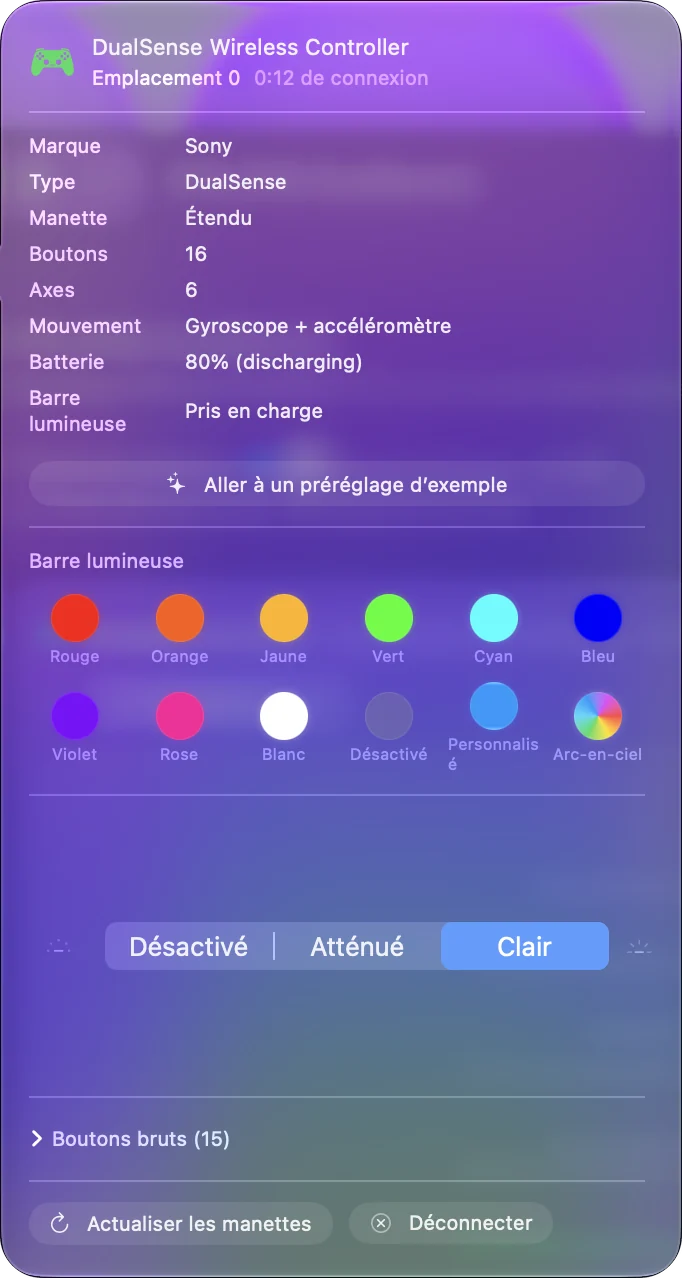
- Cliquez sur la manette en haut de la barre latérale pour régler la couleur de la barre lumineuse.
- Ouvrez les Options d'une ligne pour ajouter la vibration, ou cliquez sur L2 ou R2 dans le Live Visualizer (Visualiseur en direct) pour régler la sensation de la gâchette.
- Cliquez sur Activate (Activer).
Voir ce que vous obtenez, fonction par fonction
| Fonction de la DualSense | Dans InputConfig |
|---|---|
| Chaque bouton, les deux sticks, les deux gâchettes, la croix | Chacun peut envoyer une touche, un clic, un raccourci, une macro, du texte tapé, un mouvement du pointeur ou un défilement |
| Barre lumineuse | N'importe quelle couleur, une couleur par préréglage, la luminosité, ou éteinte |
| Vibration | Un bourdonnement à chaque appui, avec sa propre intensité et sa durée |
| Pavé tactile | Un trackpad pour le pointeur, ou des régions tactiles qui font chacune une action |
| Gyroscope | Incliner pour viser ou pour déplacer le pointeur |
| Bouton Mute | Un bouton comme les autres |
| Batterie | Affichée en haut de la barre latérale |
| Palettes arrière et boutons FN de l'Edge | Attribuables comme n'importe quel bouton, en Bluetooth ou en USB. En USB-C, les quatre profils stockés sont listés avec ce que chacun réaffecte |
| Résistance des gâchettes adaptatives | Off, Light, Medium ou Firm sur chaque gâchette, par préréglage, en USB ou en Bluetooth. Une résistance constante, pas les effets scriptés d'un jeu |
| Effets haptiques fins de Sony | Non disponibles. InputConfig utilise la vibration |
| Mises à jour du firmware | Impossibles sur Mac. Utilisez une PS5 ou un PC Windows |
Chaque ligne de ce tableau est gratuite, et rien ne demande de compte.
La mettre en place en une minute
- Vous : Appairez la DualSense dans Réglages Système, Bluetooth, ou branchez-la avec un câble USB-C. Ouvrez InputConfig et choisissez un préréglage, comme Desktop Navigation (Navigation sur le bureau).
- InputConfig : Affiche la manette en haut de la barre latérale et la dessine dans le Live Visualizer.
- Vérification : Cliquez sur Activate et bougez le stick gauche. Le pointeur bouge.
macOS demande l'autorisation Accessibility (Accessibilité) la première fois, car c'est elle qui permet à une app d'envoyer des touches et des clics. L'appairage est traité dans comment connecter une manette PS5 à un Mac.
Changer la barre lumineuse
Cliquez sur la manette en haut de la barre latérale et choisissez une pastille, ou ouvrez le sélecteur de couleur pour n'importe quelle couleur. Un préréglage peut porter sa propre couleur, ainsi la manette indique quelle disposition tourne. La page sur la couleur de la lumière détaille chaque étape, et l'éteindre a sa propre page.

Ajouter la vibration à un appui
- Vous : Développez les Options d'une ligne et cochez Vibrate (Vibrer) dans la case Feedback. Réglez Strength et Duration.
- InputConfig : Fait vibrer la manette à chaque fois que cette ligne se déclenche.
- Vérification : Appuyez sur le bouton et sentez-le.

C'est une vibration simple. Ce n'est pas le retour haptique texturé d'un jeu PS5. Durcir les gâchettes est un réglage séparé : cliquez sur L2 ou R2 dans le Live Visualizer et choisissez Light, Medium ou Firm, et les gâchettes adaptatives sur Mac donne les détails. Faire vibrer une manette sur Mac détaille la vibration.
Utiliser le pavé tactile et le gyroscope
- Pavé tactile en trackpad. Un doigt déplace le pointeur, deux doigts défilent, et un tapotement clique. Voir pavé tactile en trackpad.
- Pavé tactile en boutons. Découpez-le en régions et donnez à chaque région un raccourci. Voir régions du pavé tactile.
- Visée au gyroscope. Inclinez la manette pour viser dans tout jeu qui vise à la souris. Voir visée au gyroscope sur Mac.
Attribuer les palettes et les boutons FN de l'Edge
La plupart des jeux Mac ignorent les deux palettes arrière et les deux boutons FN de la DualSense Edge. InputConfig lit les quatre, en Bluetooth et en USB, et chacun peut envoyer ce qu'un bouton de face peut envoyer. En USB-C, il lit aussi les quatre profils stockés sur la manette et les liste, avec ce que chacun réaffecte, dans une pastille au-dessus du dessin. Ils sont listés, pas modifiés.
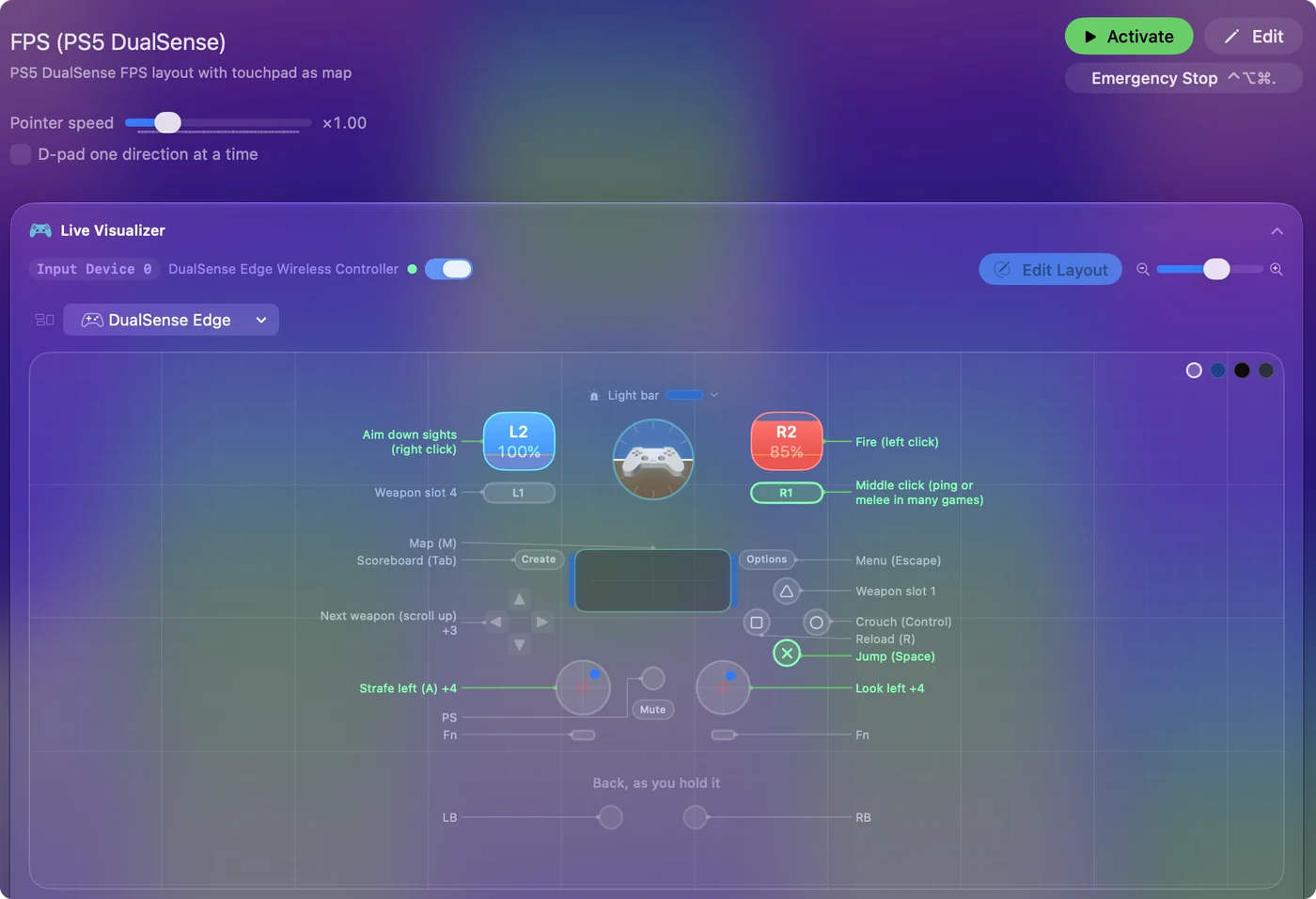
La page DualSense Edge donne les détails.
Partir d'un préréglage prêt
Vous n'avez pas à construire une disposition de zéro. Le Smart Preset Maker a des préréglages prêts pour plus de 450 jeux et apps : cherchez le titre, choisissez la DualSense, et le préréglage est créé avec une note sur chaque ligne. Profils de manettes pour les jeux Mac montre comment faire.
L'utiliser aussi avec vos autres manettes
La même app et les mêmes préréglages marchent avec une DualShock 4, des manettes Xbox, une Switch Pro Controller, des Joy-Con, des pads 8BitDo et la plupart des autres manettes qu'un Mac sait lire. Une disposition faite pour la DualSense peut être convertie pour une autre famille de manettes depuis le menu du préréglage. Elle tourne sur les Mac à puce Apple et les Mac Intel avec macOS 14 ou plus récent.
Ce qu'elle ne fait pas
- Effets de gâchettes scriptés. Elle règle une résistance constante sur chaque gâchette, pas la tension d'un arc, les points de clic ou les impulsions d'armes qu'un jeu PS5 programme. Cela ne marche que dans les jeux qui les prennent en charge.
- Haptique fine. Elle pilote la vibration, pas les effets texturés de Sony.
- Firmware et profils de l'Edge. Elle ne touche jamais au firmware de la manette, et elle liste les profils enregistrés d'une Edge sans les modifier.
- Une manette virtuelle. Elle envoie des touches et des mouvements de souris. Elle ne fait pas apparaître la DualSense comme une autre manette pour un jeu.
Les gâchettes adaptatives sur Mac en dit davantage sur les deux premiers points.
En bref
- Gratuit. Mac App Store, open source, sans compte, rien de verrouillé.
- Ce qu'elle ajoute. Sensation de gâchette, barre lumineuse, vibration à l'appui, pavé tactile, gyroscope, Mute, palettes et profils de l'Edge, et chaque bouton attribué à des touches et à la souris.
- Ce qu'elle laisse de côté. Effets de gâchettes scriptés, haptique fine et firmware.
Une DualSense a plus de choses que les jeux Mac n'en utilisent, et c'est l'app que j'ai faite pour utiliser le reste.
Questions
Existe-t-il une app DualSense pour Mac ?
Sony n'en fait pas. InputConfig est une app Mac gratuite qui règle la barre lumineuse et la résistance des gâchettes de la DualSense, ajoute la vibration à n'importe quel appui, utilise le pavé tactile et le gyroscope, et attribue chaque bouton et palette de l'Edge à des touches et à la souris.
InputConfig est-il vraiment gratuit ?
Oui. Il est gratuit sur le Mac App Store et open source, sans compte ni offre payante. Toutes les fonctions sont accessibles à tout le monde.
Marche-t-il avec la DualSense Edge ?
Oui. Les palettes arrière et les boutons FN sont lus en Bluetooth et en USB, et peuvent être attribués comme n'importe quel autre bouton. En USB-C, ses quatre profils stockés sont listés avec ce que chacun réaffecte.
Marche-t-il avec une manette PS4 ou Xbox ?
Oui. La même app marche avec une DualShock 4, des manettes Xbox, des manettes Switch, des pads 8BitDo et la plupart des autres manettes qu'un Mac sait lire.
Peut-elle contrôler les gâchettes adaptatives ?
Oui, depuis la version 1.8. Cliquez sur L2 ou R2 dans le Live Visualizer et choisissez Off, Light, Medium ou Firm, par gâchette et par préréglage. C'est une résistance constante tant que le préréglage tourne, pas les effets qu'un jeu PS5 programme.
À lire aussi, en français
Guides détaillés, en anglais
Qui écrit. Ryleigh Newman développe InputConfig et pilote son propre Mac chaque jour avec une manette, parce que ses mains fonctionnent mal. Cette page est traduite de l'anglais. InputConfig s'affiche en français quand le Mac est réglé en français. Certaines pages du site n'existent encore qu'en anglais.
Cette page dans d'autres langues : English, 日本語, Русский
Gratuit. macOS 14 ou ultérieur. Sans compte, rien ne quitte votre Mac. Open source sur GitHub.