Français
DSX pour Mac : les tâches de DualSenseX sur un Mac
 Cette app est entièrement gratuite. Pas besoin de créer un compte. Pas d'abonnement, pas de téléchargement compliqué, et rien n'est verrouillé. Optimisée pour Apple Silicon.
Si vous utilisiez DSX, aussi appelé DualSenseX, sur un PC Windows, InputConfig est l'app Mac que je développe pour les mêmes tâches : la résistance des gâchettes adaptatives, la barre lumineuse, le pavé tactile comme souris, la visée au gyroscope et les boutons comme touches et macros. Elle couvre aussi toutes les autres manettes, les souris et les appareils MIDI, et elle est gratuite et open source.
Étapes
- Installez InputConfig depuis le Mac App Store et accordez l'autorisation Accessibilité quand l'app la demande.
- Appairez la DualSense dans Réglages Système, Bluetooth, en maintenant Create et PS jusqu'à ce que la barre lumineuse clignote.
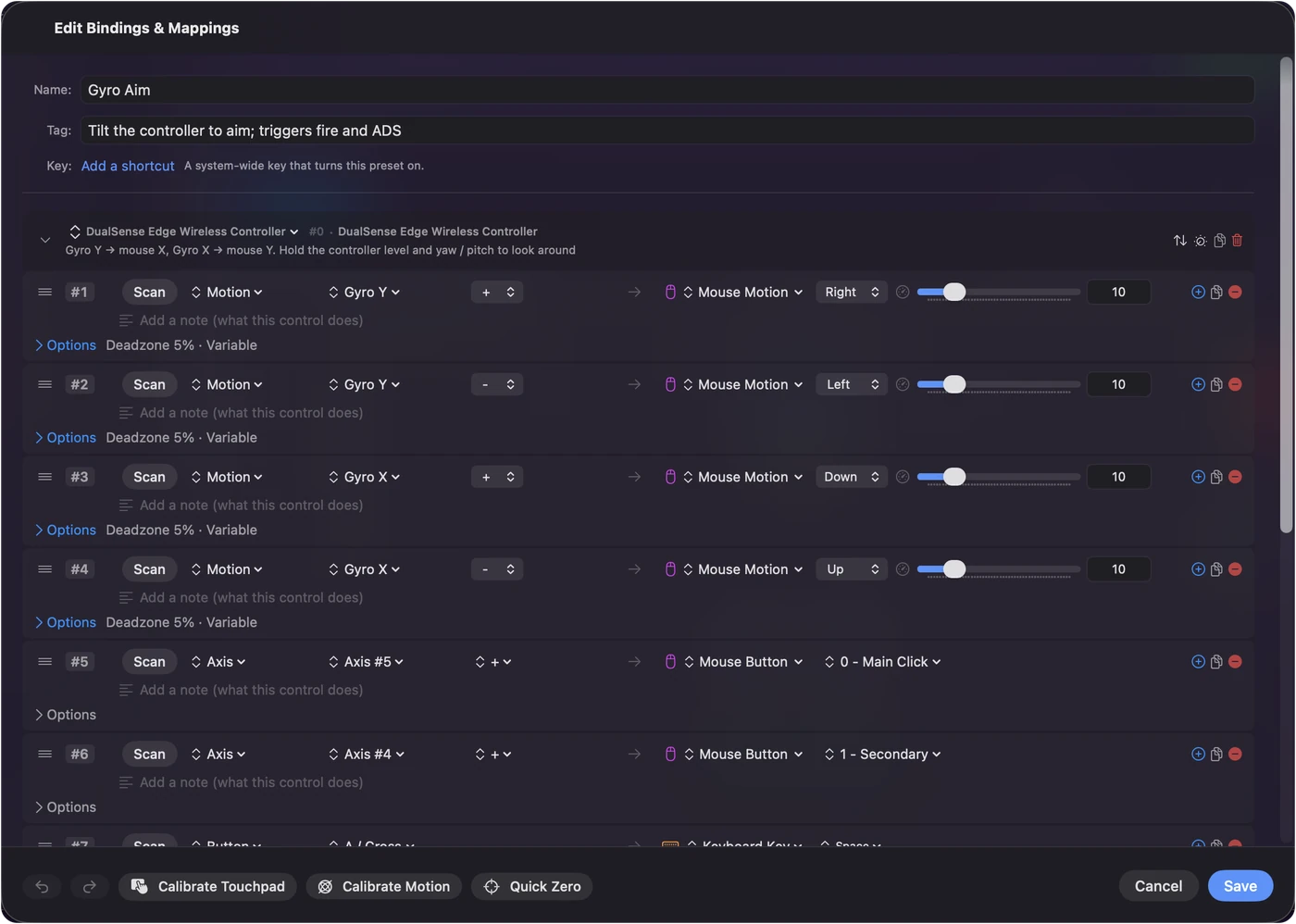
- Choisissez un préréglage intégré, comme Mouse + Scroll (Souris + défilement) ou Gyro Aim, puis appuyez sur Activate.
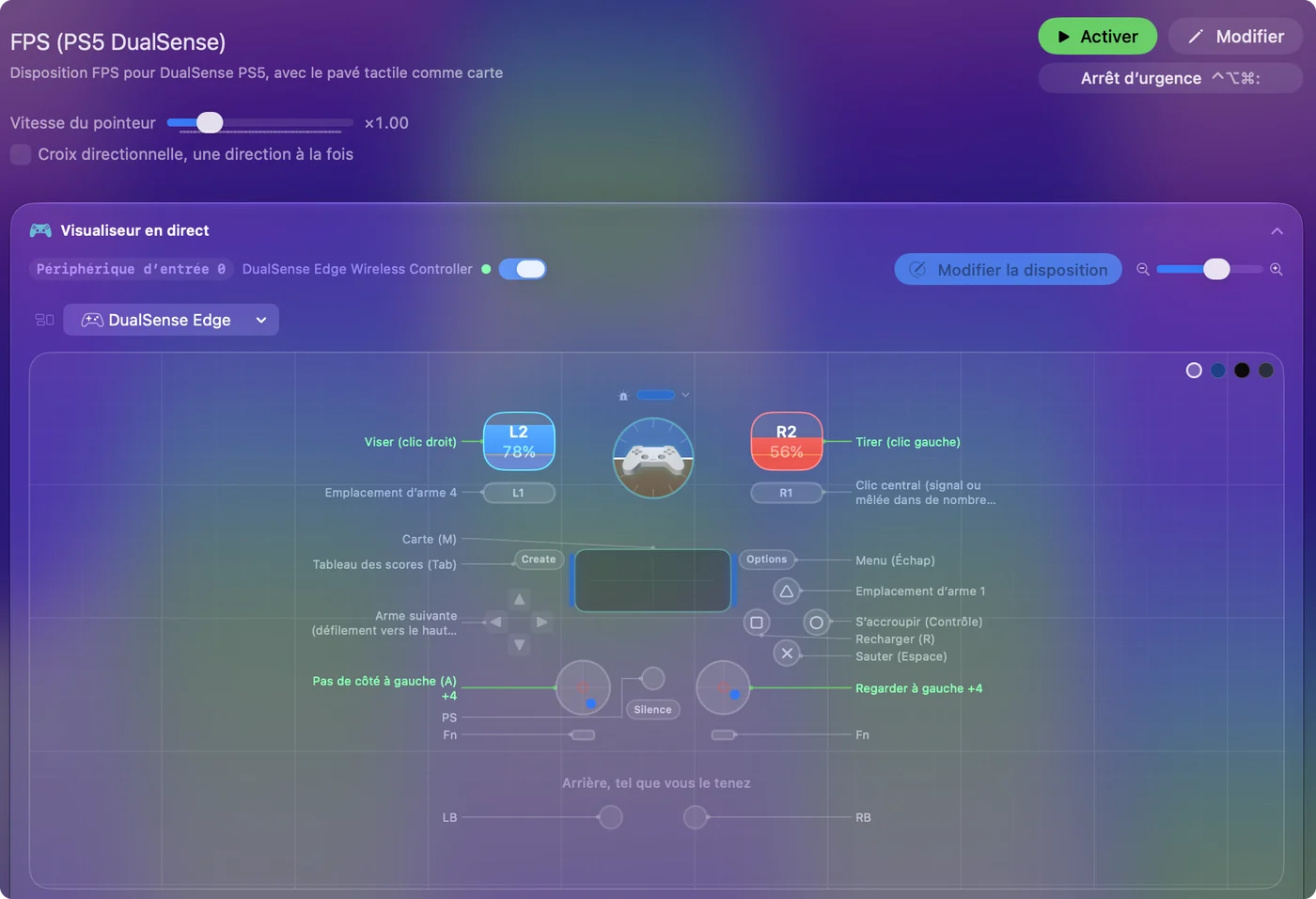
- Cliquez sur L2 ou R2 dans le Live Visualizer (Visualiseur en direct) pour donner à chaque gâchette un ressenti Light, Medium ou Firm.
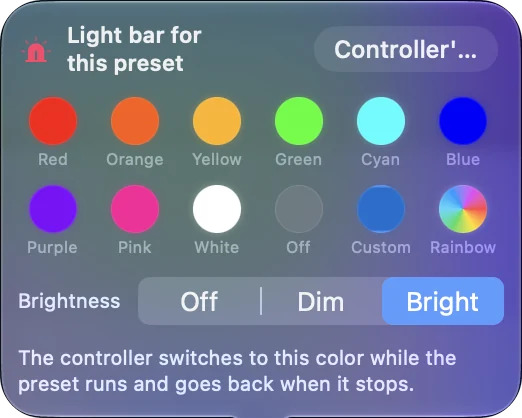
- Réglez la couleur de la barre lumineuse pour le préréglage, et affectez tout autre bouton à la touche ou au raccourci de votre choix.
Retrouver chaque tâche de DSX sur un Mac
DSX est une app Windows centrée sur la DualSense. Voici ce pour quoi les gens l'utilisent, et comment la même chose fonctionne sur un Mac avec InputConfig.
| Ce pour quoi les gens utilisent DSX | Sur un Mac avec InputConfig |
|---|---|
| Résistance des gâchettes adaptatives | Trigger feel (Sensation de la gâchette) : Light, Medium ou Firm par gâchette, une résistance constante pendant l'exécution d'un préréglage |
| Couleur de la barre lumineuse | Une couleur par préréglage, en Bluetooth ou en USB |
| Pavé tactile comme souris | Oui, avec en plus des zones du pavé tactile, des appuis et des balayages comme boutons |
| Mouvement et gyroscope | La visée au gyroscope déplace le pointeur, et des lignes de mouvement peuvent appuyer sur des touches |
| Boutons vers touches et macros | Oui, avec des combinaisons, le maintien, le double et le triple appui, et des macros en plusieurs étapes |
| Un profil pour chaque jeu | Un préréglage par app, qui change tout seul quand l'app au premier plan change |
| Faire passer la DualSense pour une manette Xbox auprès des jeux | Inutile : macOS prend en charge la DualSense directement, et les jeux Mac la lisent telle quelle |
| Palettes et boutons Fn de la DualSense Edge | Affectables comme n'importe quel bouton, et les quatre profils enregistrés de l'Edge sont listés en USB-C |
L'essentiel de ce que fait DSX sous Windows a un équivalent direct dans InputConfig sur un Mac.
Comprendre pourquoi un Mac demande moins que Windows
Sous Windows, beaucoup de jeux ne comprennent que les manettes Xbox, c'est pourquoi les outils de cette plateforme font passer une DualSense pour l'une d'elles. Un Mac n'a pas besoin de cette étape. macOS appaire la DualSense en Bluetooth ou en USB sans pilote, et les jeux Mac qui prennent en charge les manettes la lisent comme une manette PlayStation, avec les bons noms de boutons.
Ce qu'un Mac ne fait pas tout seul, c'est tout le reste : transformer les boutons en touches, le pavé tactile en souris, le gyroscope en visée, ou donner un ressenti aux gâchettes. C'est la partie qu'InputConfig ajoute, dans toutes les apps et tous les jeux qui acceptent un clavier et une souris.
Aller au-delà de la DualSense
- Les autres manettes. Les manettes Xbox, Switch Pro, Joy-Con, Switch 2, 8BitDo, la DualShock 4, les volants et les manches de vol s'affectent toutes de la même façon.
- La manette PlayStation Access. InputConfig lit chaque prise par son nom, et en USB-C il liste, change et modifie les trois profils enregistrés de la manette.
- Souris, appareils MIDI et plus. Les boutons latéraux, les pads et boutons MIDI, les tablettes à stylet, une SpaceMouse et un ShuttlePRO peuvent tous envoyer des touches, des clics et des raccourcis.
- Tout le Mac. Des préréglages intégrés transforment le stick en pointeur et les boutons en clics, Mission Control, dictée et Raccourcis Siri.
Configurer une DualSense dans InputConfig
- Vous : Appairez la DualSense dans Réglages Système, Bluetooth, en maintenant Create et PS jusqu'à ce que la barre lumineuse clignote. Ouvrez InputConfig et accordez Accessibilité quand l'app la demande.
- InputConfig : Affiche la manette en haut de la barre latérale avec son niveau de batterie, et la dessine dans le Live Visualizer.
- Vérification : Appuyez sur un bouton et regardez-le s'allumer.
- Vous : Choisissez un préréglage intégré, comme Mouse + Scroll ou Gyro Aim (Visée gyroscopique), puis appuyez sur Activate. Cliquez sur L2 ou R2 dans le Live Visualizer pour donner un ressenti à chaque gâchette.
- InputConfig : Exécute la disposition dans toutes les apps et applique le ressenti des gâchettes et la couleur de la barre lumineuse pendant l'exécution.
- Vérification : Bougez le stick et le pointeur bouge. Appuyez sur une gâchette et sentez la résistance.
Ce qu'InputConfig ne sait pas faire
- Les effets de gâchettes façonnés. Le Trigger feel est une résistance constante, pas la tension d'un arc, le point de clic ou l'impulsion d'une arme propres à un jeu.
- L'audio par les retours haptiques. InputConfig envoie de la vibration à l'appui, pas l'audio du système ni les motifs haptiques fins de Sony.
- Le firmware. InputConfig ne touche jamais au firmware de la manette. Sony met à jour la DualSense sur une PS5 ou un PC Windows.
- Une manette virtuelle. InputConfig envoie des touches, des clics et des mouvements du pointeur, pas une fausse manette, ce dont un Mac a rarement besoin de toute façon.
L'essentiel en bref
- Vous venez de DSX sous Windows ? InputConfig couvre les tâches de la DualSense sur un Mac : le ressenti des gâchettes, la barre lumineuse, le pavé tactile, la visée au gyroscope et les boutons comme touches.
- Pas de déguisement en Xbox. macOS lit la DualSense directement.
- Plus que la DualSense. Toutes les autres manettes, les souris et les appareils MIDI s'affectent de la même façon, gratuitement et en open source.
Questions
Quelle est l'alternative à DSX sur Mac ?
InputConfig. Elle règle la résistance des gâchettes et la barre lumineuse de la DualSense, transforme le pavé tactile en souris, vise avec le gyroscope et affecte chaque bouton à des touches et des macros, sur tout Mac sous macOS 14 ou ultérieur.
InputConfig gère-t-elle les gâchettes adaptatives comme DSX ?
Elle donne à chaque gâchette une résistance Light, Medium ou Firm pendant l'exécution d'un préréglage, en USB ou en Bluetooth. Elle ne joue pas d'effets façonnés comme la tension d'un arc.
Faut-il DSX pour qu'une DualSense fonctionne dans les jeux Mac ?
Non. macOS prend en charge la DualSense directement, donc les jeux Mac compatibles avec les manettes la lisent sans app supplémentaire. InputConfig ajoute par-dessus les touches, le contrôle de la souris et le ressenti des gâchettes.
InputConfig peut-elle mettre à jour le firmware de la DualSense ?
Non. InputConfig ne touche jamais au firmware. Sony met à jour la DualSense sur une console PS5 ou sur un PC Windows avec son app PlayStation Accessories.
InputConfig est-elle gratuite ?
Oui. Elle est gratuite sur le Mac App Store et open source sur GitHub, sans compte et sans suivi.
À lire aussi, en français
Qui écrit. Ryleigh Newman développe InputConfig et pilote son propre Mac chaque jour avec une manette, parce que ses mains fonctionnent mal. Cette page est traduite de l'anglais. InputConfig s'affiche en français quand le Mac est réglé en français. Certaines pages du site n'existent encore qu'en anglais.
Cette page dans d'autres langues : English
Gratuit. macOS 14 ou ultérieur. Sans compte, rien ne quitte votre Mac. Open source sur GitHub.