Français
Comment transformer le pavé tactile d'une manette PS5 en boutons supplémentaires sur Mac
 Cette app est entièrement gratuite. Pas besoin de créer un compte. Pas d'abonnement, pas de téléchargement compliqué, et rien n'est verrouillé. Optimisée pour Apple Silicon.
Tracez des régions sur le pavé tactile dans InputConfig, l'outil d'affectation gratuit que je fais, et chaque région devient un bouton : la toucher envoie une touche, un raccourci, un clic, ou tout ce qu'un bouton peut envoyer. Le préréglage intégré Touchpad Zones (Zones du pavé tactile) est un exemple qui fonctionne, avec les quatre coins en Undo, Redo, Copy et Paste.
macOS n'a rien de tel. Il ne transforme même pas le pavé tactile en pointeur. Les régions fonctionnent sur la DualSense, la DualSense Edge et la DualShock 4, en Bluetooth ou en USB, et un préréglage peut en contenir jusqu'à 16. Les pavés tactiles gauche et droit d'une Steam Controller peuvent aussi recevoir leurs propres régions.
Étapes
- Ouvrez un préréglage dans l'éditeur et choisissez Touchpad dans la Regions card de la manette, ou choisissez Controller, Touchpad Regions (Zones du pavé tactile) pendant qu'un préréglage tourne.
- Tracez un rectangle sur le pavé, ou cliquez sur Add Region (Ajouter une zone).
- Affectez la région à une touche, ou ajoutez une ligne du type d'entrée Touchpad Region et choisissez-la.
- Enregistrez le préréglage et touchez la région pour l'essayer.
Essayer d'abord le préréglage intégré
- Vous : Activez Touchpad Zones et touchez un coin du pavé.
- InputConfig : Envoie Undo (Annuler) en haut à gauche, Redo en haut à droite, Copy en bas à gauche et Paste en bas à droite, chacun avec une courte impulsion pour sentir que l'appui a été reçu.
- Vérification : Appuyer sur le pavé reste un clic gauche, et un tap à deux doigts est un clic droit.
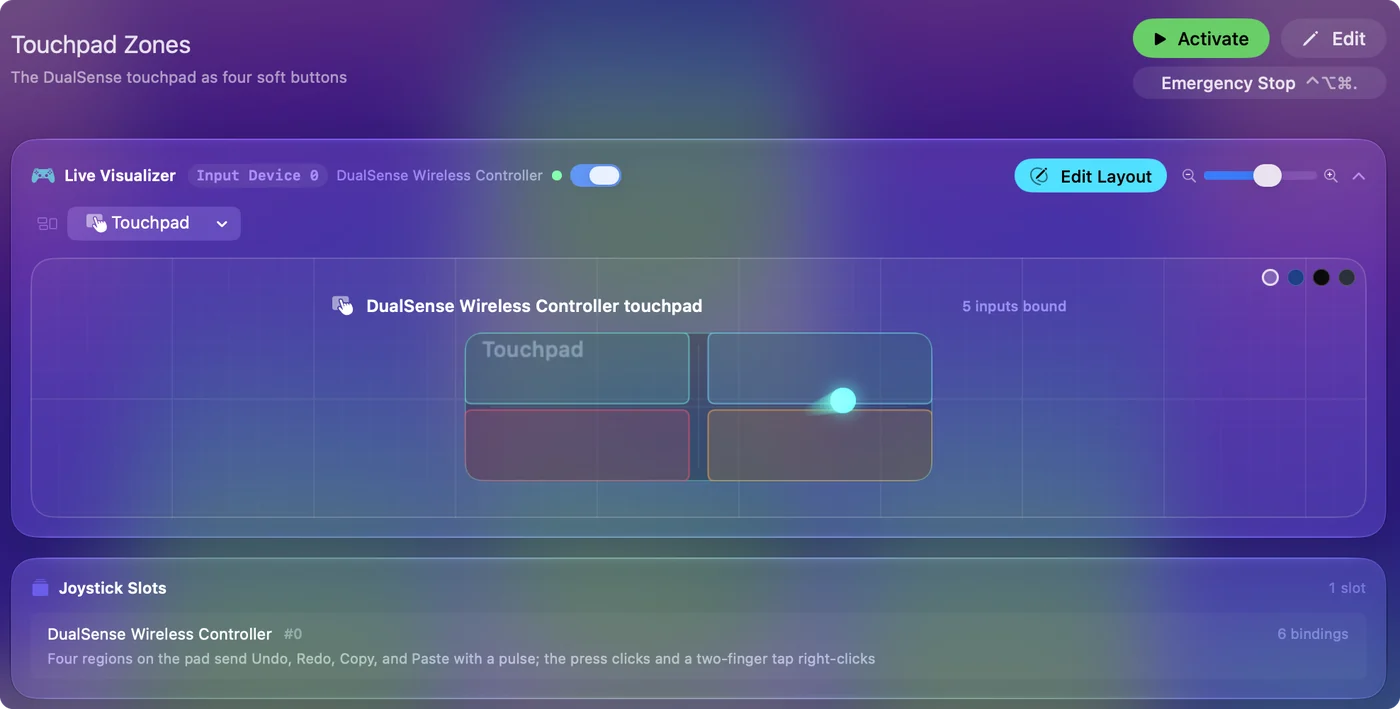
Les quatre régions appartiennent à ce préréglage, donc les modifier là ne change rien ailleurs.
Tracer vos propres régions
Étape 1 : Ouvrir la Regions card
- Vous : Ouvrez le préréglage dans l'éditeur, faites défiler jusqu'à la Regions card à la fin du groupe de la manette, et choisissez Touchpad. Pendant qu'un préréglage tourne, Controller, Touchpad Regions dans la barre de menus ouvre le même dessin.
- InputConfig : Affiche un dessin du pavé, avec votre doigt dessus en direct.
- Vérification : Add Region est disponible. Il reste désactivé tant qu'un préréglage n'est pas ouvert ou actif, car les régions appartiennent à un préréglage.
Étape 2 : Tracer une région
- Vous : Tracez un rectangle sur le dessin du pavé. Add Region en ajoute une au milieu sans rien tracer, et les champs Left, Top, Width et Height d'une région, en pourcentage, la placent par chiffre.
- InputConfig : Ajoute la région à la liste.
- Vérification : La région apparaît sur le pavé à l'endroit où vous l'avez tracée.
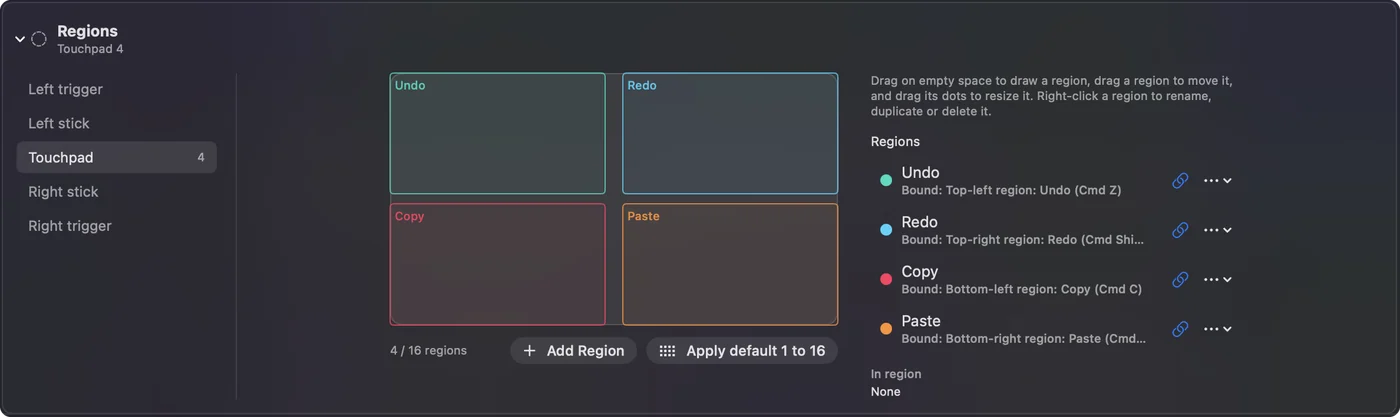
Étape 3 : L'affecter
- Vous : Renommez-la depuis son menu du clic droit dans la liste, puis cliquez sur le bouton de lien à côté et choisissez une touche. Ou ajoutez une ligne du type d'entrée Touchpad Region et choisissez la région, ou appuyez sur Scanner (Scan) sur une ligne et touchez la région.
- InputConfig : Déclenche cette ligne tant qu'un doigt se trouve dans la région.
- Vérification : Enregistrez le préréglage et touchez la région pour l'essayer.
Le bouton Apply default 1 to 16 buttons remplace les régions par une grille de 4 sur 4, et affecte chaque case à une touche, de 1 à 9, 0, puis de F1 à F6 : un bon départ pour une barre d'outils ou une grille de macros.
Comprendre le comportement d'une région
Une région reste enfoncée tant qu'un doigt se trouve à l'intérieur, et se relâche quand le doigt sort, comme une touche maintenue. Posez un doigt dans une région affectée à W, et un jeu continue d'avancer. Un contact rapide est un appui rapide.
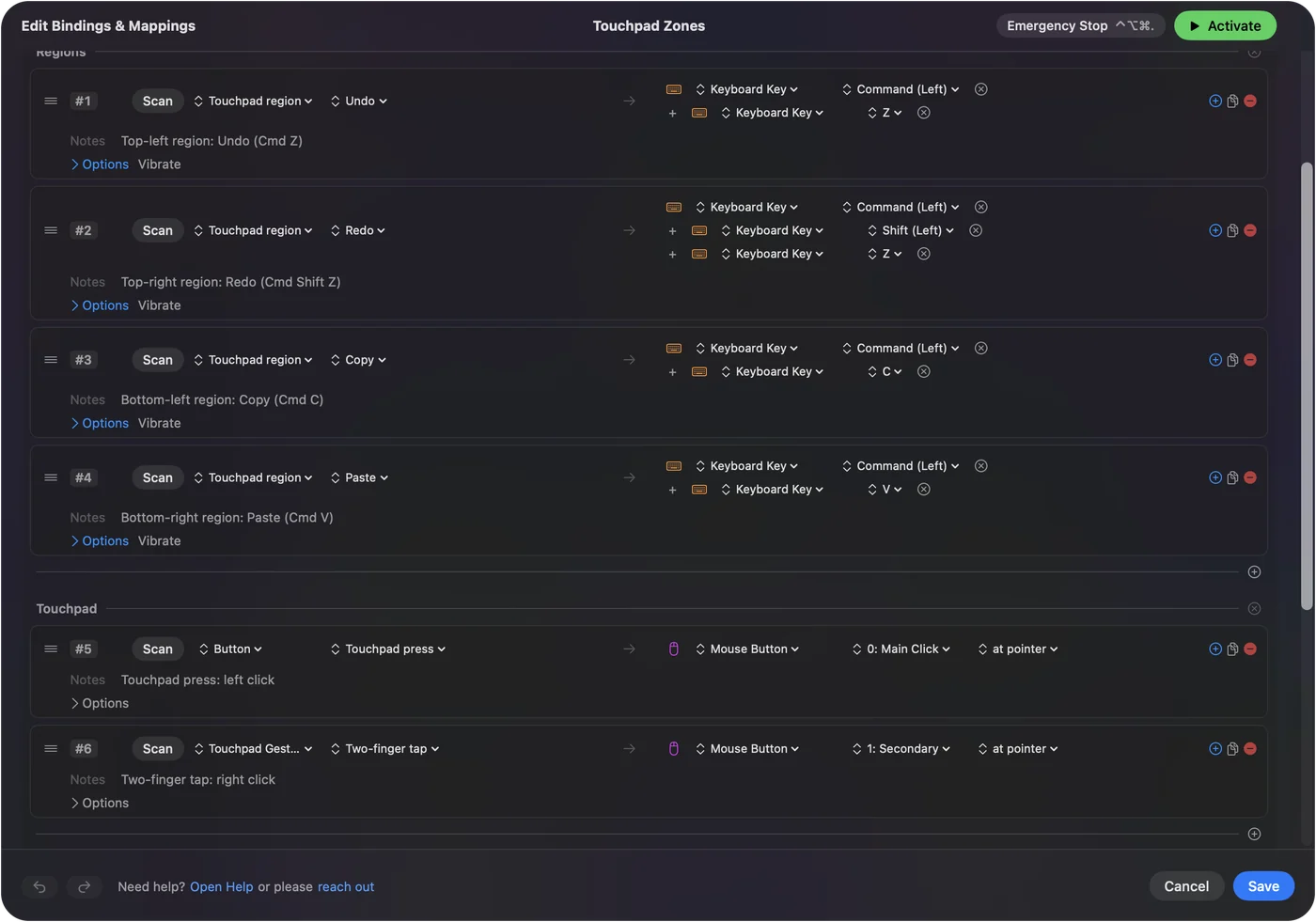
Un tap à l'intérieur d'une région déclenche la région plutôt qu'une ligne de tap. Les régions portent toutes les options d'un bouton : une action de maintien, un double tap, la bascule, le turbo, la vibration ou le retour vocal.
Partager le pavé entre les régions et le pointeur
Les régions et le pointage peuvent partager le pavé. Un doigt qui se pose dans une région la déclenche. Un doigt qui bouge pilote les lignes de pointeur du pavé tactile. L'appui reste un bouton à part, si bien qu'appuyer sur le pavé peut cliquer pendant que les régions envoient des touches. Gardez les régions près des bords et laissez le milieu au pointage, et les deux se gênent rarement.
Choisir une disposition qui marche
- Lecture. La moitié gauche et la moitié droite en Page Up et Page Down.
- Anki. Trois colonnes en Again, Good et Easy : voir Anki avec une manette.
- Une barre d'outils. Une bande de cinq le long du haut, en touches 1 à 5.
- Édition. Quatre coins en Undo, Redo, Copy et Paste, comme le fait le préréglage intégré.
Le pavé mesure à peu près 5 sur 2,5 centimètres, donc six à huit régions restent faciles à toucher sans regarder. Une courte impulsion sur chaque région, réglée dans les Options de sa ligne, indique laquelle vous avez touchée.
Si une région ne se déclenche pas
Montez cet échelon par échelon, en commençant par le plus simple :
- Regardez la vue du pavé tactile. La vue Touchpad du Live Visualizer (Visualiseur en direct) dessine les régions du préréglage sur le pavé et allume chacune quand vous la touchez, avec votre doigt affiché en direct. La Regions card montre aussi votre doigt.
- Vérifiez le préréglage. Les régions appartiennent au préréglage dans lequel vous les avez tracées, et s'enregistrent avec lui.
- Vérifiez l'affectation. Une région sans ligne ni lien ne fait rien. Affectez-la avec le bouton de lien, ou utilisez Scanner (Scan) sur une ligne et touchez la région.
Si la région s'allume dans la vue du pavé, la région fonctionne et seule son affectation manque.
Ce qu'elle ne peut pas faire
Les régions tactiles sont des parties du pavé tactile de la manette. Elles ne peuvent pas être tracées sur le trackpad du Mac, qui déplace le pointeur et ne transmet pas la position des doigts aux apps. Son équivalent, ce sont les zones de l'écran : des parties de l'écran qui se déclenchent quand le pointeur s'y trouve, quel que soit ce qui le déplace. Les zones de l'écran expliquent cette configuration. Les régions du pavé tactile sont pour un pavé PlayStation ou les trackpads d'une Steam Controller, et les zones de l'écran pour tout le reste.
La version courte
- Essayez. Activez Touchpad Zones et touchez un coin.
- Faites les vôtres. Choisissez Touchpad dans la Regions card de l'éditeur, tracez, puis affectez chaque région.
- Gardez-les utilisables. Je m'en tiendrais à six à huit régions près des bords, avec une impulsion sur chacune.
Sur Mac, le pavé tactile ne fait rien par défaut, et les régions sont ce qui met toute la surface au travail.
Questions
Combien de régions de pavé tactile puis-je créer ?
Jusqu'à 16 par préréglage. Six à huit sont confortables à toucher sans regarder le pavé.
Le pavé tactile de la manette PS4 prend-il en charge les régions ?
Oui. Le pavé de la DualShock 4 accepte les régions exactement comme la DualSense et la DualSense Edge.
Puis-je créer des régions sur le trackpad du Mac ?
Non. Le trackpad du Mac déplace le pointeur et ne transmet pas la position des doigts, donc son équivalent ce sont les zones de l'écran : des parties de l'écran qui se déclenchent quand le pointeur s'y trouve.
Chaque préréglage partage-t-il les mêmes régions ?
Non. Chaque préréglage a ses propres régions, si bien que le pavé peut être des touches Anki dans un préréglage et une barre d'outils dans un autre.
Faut-il calibrer le pavé tactile d'abord ?
Non. Le pavé tactile n'a pas besoin d'étalonnage, car macOS signale tout le pavé, et les régions sont tracées sur toute sa surface.
Appuyer sur le pavé peut-il faire autre chose que toucher une région ?
Oui. L'appui est un bouton à part. Une région se déclenche au toucher, et l'appui peut envoyer un clic ou toute autre chose sur sa propre ligne.
À lire aussi, en français
Guides détaillés, en anglais
Qui écrit. Ryleigh Newman développe InputConfig et pilote son propre Mac chaque jour avec une manette, parce que ses mains fonctionnent mal. Cette page est traduite de l'anglais. InputConfig s'affiche en français quand le Mac est réglé en français. Certaines pages du site n'existent encore qu'en anglais.
Cette page dans d'autres langues : English
Gratuit. macOS 14 ou ultérieur. Sans compte, rien ne quitte votre Mac. Open source sur GitHub.