Español
Cómo usar un mando de Xbox como ratón en un Mac
 Esta app es totalmente gratis. No tienes que crear una cuenta. No hay suscripciones ni descargas complicadas, y no hay nada bloqueado. Optimizada para Apple Silicon.
Sí, un mando de Xbox funciona como ratón en un Mac en cuanto un asignador convierte sus sticks y gatillos en el puntero y los clics. Todos los mandos Xbox con Bluetooth se enlazan con un Mac sin driver, e InputConfig, una app gratuita para Mac que hago yo, lo convierte en un ratón y un teclado en todas las apps. macOS por sí solo no puede hacerlo: sus ajustes de mandos solo cambian botones del mando por otros botones del mando, y solo en juegos que ya admiten un mando.
Pasos
- Enlaza el mando de Xbox por Bluetooth, o enchufa un cable USB en macOS 15 o posterior.
- Abre InputConfig y permite el acceso de Accesibilidad.
- Activa el preajuste Desktop Navigation.
- Arrastra Pointer speed en la página del preajuste, o ajusta filas en el editor.
Enlaza el mando y activa Desktop Navigation
Paso 1: Enlaza
- Tú: Mantén pulsado el pequeño botón de enlace del borde superior hasta que el botón Xbox parpadee rápido y elige el mando en Ajustes del Sistema, Bluetooth. O enchufa un cable USB, que macOS lee a partir de macOS 15 Sequoia.
- macOS: Lo conecta como mando de juego, sin driver.
- Comprobación: El botón Xbox se queda encendido y el mando aparece en Ajustes del Sistema, Mandos de videojuegos.
Paso 2: Activa
- Tú: Abre InputConfig, permite el acceso de Accesibilidad y activa el preajuste integrado Desktop Navigation (Navegación por el escritorio).
- InputConfig: Mueve el puntero con el stick izquierdo y hace clic con RT y A.
- Comprobación: Empuja el stick izquierdo y el puntero se mueve. Si se desplaza con el stick en reposo, abre el preajuste y sube la zona muerta del stick.
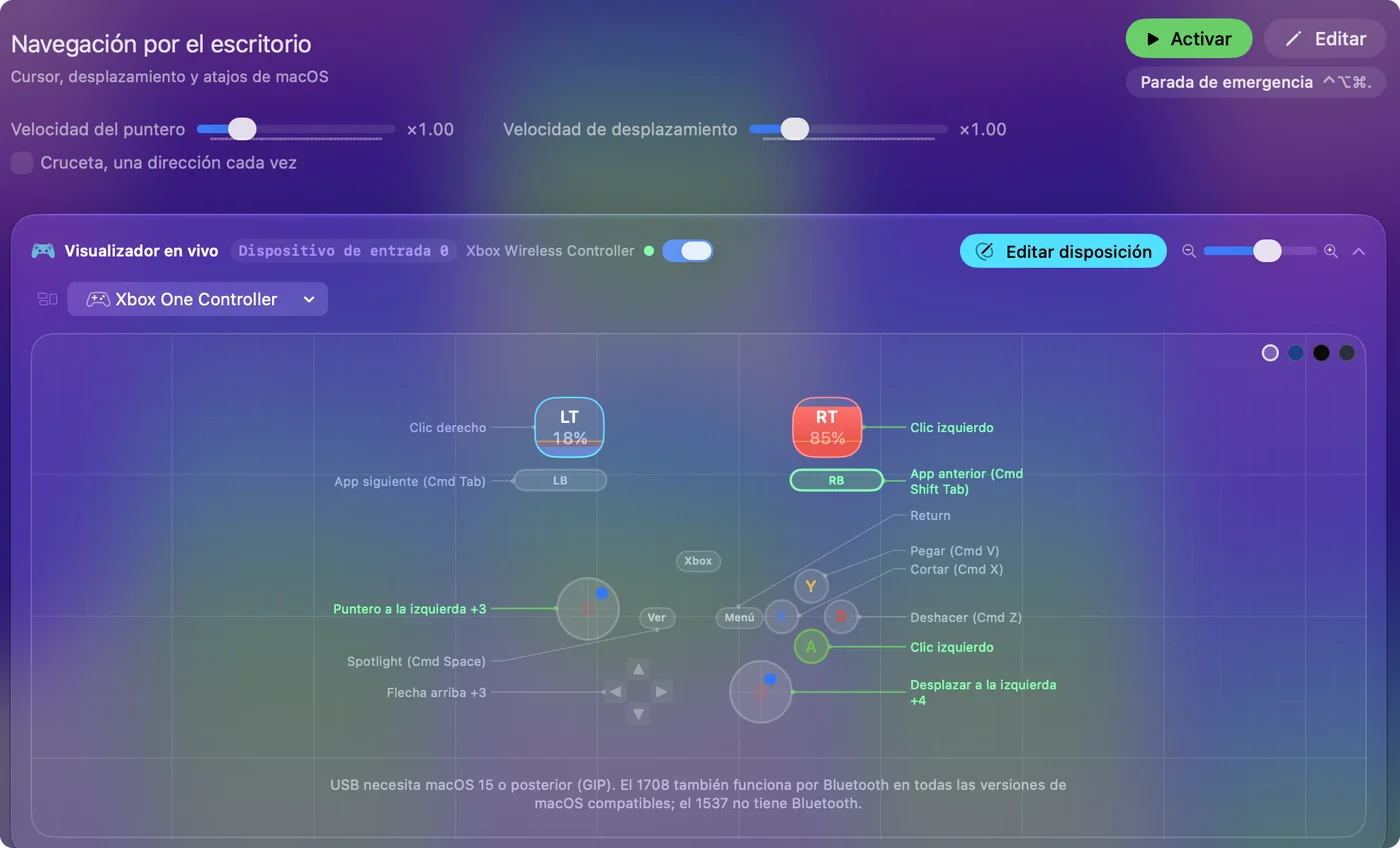
La distribución, por tareas:
- Apuntar y desplazar. El stick izquierdo mueve el puntero y el derecho desplaza.
- Hacer clic. RT y A hacen clic izquierdo y LT hace clic derecho.
- Editar. B, X e Y son Deshacer, Cortar y Pegar, y pulsar el stick derecho selecciona todo.
- Moverte por el Mac. La cruceta envía flechas, los bumpers cambian de app, Menu es Return y View abre Spotlight.
Elige otra distribución lista
- Mouse + Scroll (Ratón + desplazamiento). Un puntero y nada más: A hace clic izquierdo, B clic derecho, X clic central, y la cruceta empuja el puntero despacio para objetivos pequeños.
- Easy Browse (Navegación fácil). Maneja todo el Mac desde el mando: un puntero que empieza lento, A para hacer clic, B para volver una página, la pulsación del stick izquierdo para agarrar y soltar, la del stick derecho para hacer doble clic, LB para el dictado y RB para leer en voz alta el texto seleccionado.
Frena el puntero para objetivos pequeños
- Pointer speed (Velocidad del puntero) y Scroll speed. Están en la página del preajuste, y hacen más rápidas o más lentas a la vez todas las filas de puntero o de desplazamiento del preajuste.
- Ramp-up. En las Options de una fila de stick, empieza con el puntero lento y acelera cuanto más tiempo lo mantienes, lo que facilita acertar en botones pequeños.
- La curva Smooth. Un empujón pequeño se mantiene lento, y uno completo aún cruza la pantalla.
Baja primero Pointer speed y recurre a Ramp-up solo si los objetivos pequeños siguen costando. La velocidad del ratón con mando y el desplazamiento con un mando cubren ambas cosas.
Comprueba qué mandos de Xbox funcionan
- Por Bluetooth. El Xbox Wireless Controller (el modelo con Bluetooth de 2016 en adelante), el mando Xbox Series X|S, el Xbox Elite Series 2 y el Mando Adaptable Xbox (Xbox Adaptive Controller).
- Por cable USB. Los mandos Xbox One, Series y Elite, a partir de macOS 15 Sequoia. El Xbox One original sin Bluetooth necesita ese cable y macOS 15.
- De ninguna manera. macOS no puede leer los mandos de Xbox 360 con cable ni el receptor inalámbrico de Xbox 360. InputConfig lo dice en su menú Devices en lugar de dejarte adivinando.
- Paletas del Elite Series 2. Pulsa Escanear (Scan) en una fila y pulsa la paleta: InputConfig asigna lo que reciba el Mac. El Elite Series 2 en un Mac explica los perfiles y las paletas.
Apuntar sin stick: el Mando Adaptable Xbox
Los dos grandes pulsadores y los puertos de 3,5 mm del Mando Adaptable Xbox son todos botones para InputConfig. Asígnalos al movimiento del puntero por pasos, a clics o a cualquier tecla, y enchufa los pulsadores que ya usas. La guía del Mando Adaptable Xbox cubre la configuración completa.
Si el puntero no se mueve
Sube esta escalera, empezando por el paso más pequeño:
- Comprueba el enlace. El mando debería aparecer en Ajustes del Sistema, Mandos de videojuegos, y sus botones deberían iluminarse ahí.
- Comprueba el cable y macOS. Un mando Xbox One o Series con cable necesita macOS 15 o posterior. Antes, enlázalo por Bluetooth.
- Comprueba Accesibilidad. Si el Live Visualizer (Visualizador en vivo) se ilumina pero el puntero no se mueve, activa InputConfig en Ajustes del Sistema, Privacidad y seguridad, Accesibilidad.
- Comprueba el modelo. Si es un mando de Xbox 360 con cable, el menú Devices lo nombra y explica que macOS no puede leerlo.
Lo que un mando de Xbox no puede hacer aquí
Un mando de Xbox no tiene panel táctil ni giroscopio, así que en un Mac apunta solo con un stick. Si quieres apuntar deslizando un dedo o inclinando, hace falta un mando de PlayStation: mira un mando de PS5 como ratón. Eso sí, los gatillos son analógicos y pueden manejar todo lo que maneja un stick.
La versión corta
- Enlaza. Usa Bluetooth en cualquier mando Xbox reciente, o un cable en macOS 15 o posterior.
- Activa. Activa Desktop Navigation y luego ajusta Pointer speed.
- Conoce el límite. Apunta solo con el stick, porque un mando de Xbox no tiene panel táctil ni inclinación.
Un mando de Xbox y un preajuste son un ratón completo para el sofá, sin Steam y sin driver.
Preguntas
¿Puede un mando de Xbox mover el ratón en un Mac?
Sí, con un asignador. El preajuste Desktop Navigation de InputConfig pone el puntero en el stick izquierdo, el desplazamiento en el stick derecho y los clics en los gatillos.
¿Cómo hago el puntero del mando de Xbox más lento o más rápido?
Arrastra Pointer speed en la página del preajuste. Para un control más fino, abre las Options de una fila de stick y ajusta la curva Smooth o Ramp-up.
¿Funcionan las paletas del Elite Series 2 en un Mac?
Sí, en el perfil predeterminado, sin ninguna luz de perfil encendida: así cada paleta se presenta como un botón propio, de P1 a P4, y Escanear (Scan) la asigna. En un perfil personalizado, una paleta copia el botón que le da el perfil, y el Mac solo ve ese botón.
¿Necesito Steam para usar un mando de Xbox como ratón en un Mac?
No. InputConfig funciona desde la barra de menús con Steam cerrado, y el puntero funciona en todas las apps, del Finder a un navegador. Steam puede hacer algo parecido con su propia distribución de escritorio, pero solo mientras Steam está abierto.
¿Por qué no funciona mi mando de Xbox 360 con cable en un Mac?
macOS no puede leer los mandos de Xbox 360 con cable ni el receptor inalámbrico de Xbox 360, así que ninguna app del Mac puede asignarlos. InputConfig nombra el mando en su menú Devices y explica esto.
Más en español
Guías completas, en inglés
Quién escribe. Ryleigh Newman desarrolla InputConfig y maneja su propio Mac cada día con un mando, porque sus manos no funcionan bien. Esta página está traducida del inglés. InputConfig aparece en español cuando el Mac está en español. Algunas páginas del sitio solo están en inglés.
Esta página en otros idiomas: English, Français, Português, 繁體中文
Gratis. macOS 14 o posterior. Sin cuenta, nada sale de tu Mac. Código abierto en GitHub.