Español
Una app gratis de DualSense para Mac
 Esta app es totalmente gratis. No tienes que crear una cuenta. No hay suscripciones ni descargas complicadas, y no hay nada bloqueado. Optimizada para Apple Silicon.
Sony no hace una app de DualSense para Mac, así que los gatillos adaptativos, la barra de luz, el panel táctil, el giroscopio, el botón de silencio y las paletas del Edge quedan sin usar en la mayoría de los juegos de Mac. InputConfig es una app gratuita para Mac que pone a trabajar todo eso: fija el color de la barra de luz, da a los gatillos adaptativos una resistencia light, medium o firm, hace vibrar el mando en cualquier pulsación, convierte el panel táctil en un trackpad, apunta con el giroscopio y asigna cada botón a teclas, clics, atajos o macros.
Yo hago InputConfig. Es gratis en el Mac App Store, es de código abierto, no necesita cuenta y nada de lo que hay dentro está detrás de un nivel de pago. Esta página enumera lo que hace con un DualSense, y lo que no hace. Si usabas DSX en Windows, DSX para Mac muestra dónde viven sus funciones en InputConfig.
Pasos
- Empareja el DualSense en Ajustes del Sistema, Bluetooth, o conéctalo con un cable USB-C.
- Abre InputConfig y elige un preajuste, o crea uno con el Smart Preset Maker.
- Haz clic en el mando arriba de la barra lateral para fijar el color de la barra de luz.
- Abre las Options de una fila para añadir vibración, o haz clic en L2 o R2 en el Live Visualizer (Visualizador en vivo) para fijar la sensación del gatillo.
- Haz clic en Activate (Activar).
Ve lo que obtienes, función por función
| Función del DualSense | En InputConfig |
|---|---|
| Cada botón, los dos sticks, los dos gatillos, la cruceta | Cada uno puede enviar una tecla, un clic, un atajo, una macro, texto escrito, movimiento del puntero o desplazamiento |
| Barra de luz | Cualquier color, un color por preajuste, brillo, o apagada |
| Vibración | Un zumbido en cualquier pulsación, con su propia intensidad y duración |
| Panel táctil | Un trackpad para el puntero, o regiones de toque que hacen cada una una función |
| Giroscopio | Inclinar para apuntar o para mover el puntero |
| Botón de silencio | Un botón como cualquier otro |
| Batería | Se muestra arriba de la barra lateral |
| Paletas traseras y botones FN del Edge | Asignables como cualquier botón, por Bluetooth o USB. Por USB-C, los cuatro perfiles guardados se listan con lo que reasigna cada uno |
| Resistencia de gatillos adaptativos | Off, Light, Medium o Firm en cada gatillo, por preajuste, por USB o Bluetooth. Una resistencia constante, no los efectos programados de un juego |
| Efectos hápticos finos de Sony | No disponibles. InputConfig usa vibración |
| Actualizaciones de firmware | Imposible en un Mac. Usa una PS5 o un PC con Windows |
Todo lo de esa tabla es gratis, y nada necesita una cuenta.
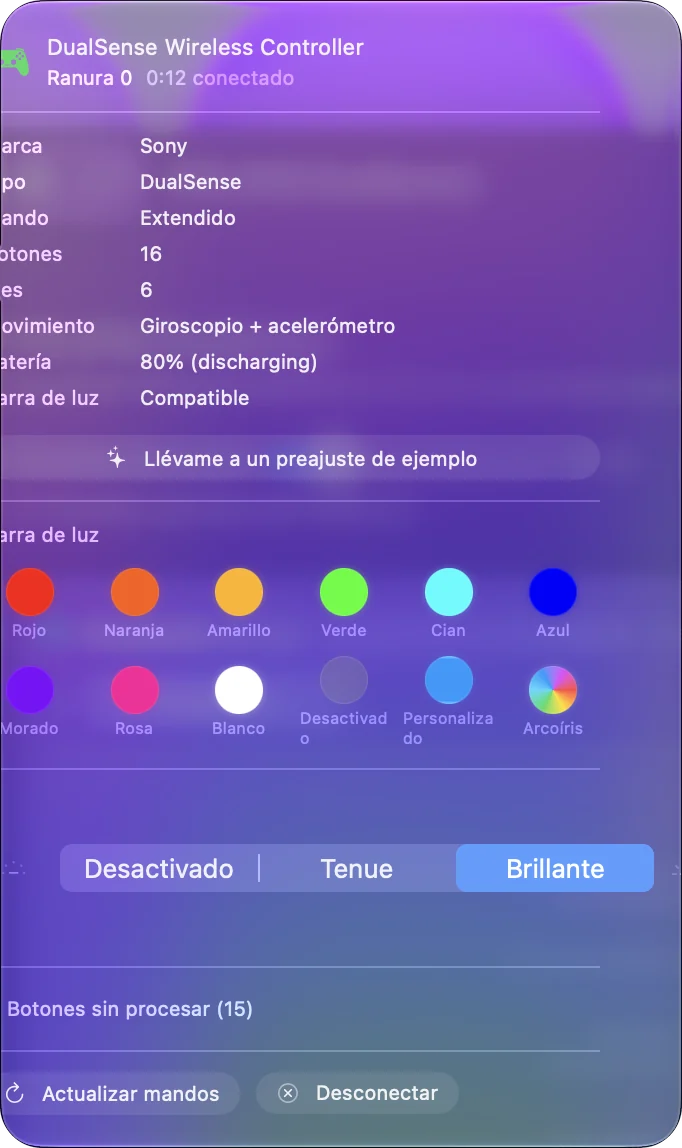
Configúralo en un minuto
- Tú: Empareja el DualSense en Ajustes del Sistema, Bluetooth, o conéctalo con un cable USB-C. Abre InputConfig y elige un preajuste, como Desktop Navigation (Navegación por el escritorio).
- InputConfig: Muestra el mando arriba de la barra lateral y lo dibuja en el Live Visualizer.
- Comprobación: Haz clic en Activate y mueve el stick izquierdo. El puntero se mueve.
macOS pide el permiso de Accesibilidad la primera vez, porque es lo que permite a cualquier app enviar teclas y clics. El emparejamiento está explicado en cómo conectar un mando de PS5 a un Mac.
Cambia la barra de luz
Haz clic en el mando arriba de la barra lateral y elige una franja, o abre el selector de color para cualquier color que quieras. Un preajuste puede llevar su propio color, así que el mando te dice qué disposición se está ejecutando. La página de color de la luz tiene todos los pasos, y apagarla tiene la suya propia.

Añade vibración a una pulsación
- Tú: Abre las Options de una fila y marca Vibrate (Vibrar) en el recuadro Feedback. Fija Strength y Duration.
- InputConfig: Hace vibrar el mando cada vez que se dispara esa fila.
- Comprobación: Pulsa el botón y siéntelo.

Esta es vibración simple, no la háptica con textura de un juego de PS5. Unos gatillos más duros son un ajuste aparte: haz clic en L2 o R2 en el Live Visualizer y elige Light, Medium o Firm, y los gatillos adaptativos en un Mac tiene los detalles. Hacer que un mando vibre en un Mac explica la vibración paso a paso.
Usa el panel táctil y el giroscopio
- Panel táctil como trackpad. Un dedo mueve el puntero, dos dedos desplazan y un toque hace clic. Mira el panel táctil como trackpad.
- Panel táctil como botones. Divídelo en regiones y da a cada región un atajo. Mira las regiones del panel táctil.
- Apuntar con giroscopio. Inclina el mando para apuntar en cualquier juego que apunte con ratón. Mira el apuntado con giroscopio en un Mac.
Asigna las paletas y los botones FN del Edge
La mayoría de los juegos de Mac ignoran las dos paletas traseras y los dos botones FN del DualSense Edge. InputConfig lee los cuatro, por Bluetooth y USB, y cada uno puede enviar cualquier cosa que envíe un botón de cara. Por USB-C también lee los cuatro perfiles guardados en el pad y los lista, con lo que reasigna cada uno, en un chip encima del dibujo. Se listan, no se editan.
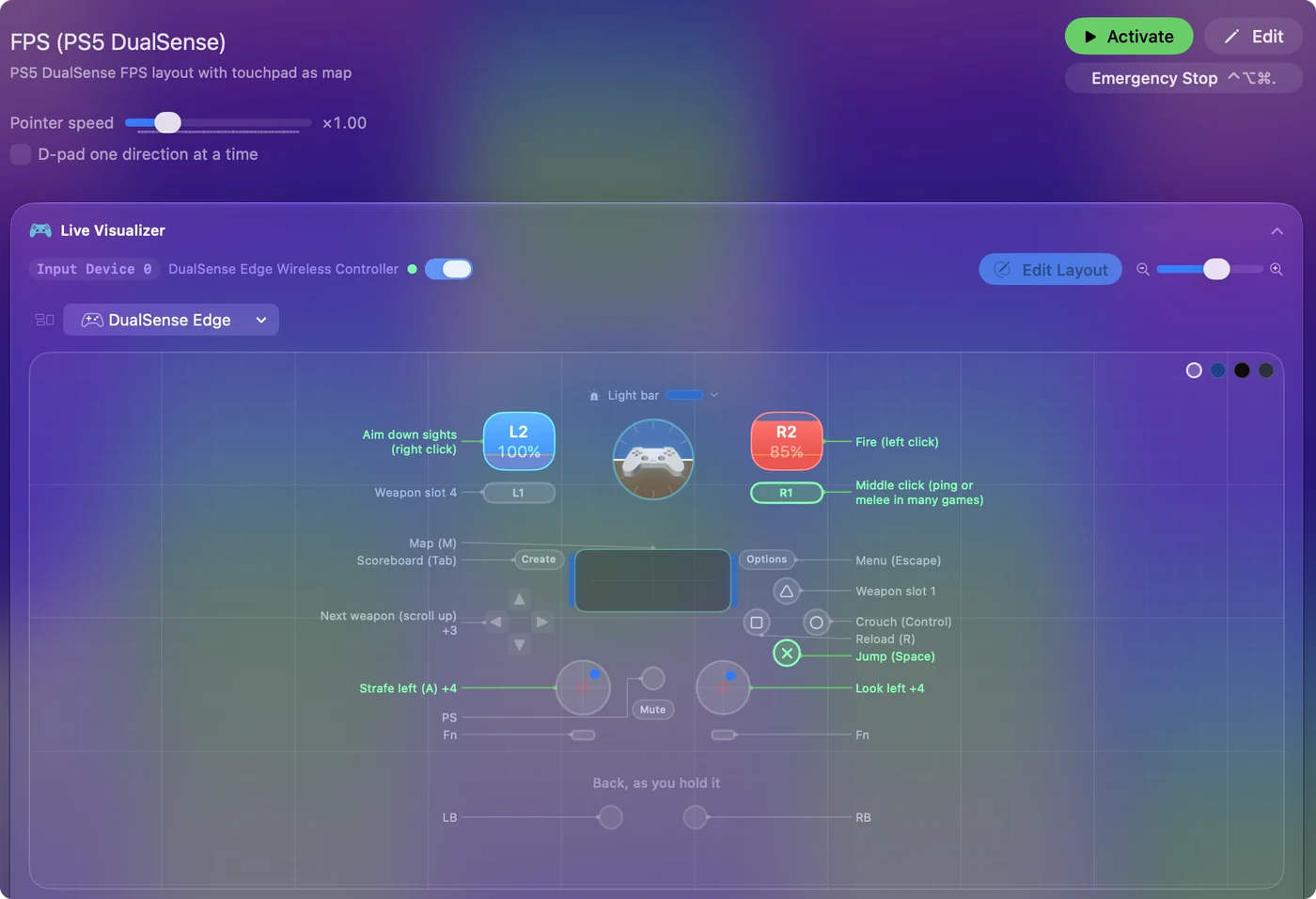
La página del DualSense Edge tiene los detalles.
Empieza desde una disposición lista
No tienes que construir una disposición desde cero. El Smart Preset Maker (Creador de preajustes inteligentes) tiene disposiciones listas para más de 450 juegos y apps: busca el título, elige el DualSense, y el preajuste se crea con una nota en cada fila. Perfiles de mando para juegos de Mac muestra cómo.
Úsalo también con tus otros mandos
La misma app y los mismos preajustes funcionan con un DualShock 4, mandos de Xbox, un mando Pro de Switch, Joy-Con, pads 8BitDo y la mayoría de otros mandos que un Mac puede leer. Una disposición hecha para el DualSense se puede convertir para otra familia de mandos desde el menú del preajuste. Funciona en Macs con Apple silicon e Intel con macOS 14 o posterior.
Lo que no hace
- Efectos de gatillo programados. Fija una resistencia constante en cada gatillo, no la tensión de un arco, los puntos de clic ni los pulsos de armas que programa un juego de PS5. Eso solo funciona en juegos que lo admiten.
- Háptica fina. Maneja la vibración, no los efectos con textura de Sony.
- Firmware y perfiles del Edge. Nunca toca el firmware del mando, y lista los perfiles guardados de un Edge sin editarlos.
- Un mando virtual. Envía teclas y movimiento del ratón. No hace que el DualSense aparezca ante un juego como un mando distinto.
Los gatillos adaptativos en un Mac explica más sobre los dos primeros.
La versión corta
- Gratis. Mac App Store, código abierto, sin cuenta, nada bloqueado.
- Lo que añade. Sensación del gatillo, barra de luz, vibración en una pulsación, panel táctil, giroscopio, botón de silencio, paletas y perfiles del Edge, y cada botón asignado a teclas y ratón.
- Lo que deja sin tocar. Efectos de gatillo programados, háptica fina y firmware.
Un DualSense tiene más de lo que usan los juegos de Mac, y esta es la app que hice para usar el resto.
Preguntas
¿Hay una app de DualSense para Mac?
Sony no hace ninguna. InputConfig es una app gratuita para Mac que fija la barra de luz y la resistencia de los gatillos del DualSense, añade vibración a cualquier pulsación, usa el panel táctil y el giroscopio, y asigna cada botón y paleta del Edge a teclas y ratón.
¿Es realmente gratis InputConfig?
Sí. Es gratis en el Mac App Store y de código abierto, sin cuenta y sin nivel de pago. Todas las funciones están disponibles para todos.
¿Funciona con el DualSense Edge?
Sí. Las paletas traseras y los botones FN se leen por Bluetooth y USB, y se pueden asignar como cualquier otro botón. Por USB-C, sus cuatro perfiles guardados se listan con lo que reasigna cada uno.
¿Funciona con un mando de PS4 o de Xbox?
Sí. La misma app funciona con un DualShock 4, mandos de Xbox, mandos de Switch, pads 8BitDo y la mayoría de otros mandos que un Mac puede leer.
¿Puede controlar los gatillos adaptativos?
Sí, desde la 1.8. Haz clic en L2 o R2 en el Live Visualizer y elige Off, Light, Medium o Firm, por gatillo y por preajuste. Es una resistencia constante mientras el preajuste está en marcha, no los efectos que programa un juego de PS5.
Más en español
Guías completas, en inglés
Quién escribe. Ryleigh Newman desarrolla InputConfig y maneja su propio Mac cada día con un mando, porque sus manos no funcionan bien. Esta página está traducida del inglés. InputConfig aparece en español cuando el Mac está en español. Algunas páginas del sitio solo están en inglés.
Esta página en otros idiomas: English, 日本語, Русский
Gratis. macOS 14 o posterior. Sin cuenta, nada sale de tu Mac. Código abierto en GitHub.