Español
DSX para Mac: los trabajos de DualSenseX en un Mac
 Esta app es totalmente gratis. No tienes que crear una cuenta. No hay suscripciones ni descargas complicadas, y no hay nada bloqueado. Optimizada para Apple Silicon.
Si usabas DSX, también conocido como DualSenseX, en un PC con Windows, InputConfig es la app para Mac que hago para los mismos trabajos: resistencia de los gatillos adaptativos, la barra de luz, el touchpad como ratón, la puntería con giroscopio y los botones como teclas y macros. También cubre todos los demás mandos, ratones y dispositivos MIDI, y es gratis y de código abierto.
Pasos
- Instala InputConfig desde el Mac App Store y concede el permiso de Accesibilidad cuando lo pida.
- Empareja el DualSense en Ajustes del Sistema, Bluetooth, manteniendo Create y PS hasta que la barra de luz parpadee.
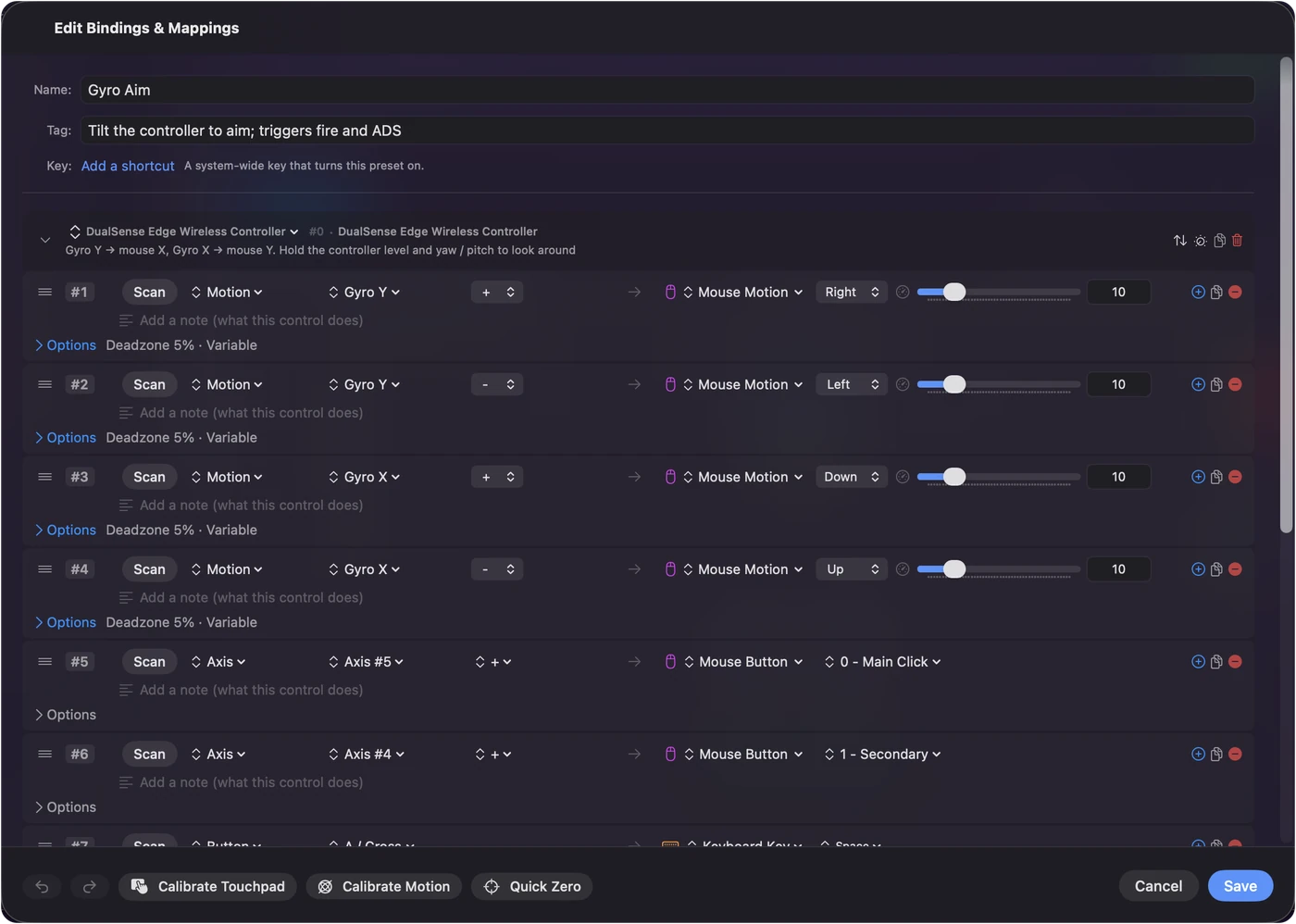
- Elige un preajuste integrado, como Mouse + Scroll (Ratón + desplazamiento) o Gyro Aim, y pulsa Activate.
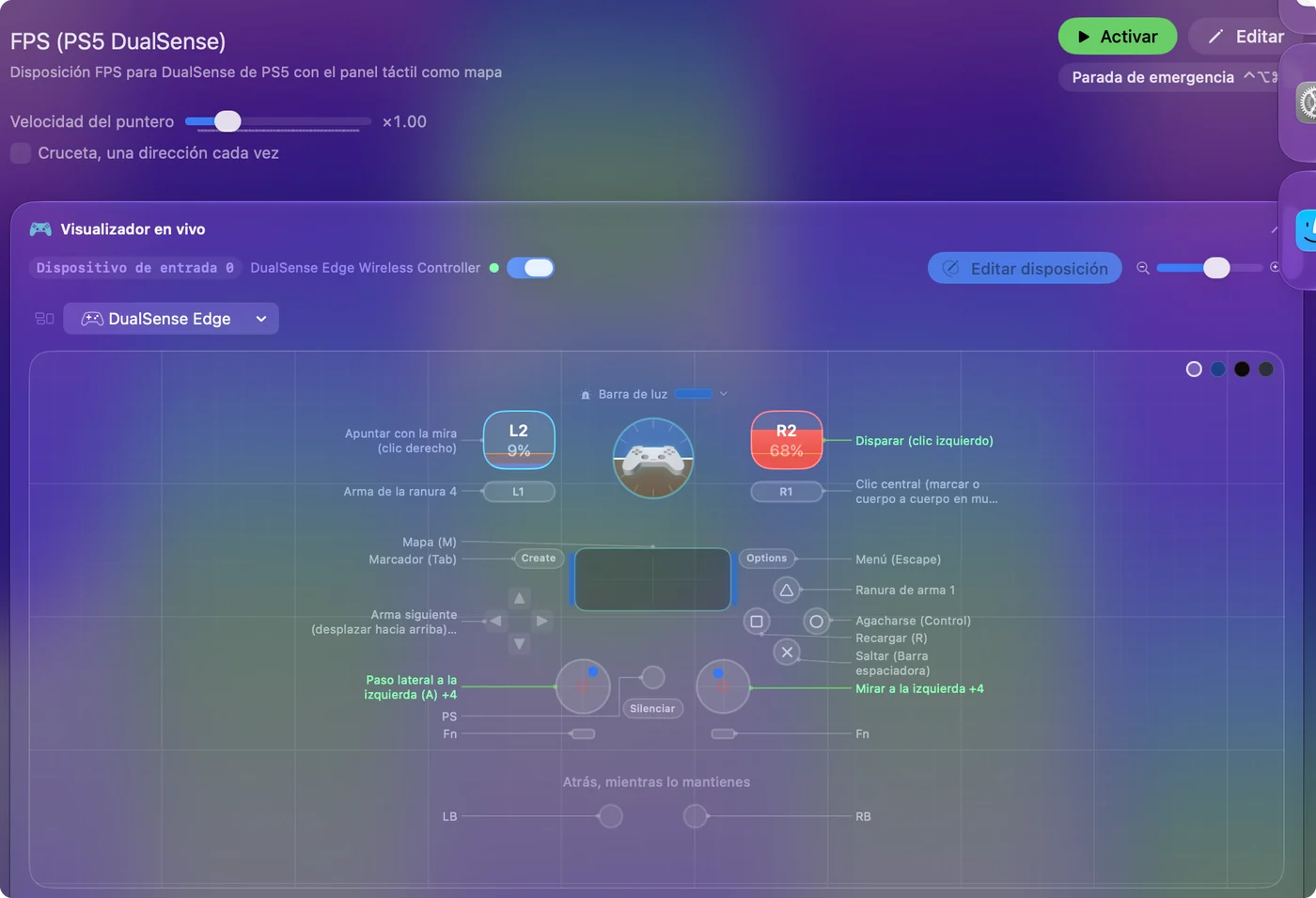
- Haz clic en L2 o R2 en el Live Visualizer (Visualizador en vivo) para dar a cada gatillo una sensación Light, Medium o Firm.
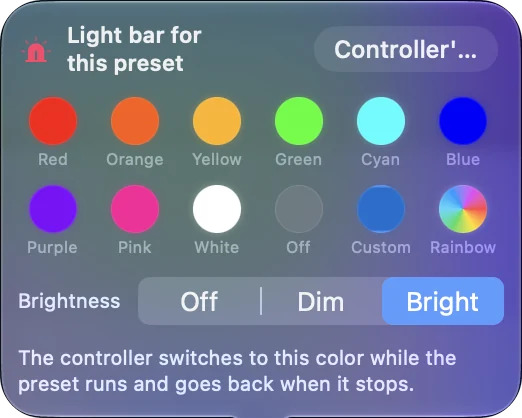
- Ajusta el color de la barra de luz del preajuste y asigna cualquier otro botón a la tecla o el atajo que quieras.
Encuentra cada trabajo de DSX en un Mac
DSX es una app de Windows creada en torno al DualSense. Esto es para lo que la gente la usa y cómo funciona lo mismo en un Mac con InputConfig.
| Para qué se usa DSX | En un Mac con InputConfig |
|---|---|
| Resistencia de los gatillos adaptativos | Trigger feel (Tacto del gatillo): Light, Medium o Firm por gatillo, una resistencia constante mientras un preajuste está activo |
| Color de la barra de luz | Un color por preajuste, por Bluetooth o USB |
| Touchpad como ratón | Sí, además de regiones del touchpad, toques y deslizamientos como botones |
| Movimiento y giroscopio | La puntería con giroscopio mueve el puntero, y las filas de movimiento pueden pulsar teclas |
| Botones a teclas y macros | Sí, con combinaciones, mantener, doble y triple toque, y macros de varios pasos |
| Un perfil para cada juego | Un preajuste por app que cambia solo cuando cambia la app en primer plano |
| Hacer que el DualSense parezca un mando de Xbox para los juegos | No hace falta: macOS admite el DualSense directamente y los juegos de Mac lo leen tal cual |
| Palancas traseras y botones Fn del DualSense Edge | Se pueden asignar como cualquier botón, y los cuatro perfiles guardados del Edge aparecen listados por USB-C |
Casi todo lo que DSX hace en Windows tiene un equivalente directo en InputConfig en un Mac.
Entiende por qué un Mac necesita menos que Windows
En Windows, muchos juegos solo entienden los mandos de Xbox, y por eso las herramientas de allí hacen que un DualSense se haga pasar por uno. Un Mac no necesita ese paso. macOS empareja el DualSense por Bluetooth o USB sin controlador, y los juegos de Mac con compatibilidad para mandos lo leen como un mando de PlayStation, con los nombres de botón correctos.
Lo que un Mac no hace por sí solo es todo lo demás: convertir botones en teclas, el touchpad en un ratón, el giroscopio en puntería o dar una sensación a los gatillos. Esa es la parte que añade InputConfig, en todas las apps y en todos los juegos que aceptan teclado y ratón.
Ve más allá del DualSense
- Otros mandos. Xbox, Switch Pro, Joy-Con, mandos de Switch 2, 8BitDo, el DualShock 4, volantes y joysticks de vuelo se asignan de la misma manera.
- El mando Access de PS5 (PlayStation Access Controller). InputConfig lee cada socket por su nombre y, por USB-C, lista, cambia y edita los tres perfiles guardados del mando.
- Ratones, dispositivos MIDI y más. Botones laterales, pads y potenciómetros MIDI, tabletas con lápiz, un SpaceMouse y un ShuttlePRO pueden enviar teclas, clics y atajos.
- Todo el Mac. Los diseños integrados convierten el stick en el puntero y los botones en clics, Mission Control, dictado y Atajos de Siri.
Configura un DualSense en InputConfig
- Tú: Empareja el DualSense en Ajustes del Sistema, Bluetooth, manteniendo Create y PS hasta que la barra de luz parpadee. Abre InputConfig y concede Accesibilidad cuando lo pida.
- InputConfig: Muestra el mando en la parte superior de la barra lateral con su nivel de batería y lo dibuja en el Live Visualizer.
- Comprueba: Pulsa un botón y míralo iluminarse.
- Tú: Elige un preajuste integrado, como Mouse + Scroll o Gyro Aim (Apuntado con giroscopio), y pulsa Activate. Haz clic en L2 o R2 en el Live Visualizer para dar una sensación a cada gatillo.
- InputConfig: Ejecuta el diseño en todas las apps y aplica la sensación de los gatillos y el color de la barra de luz mientras se ejecuta.
- Comprueba: Mueve el stick y el puntero se mueve. Tira de un gatillo y siente la resistencia.
Lo que InputConfig no puede hacer
- Efectos de gatillo con forma. La sensación de los gatillos es una resistencia constante, no la tensión de un arco, el punto de clic ni el pulso de un arma de un juego.
- Audio a través de los hápticos. Envía vibración al pulsar, no el audio del sistema ni los patrones hápticos finos de Sony.
- Firmware. Nunca toca el firmware del mando. Sony actualiza el DualSense en una PS5 o en un PC con Windows.
- Un mando virtual. Envía teclas, clics y movimiento del puntero, no un gamepad simulado, algo que un Mac rara vez necesita.
La versión corta
- ¿Vienes de DSX en Windows? InputConfig cubre en un Mac los trabajos del DualSense: la sensación de los gatillos, la barra de luz, el touchpad, la puntería con giroscopio y los botones como teclas.
- No hace falta el disfraz de Xbox. macOS lee el DualSense directamente.
- Más que el DualSense. Todos los demás mandos, ratones y dispositivos MIDI se asignan de la misma manera, gratis y de código abierto.
Preguntas
¿Cuál es la alternativa a DSX en Mac?
InputConfig. Ajusta la resistencia de los gatillos y la barra de luz del DualSense, convierte el touchpad en un ratón, apunta con el giroscopio y asigna cada botón a teclas y macros, en cualquier Mac con macOS 14 o posterior.
¿InputConfig hace gatillos adaptativos como DSX?
Da a cada gatillo una resistencia Light, Medium o Firm mientras un preajuste está activo, por USB o Bluetooth. No reproduce efectos con forma, como la tensión de un arco.
¿Necesito DSX para que un DualSense funcione en juegos de Mac?
No. macOS admite el DualSense directamente, así que los juegos de Mac con compatibilidad para mandos lo leen sin ninguna app extra. InputConfig añade teclas, control del ratón y sensación de gatillos por encima.
¿Puede InputConfig actualizar el firmware del DualSense?
No. InputConfig nunca toca el firmware. Sony actualiza el DualSense en una consola PS5 o en un PC con Windows con su app PlayStation Accessories.
¿InputConfig es gratis?
Sí. Es gratis en el Mac App Store y de código abierto en GitHub, sin cuenta y sin rastreo.
Más en español
Quién escribe. Ryleigh Newman desarrolla InputConfig y maneja su propio Mac cada día con un mando, porque sus manos no funcionan bien. Esta página está traducida del inglés. InputConfig aparece en español cuando el Mac está en español. Algunas páginas del sitio solo están en inglés.
Esta página en otros idiomas: English
Gratis. macOS 14 o posterior. Sin cuenta, nada sale de tu Mac. Código abierto en GitHub.