Español
Cómo convertir el panel táctil del mando PS5 en botones extra en un Mac
 Esta app es totalmente gratis. No tienes que crear una cuenta. No hay suscripciones ni descargas complicadas, y no hay nada bloqueado. Optimizada para Apple Silicon.
Dibuja regiones en el panel táctil en InputConfig, el mapeador gratuito que hago, y cada región se convierte en un botón: tócala y envía una tecla, un atajo, un clic o cualquier otra cosa que pueda enviar un botón. El preajuste integrado Touchpad Zones es un ejemplo que funciona, con las cuatro esquinas como Deshacer, Rehacer, Copiar y Pegar.
macOS no tiene nada parecido. Ni siquiera convierte el panel táctil en un puntero. Las regiones funcionan en el DualSense, el DualSense Edge y el DualShock 4, por Bluetooth o USB, y un preajuste puede tener hasta 16. Los trackpads izquierdo y derecho de un Steam Controller también tienen sus propias regiones.
Pasos
- Abre un preajuste en el editor y elige Touchpad en la tarjeta Regions card del mando, o elige Controller, Touchpad Regions (Regiones del panel táctil) mientras un preajuste está en marcha.
- Arrastra un rectángulo sobre el panel, o haz clic en Add Region (Añadir región).
- Asigna la región a una tecla, o añade una fila con el tipo de entrada Touchpad Region y elígela.
- Guarda el preajuste y toca la región para probarla.
Prueba primero el preajuste integrado
- Tú: Activa Touchpad Zones y toca una esquina del panel.
- InputConfig: Envía Deshacer arriba a la izquierda, Rehacer arriba a la derecha, Copiar abajo a la izquierda y Pegar abajo a la derecha, cada uno con un pulso corto para que notes que llegó.
- Revisa: Pulsar el panel sigue siendo un clic izquierdo, y un toque con dos dedos es un clic derecho.
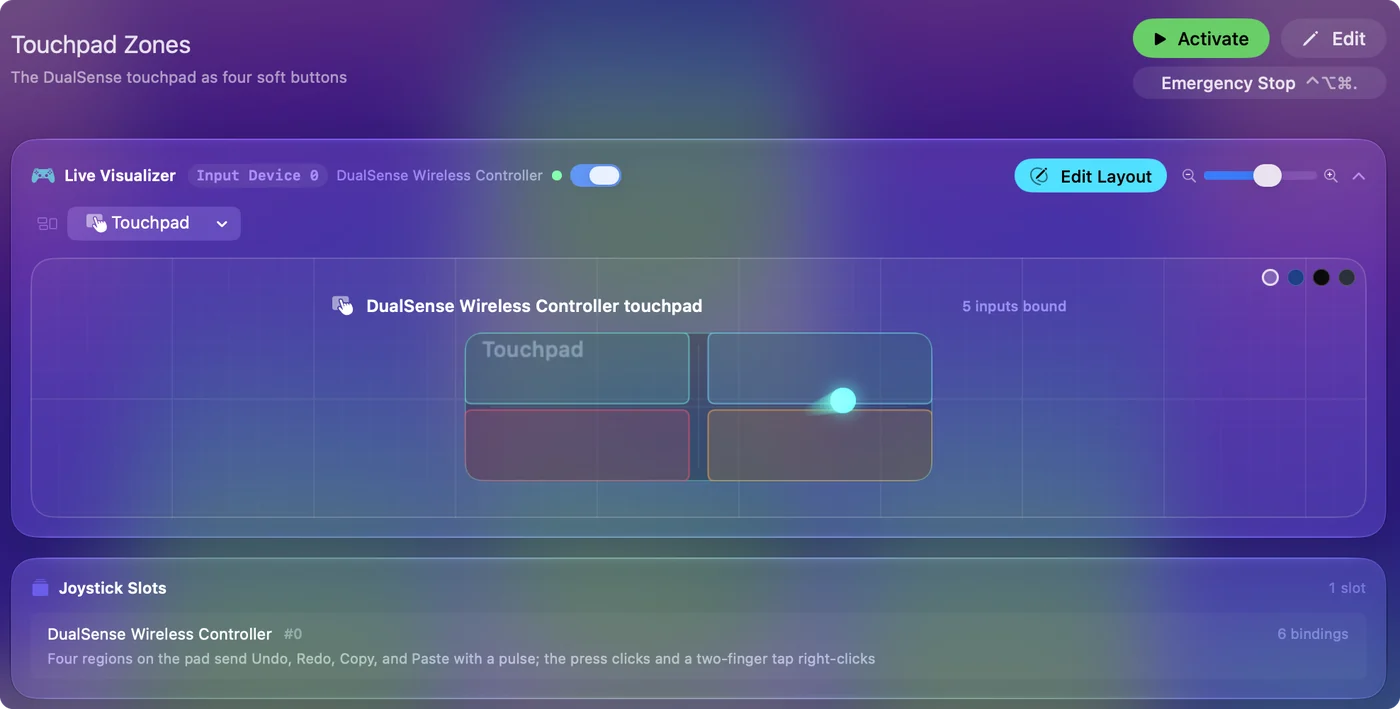
Las cuatro regiones pertenecen a ese preajuste, así que editarlas allí no cambia nada en otro lugar.
Dibuja tus propias regiones
Paso 1: Abre la tarjeta Regions card
- Tú: Abre el preajuste en el editor, baja hasta la tarjeta Regions card al final del grupo del mando, y elige Touchpad. Mientras un preajuste está en marcha, Controller, Touchpad Regions en la barra de menús abre el mismo dibujo.
- InputConfig: Muestra un dibujo del panel, con tu dedo en él en vivo.
- Revisa: Add Region está disponible. Permanece desactivado hasta que un preajuste esté abierto o en marcha, porque las regiones pertenecen a un preajuste.
Paso 2: Dibuja una región
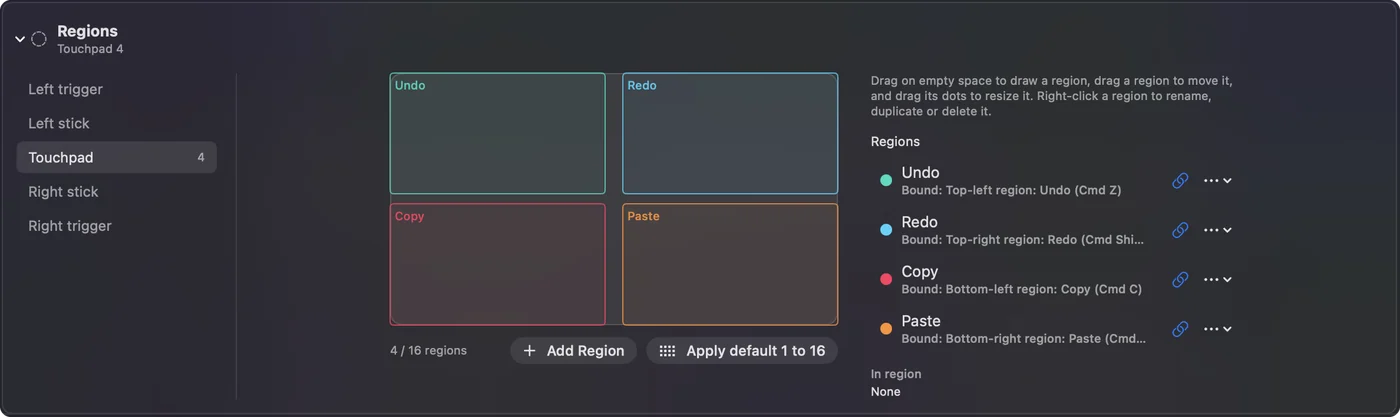
- Tú: Arrastra un rectángulo sobre el dibujo del panel. Add Region añade una en el centro sin dibujar, y los campos Left, Top, Width y Height de una región, en porcentaje, la colocan por número.
- InputConfig: Añade la región a la lista.
- Revisa: La región aparece en el panel donde la dibujaste.
Paso 3: Asígnala
- Tú: Cámbiale el nombre desde su menú del clic derecho, luego haz clic en el botón de enlace junto a ella y elige una tecla. O añade una fila con el tipo de entrada Touchpad Region y elige la región, o pulsa Scan (Escanear) en una fila y toca la región.
- InputConfig: Activa esa fila mientras un dedo está en la región.
- Revisa: Guarda el preajuste y toca la región para probarla.
Apply default 1 to 16 reemplaza las regiones por una cuadrícula de 4 por 4 y asigna cada cuadro a una tecla, del 1 al 9, 0, y luego F1 a F6, lo que es un punto de partida rápido para una barra de accesos o una cuadrícula de macros.
Sabe cómo se comporta una región
Una región se mantiene pulsada mientras un dedo está dentro y se suelta cuando el dedo sale, como una tecla mantenida. Si apoyas un dedo en una región asignada a W, un juego sigue andando. Un toque rápido es una pulsación rápida.
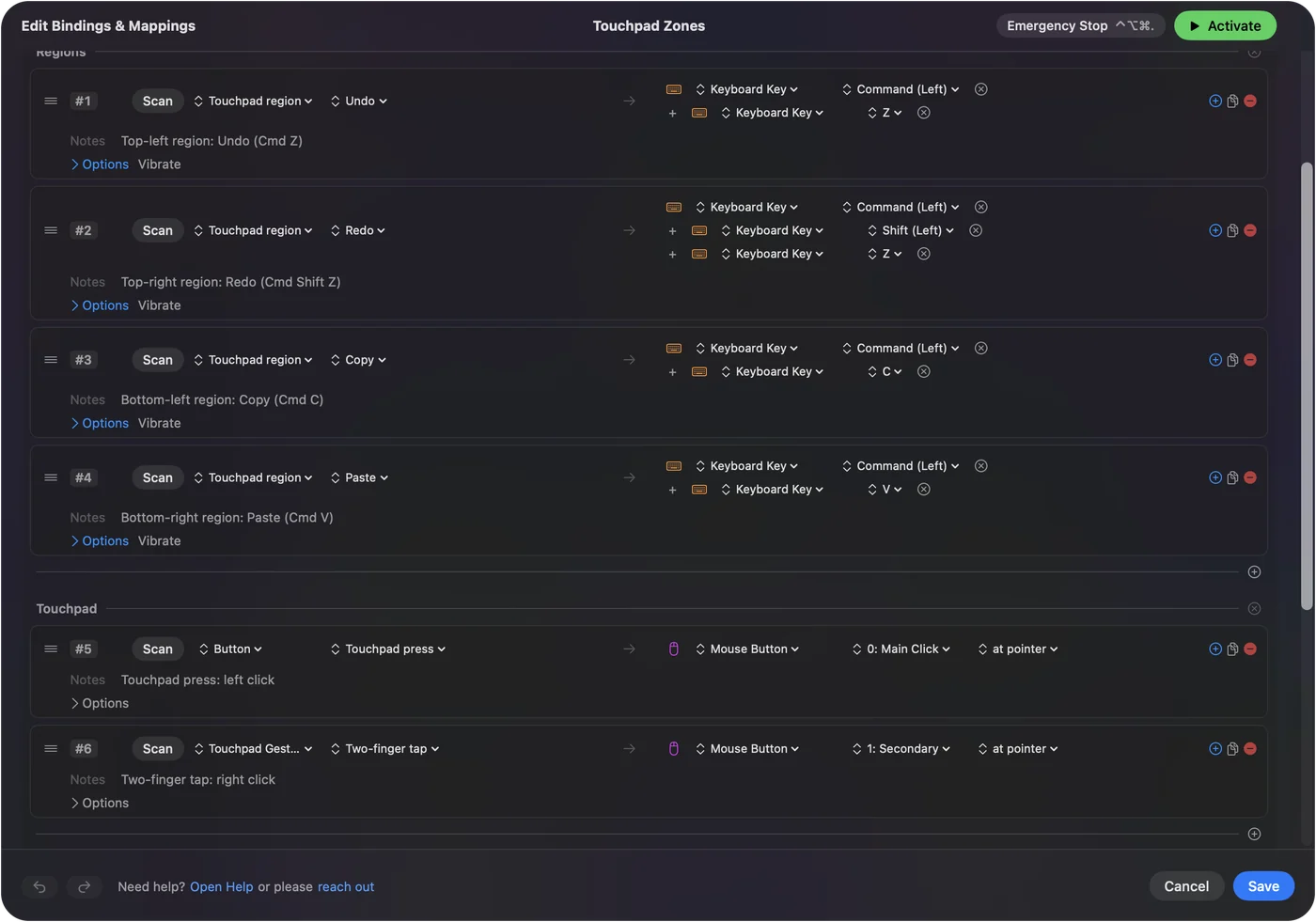
Un toque dentro de una región activa la región y no una fila de toque. Las regiones tienen todas las opciones que tiene un botón: una acción mantenida, un doble toque, alternar, turbo, vibración o retroalimentación hablada.
Comparte el panel entre las regiones y el puntero
Las regiones y el apuntado pueden compartir el panel. Un dedo que cae en una región la activa. Un dedo que se mueve maneja las filas de puntero del panel táctil. La pulsación sigue siendo su propio botón, así que pulsar el panel puede hacer clic mientras las regiones envían teclas. Mantén las regiones cerca de los bordes y deja el centro para apuntar, y los dos rara vez se estorban.
Elige una distribución que funcione
- Lectura. Mitad izquierda y mitad derecha como Re Pág y Av Pág.
- Anki. Tres columnas como Otra vez, Bien y Fácil: mira Anki desde un mando.
- Una barra de accesos. Una franja de cinco arriba como las teclas 1 a 5.
- Edición. Cuatro esquinas como Deshacer, Rehacer, Copiar y Pegar, como hace el preajuste integrado.
El panel mide unos 5 por 2,5 centímetros, así que de seis a ocho regiones siguen siendo fáciles de tocar sin mirar. Un pulso corto en cada región, que se fija en las opciones de su fila, te dice cuál tocaste.
Si una región no se activa
Sube esta escalera, empezando por el paso más pequeño:
- Mira la vista de panel táctil. La vista Touchpad del Live Visualizer dibuja las regiones del preajuste en el panel e ilumina cada una al tocarla, con tu dedo mostrado en directo. La tarjeta Regions card también muestra tu dedo.
- Revisa el preajuste. Las regiones pertenecen al preajuste en el que las dibujaste, y se guardan con él.
- Revisa la asignación. Una región sin fila ni enlace no hace nada. Asígnala con el botón de enlace, o pulsa Escanear (Scan) en una fila y toca la región.
Si la región se ilumina en la vista Touchpad, la región funciona y solo falta su asignación.
Lo que no puede hacer
Las regiones son áreas del panel táctil del mando. No se pueden dibujar en el trackpad propio del Mac, que mueve el puntero y no informa a las apps de la posición de los dedos. Su equivalente son las regiones de pantalla: áreas de la pantalla que se activan mientras el puntero está dentro, sea lo que sea lo que mueva el puntero. Las regiones de pantalla tienen esa configuración. Las regiones del panel táctil son para el panel de un mando PlayStation o los trackpads de un Steam Controller, y las regiones de pantalla son para todo lo demás.
En resumen
- Pruébalo. Activa Touchpad Zones y toca una esquina.
- Haz las tuyas. Elige Touchpad en la tarjeta Regions card del editor, dibuja, y luego asigna cada región.
- Mantenla usable. Yo me quedaría en seis u ocho regiones cerca de los bordes, con un pulso en cada una.
En un Mac el panel táctil no hace nada por defecto, y las regiones son lo que pone a trabajar toda la superficie.
Preguntas
¿Cuántas regiones del panel táctil puedo crear?
Hasta 16 por preajuste. De seis a ocho son cómodas de tocar sin mirar el panel.
¿El panel táctil del mando PS4 admite regiones?
Sí. El panel táctil del DualShock 4 admite regiones igual que el del DualSense y el DualSense Edge.
¿Puedo crear regiones en el trackpad propio del Mac?
No. El trackpad del Mac mueve el puntero y no informa de la posición de los dedos, así que su equivalente son las regiones de pantalla: áreas de la pantalla que se activan mientras el puntero está dentro.
¿Todos los preajustes comparten las mismas regiones?
No. Cada preajuste tiene sus propias regiones, así que el panel puede ser botones de Anki en un preajuste y una barra de accesos en otro.
¿Necesito calibrar el panel táctil primero?
No. El panel táctil no necesita calibración, porque macOS informa de todo el panel, y las regiones se dibujan sobre toda su superficie.
¿Puede pulsar el panel hacer algo distinto de tocar una región?
Sí. La pulsación es su propio botón. Una región se activa al tocarla, y la pulsación puede enviar un clic o cualquier otra cosa desde su propia fila.
Más en español
Guías completas, en inglés
Quién escribe. Ryleigh Newman desarrolla InputConfig y maneja su propio Mac cada día con un mando, porque sus manos no funcionan bien. Esta página está traducida del inglés. InputConfig aparece en español cuando el Mac está en español. Algunas páginas del sitio solo están en inglés.
Esta página en otros idiomas: English
Gratis. macOS 14 o posterior. Sin cuenta, nada sale de tu Mac. Código abierto en GitHub.