Čeština
Ovladač v OpenEmu na Macu nefunguje
 Tahle aplikace je úplně zdarma. Nemusíte si zakládat účet. Žádná předplatná, žádné složité stahování a nic není zamčené. Optimalizováno pro Apple Silicon.
Když OpenEmu ignoruje ovladač, který Mac sám vidí, příčinou je téměř vždy jedno ze dvou oprávnění macOS, Monitorování vstupu a Bluetooth, nebo pad, který je připojený, ale není vybraný na obrazovce Controls v OpenEmu. Obojí zkontrolujete za minutu. OpenEmu čte ovladače přímo, takže mapovač nepotřebuje, a níže ukážu přesně, kde pomůže a kde ne.
Postup
- V Nastavení systému, Herní ovladače, zkontrolujte, že se ovladač rozsvěcuje.
- V Soukromí a zabezpečení zapněte OpenEmu u Monitorování vstupu a Bluetooth.
- OpenEmu úplně ukončete a otevřete znovu.
- V Controls v OpenEmu vyberte konzoli, ovladač a hráče.
- Ukončete Steam a všechny měniče vstupu, potom to zkuste znovu.
OpenEmu nerozpoznává ovladač, nebo jeho ovládání nefunguje
Projděte tento postup od nejmenšího kroku. Každý stupeň má níže vlastní část:
- Zkontrolujte, že Mac ovladač vidí. Nastavení systému, Herní ovladače.
- Zapněte Input Monitoring (Monitorování vstupu) a Bluetooth. Obojí je v části Soukromí a zabezpečení a bezdrátové ovladače potřebují to s Bluetooth.
- Každé vypněte a zapněte, potom OpenEmu ukončete a znovu otevřete. Oprávnění může po aktualizaci přestat platit.
- Vyberte ovladač v Controls. Zvolte konzoli, ovladač a hráče.
- Ukončete Steam a nástroje na změnu vstupu. Potom ovladač znovu připojte.
Pokud OpenEmu ignoruje klávesnici, postup pro ni najdete na stránce klávesnice v OpenEmu na Macu nefunguje. Ovladač, který se v Controls ukazuje, může být bez oprávnění pro Bluetooth pořád nemý.
Ověřte, že Mac ovladač vidí
- Vy: Otevřete Nastavení systému, v postranním panelu klikněte na Herní ovladače a stiskejte tlačítka.
- macOS: Vypíše pad a rozsvítí každé tlačítko.
- Kontrola: Pokud se rozsvítí, problém je uvnitř OpenEmu. Pokud ve výpisu není, opravte nejdřív připojení: jak připojit ovladač k Macu, nebo test ovladače, pokud chcete vidět každé tlačítko naživo.
Zapněte dvě oprávnění, která OpenEmu potřebuje
OpenEmu čte vstupní zařízení přímo a macOS to dává za oprávnění. Obě uvádí stránka řešení potíží samotného OpenEmu:
- Monitorování vstupu. Potřebné pro klávesnici a obvyklá odpověď, když klávesnice v OpenEmu nefunguje. Nastavení systému, Soukromí a zabezpečení, Monitorování vstupu, zapněte OpenEmu.
- Bluetooth. Od macOS Monterey ho bezdrátové ovladače potřebují. Nastavení systému, Soukromí a zabezpečení, Bluetooth, zapněte OpenEmu.
Po změně kteréhokoli z nich OpenEmu úplně ukončete a otevřete znovu. Pokud už OpenEmu v seznamu je a pořád nic nedostává, vypněte ho a znovu zapněte. Oprávnění udělené starší kopii aplikace může po aktualizaci přestat platit.
V Controls vyberte ovladač
- Vy: Otevřete nastavení OpenEmu a přejděte na Controls. Nahoře vyberte konzoli, potom svůj ovladač v nabídce vstupu pod obrázkem padu a číslo hráče.
- OpenEmu: Pad, který rozpozná, vyplní samo.
- Kontrola: Pokud se nevyplní, klikněte na každé tlačítko na obrázku a stiskněte odpovídající tlačítko na ovladači.
Mapování je pro každou konzoli zvlášť, takže pad nastavený pro SNES je potřeba nastavit i pro Genesis. Pokud páčky driftují nebo jsou příliš citlivé, příručka OpenEmu radí před hraním otočit každou páčkou o celý kruh, aby její automatická kalibrace našla okraje.
Zkontrolujte svůj pad: PS5, PS4, Xbox, Switch Pro a 8BitDo
Databáze ovladačů OpenEmu má podle poslední verze (2.4.1, prosinec 2023) automatická rozvržení pro DualSense, DualShock 4, bezdrátové ovladače Xbox One S a Series X|S, Switch Pro Controller, 8BitDo Pro 2 a Wii Remote. Pad PS5 nebo Xbox, který nefunguje, tedy téměř nikdy není nepodporovaný. Vraťte se k oprávněním.
- Ovladač PS3. DualShock 3 je v databázi také, ale na současném macOS je přes USB mnohem spolehlivější než přes Bluetooth.
- Ovladač Xbox 360. macOS kabelový pad Xbox 360 nepodporuje, takže ho nepřečte ani OpenEmu, ani žádný mapovač. Řešením je novější pad Xbox nebo jakýkoli pad Bluetooth.
- 8BitDo. Pokud ho Mac ve výpisu Herní ovladače nevidí, zkuste jiný režim na přepínači ovladače. Který, říká stránka o 8BitDo.
Zavřete aplikace, které o vstup bojují
Stránka řešení potíží OpenEmu jmenuje aplikace, které jeho vstup ruší: Chrome, Steam, DOSBox a Terminál, a měniče vstupu jako Karabiner, USB Overdrive a ControllerMate.
- Steam. Nejčastější případ: když je Steam otevřený, jeho vrstva ovladače může posílat vlastní klávesy současně. Ukončete ho a zkuste to znovu.
- InputConfig. Dokud je aktivní předvolba, která mapuje váš pad, dostává pad i klávesy OpenEmu. Předvolbu deaktivujte, nebo dejte OpenEmu vlastní předvolbu pomocí automatického přepínání.
Kde mapovač opravdu pomůže
Pokud OpenEmu po opravě oprávnění váš pad čte, mapovač na to nepotřebujete. Tři případy, kdy InputConfig, zdarma pro macOS 14 nebo novější, pomůže:
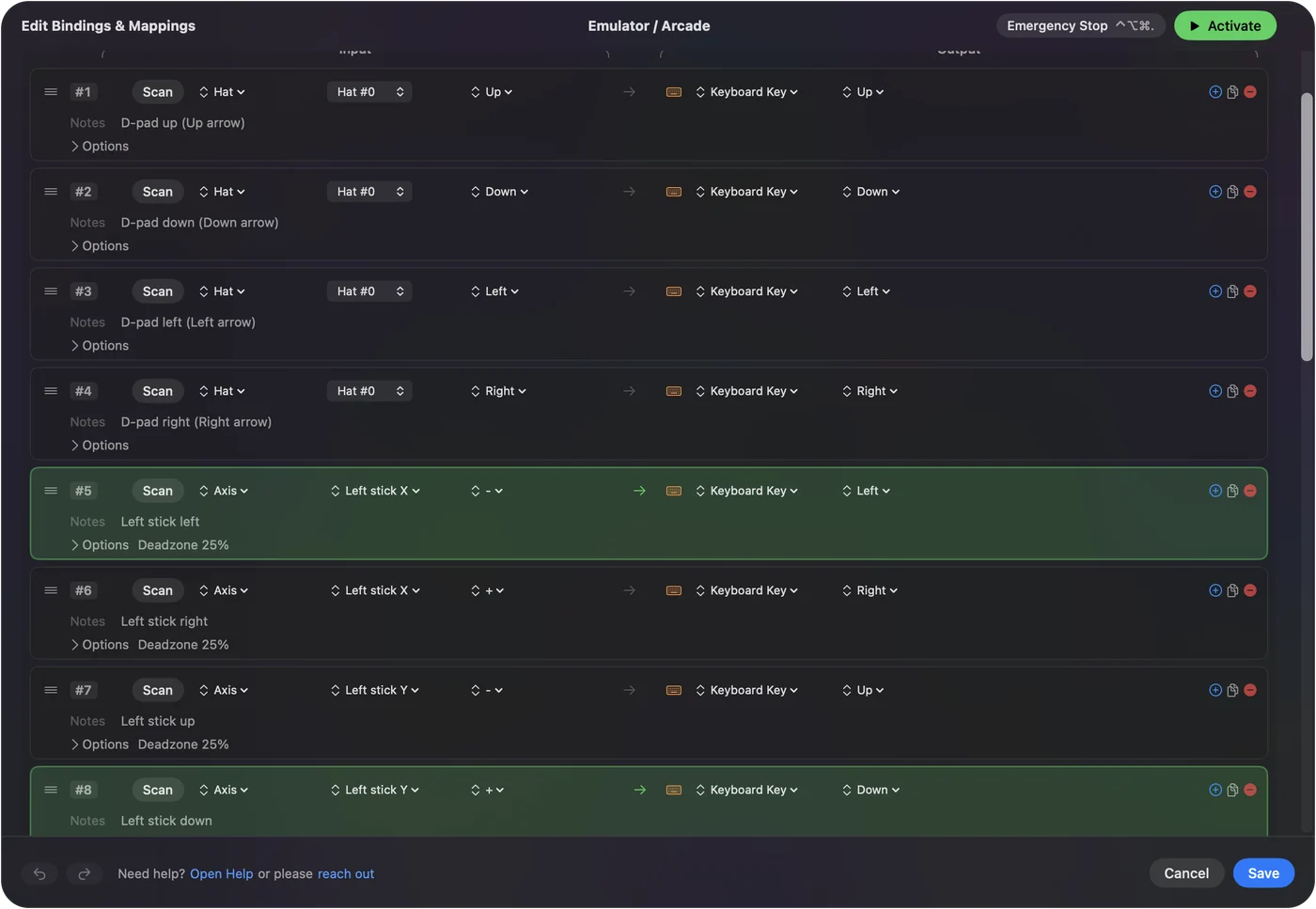
- Pad, který OpenEmu nevezme. InputConfig ho často přesto přečte, protože ovladače otevírá i jako surová zařízení HID. Nastavte vstup OpenEmu pro daného hráče na klávesnici, přiřaďte klávesy, které chcete, a pad na tyto klávesy namapujte. Zdrojový kód OpenEmu přijímá stisky kláves poslané jinými aplikacemi, takže to funguje, dokud je OpenEmu v předním okně. Výchozím bodem je rozvržení Emulator / Arcade: šipky, Z, X, A, S, Q, W, Enter a Shift.
- Příkazy nabídky na volných tlačítkách. Příkazy v řádku nabídek OpenEmu, například uložení a načtení stavu, mají vedle sebe klávesovou zkratku a InputConfig umí dát libovolnou zkratku na tlačítko, které OpenEmu nechává nepřiřazené, například pádlo DualSense Edge nebo klik touchpadu.
- Knihovna. Stejný pad může ukazatelem Macu procházet knihovnu her a po otevření hry předat řízení OpenEmu.
Stručně
- Oprávnění. Povolte Monitorování vstupu pro klávesnici a Bluetooth pro bezdrátové pady, potom OpenEmu znovu otevřete.
- Controls. Ovladač vybírejte pro každou konzoli a každého hráče.
- Rušení. Při zkoušení ukončete Steam a měniče vstupu.
Většina potíží s ovladačem v OpenEmu je jeden přepínač oprávnění.
Otázky
Proč můj ovladač PS5 v OpenEmu nefunguje?
DualSense má v OpenEmu automatické rozložení, takže málokdy není podporován. Zapněte OpenEmu v Soukromí a zabezpečení, Input Monitoring a Bluetooth, pokud už je uvedený, každé vypněte a zapněte, OpenEmu ukončete a znovu otevřete a potom v Controls vyberte ovladač pro danou konzoli.
Podporuje OpenEmu ovladač PS5?
Ano. DualSense je v databázi ovladačů OpenEmu s automatickým rozvržením. Pokud nic nedělá, zkontrolujte pro OpenEmu oprávnění Monitorování vstupu a Bluetooth v Soukromí a zabezpečení a potom ho vyberte v Controls.
Proč mi na Macu nefunguje klávesnice v OpenEmu?
OpenEmu potřebuje pro klávesnici oprávnění Monitorování vstupu. Zapněte ho v Nastavení systému, Soukromí a zabezpečení, Monitorování vstupu, potom OpenEmu ukončete a znovu otevřete. Klávesnice má vlastní stránku s aplikacemi, které ji blokují.
Jak změním ovládání v OpenEmu?
Otevřete nastavení OpenEmu, přejděte na Controls, vyberte konzoli a ovladač, potom klikněte na každé tlačítko na obrázku a stiskněte tlačítko, které chcete. Každá konzole má vlastní mapování.
Funguje OpenEmu s ovladačem Xbox 360?
Kabelový na současném macOS ne, protože ho samotný macOS nepodporuje. Ovladače Xbox One a Series fungují přes Bluetooth.
Je OpenEmu ještě aktualizováno?
Jeho poslední verze je 2.4.1 z prosince 2023. Na současném macOS většině lidí pořád běží, a proto jsou kroky s oprávněními důležitější než verze.
Proč OpenEmu na Macu nerozpoznává můj ovladač?
Nejdřív zkontrolujte Nastavení systému, Herní ovladače, protože ovladač, který Mac nevidí, je problém s připojením. Pokud je tam uvedený, příčinou je téměř vždy chybějící oprávnění pro Bluetooth nebo Input Monitoring pro OpenEmu, nebo ovladač nevybraný v Controls pro danou konzoli.
Další v češtině
Podrobné návody, v angličtině
Kdo píše. Ryleigh Newman vyvíjí InputConfig a svůj Mac každý den ovládá ovladačem, protože ruce nefungují dobře. Tato stránka je přeložená z angličtiny. Aplikace InputConfig se zobrazí česky, když je Mac nastavený na češtinu. Některé stránky webu jsou jen v angličtině.
Tato stránka v dalších jazycích: English, Deutsch, Español, Français, 日本語, Português, Русский, 繁體中文, 简体中文
Zdarma. macOS 14 nebo novější. Bez účtu, nic neopouští váš Mac. Open source na GitHubu.