Čeština
Jak použít ovladač PS5 jako myš na Macu
 Tahle aplikace je úplně zdarma. Nemusíte si zakládat účet. Žádná předplatná, žádné složité stahování a nic není zamčené. Optimalizováno pro Apple Silicon.
Ano, ovladač PS5 funguje na Macu jako myš, a to s bezplatnou aplikací. DualSense má dvě páčky, dvě analogové spouště, skutečný touchpad a gyroskop a všechno se čte přes Bluetooth nebo USB-C bez driveru, jenže macOS z nich ukazatel neudělá: Nastavení systému umí přiřadit tlačítkům ovladače jen jiná tlačítka ovladače. Zbytek za zhruba minutu zařídí InputConfig, bezplatná aplikace pro Mac, kterou vyvíjím.
Postup
- Spárujte DualSense přes Bluetooth (podržte PS a Create) nebo ho zapojte kabelem USB-C.
- Otevřete InputConfig a povolte přístup k Zpřístupnění.
- Aktivujte předvolbu Desktop Navigation (Navigace na ploše).
- Pokud je ukazatel příliš rychlý nebo pomalý, upravte na stránce předvolby posuvník Pointer speed (Rychlost ukazatele).
Zapněte Desktop Navigation
- Vy: Spárujte DualSense (podržte PS a Create, dokud nezačne blikat světelná lišta, a pak ho vyberte v Nastavení systému, Bluetooth) nebo zapojte kabel USB-C. Otevřete InputConfig, povolte přístup k Zpřístupnění a aktivujte vestavěnou předvolbu Desktop Navigation.
- InputConfig: Hýbe ukazatelem levou páčkou a klikání obstarávají R2 a Křížek.
- Kontrola: Zatlačte levou páčku. Ukazatel se pohne. Pokud se plíží, i když je páčka v klidu, zvyšte mrtvou zónu podle části nastavení mrtvé zóny a rychlosti.
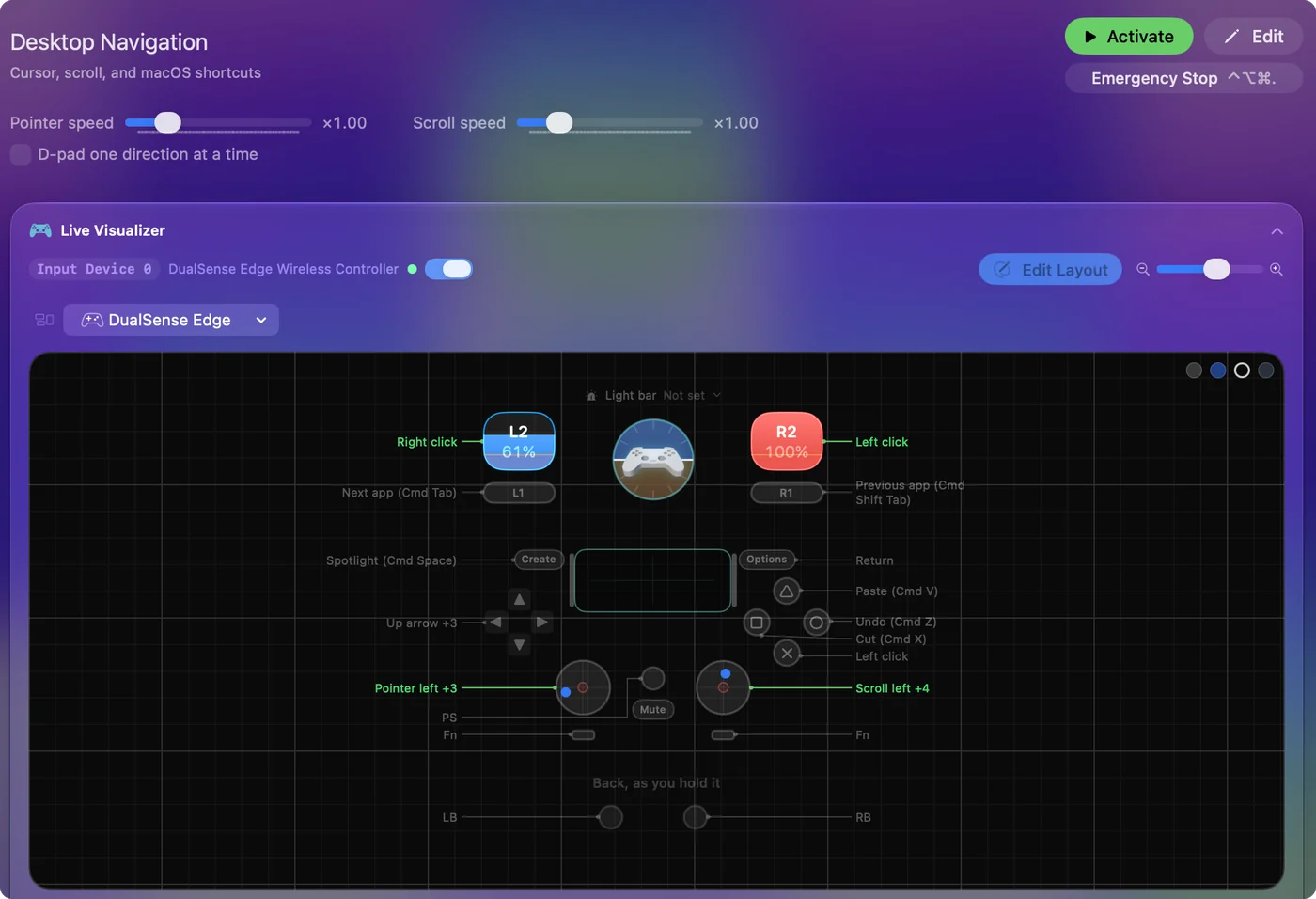
Rozvržení podle úkolů:
- Ukazování a posouvání. Levá páčka hýbe ukazatelem a pravá páčka posouvá obsah.
- Klikání. R2 a Křížek kliknou levým tlačítkem a L2 pravým.
- Úpravy. Kolečko, Čtverec a Trojúhelník jsou Zpět, Vyjmout a Vložit a stisk pravé páčky vybere vše.
- Pohyb po Macu. D-pad posílá šipky, L1 a R1 přepínají aplikace, Options je Return a Create otevře Spotlight.
Vyberte jeden ze tří způsobů ukazování
- Páčka. Použijte Desktop Navigation výše, nebo Mouse + Scroll (Myš + posouvání), když chcete jen ukazatel: Křížek klikne levým tlačítkem, Kolečko pravým, Čtverec prostředním a D-pad jemně posouvá ukazatel k malým cílům.
- Touchpad. Touchpad Mouse (Touchpad jako myš) z něj udělá trackpad: jeden prst hýbe ukazatelem, druhý prst posouvá, klepnutí nebo stisk klikne a klepnutí dvěma prsty klikne pravým tlačítkem. Podrobnosti jsou v článku klepnutí jako klik.
- Náklon. Motion Cursor (Kurzor pohybem) hýbe ukazatelem gyroskopem jako laserové ukazovátko. Křížek a Kolečko klikají a pravá páčka posouvá. Kabel USB-C pohyb vždy přenáší. Některá spárování přes Bluetooth ho ztratí.
S páčkou se začíná nejsnáz, touchpad je nejpřesnější a náklon se hodí pro ruku, která s páčkou nepohne.
Ovládejte celý Mac pomocí Easy Browse
Easy Browse (Snadné procházení), je klidné rozvržení pro procházení webu, čtení a psaní bez klávesnice:
- Ukazování. Levá páčka hýbe ukazatelem a začíná pomalu. Pravá páčka posouvá.
- Klik a zpět. Křížek klikne, Kolečko vrátí o stránku zpět, Čtverec zavře nabídky a vyskakovací okna a Trojúhelník potvrdí nebo otevře.
- Uchopení a dvojklik. Stiskem levé páčky uchopíte okno, soubor nebo text a dalším stiskem ho pustíte. Stiskem pravé páčky uděláte dvojklik.
- Mluvení a poslech. L1 spouští a zastavuje Dictation (Diktování) a R1 přečte vybraný text nahlas.
- Hledání. Options nebo stisk touchpadu otevře Spotlight a Create zobrazí Mission Control.
- Stránky a karty. Na D-padu vlevo a vpravo jdou o stránku zpět a vpřed a nahoru a dolů přepínají karty.
Diktování musí být zapnuté v Nastavení systému, Klávesnice, a čtení nahlas vyžaduje Speak selection v Nastavení systému, Zpřístupnění, Spoken Content (Předčítání obsahu).
Nastavte mrtvou zónu a rychlost
Krok 1: Zastavte drift
- Vy: Otevřete předvolbu v editoru, u řádku páčky otevřete Options a stiskněte Adjust live (Upravit živě).
- InputConfig: Ukáže, kde páčka skutečně leží v klidu, s kruhem mrtvé zóny kolem středu.
- Kontrola: Přetáhněte kruh mrtvé zóny za klidový bod a ukazatel se přestane plížit.
Krok 2: Nastavte rychlost
- Vy: Přetáhněte Pointer speed na stránce předvolby.
- InputConfig: Zrychlí nebo zpomalí všechny pohyby ukazatele v předvolbě najednou.
- Kontrola: Najeďte ukazatelem na malé tlačítko. Pokud ho přestřelíte, rychlost snižte. Pokud přejezd přes obrazovku trvá příliš dlouho, rychlost zvyšte.
Pro jemnější práci vyberte u řádků páčky křivku Smooth, aby byly malé výchylky pomalé, nebo přidejte Ramp-up, aby krátké zatlačení pohnulo ukazatelem jen trochu a dlouhé zatlačení ho zrychlilo. Každé nastavení vysvětluje článek rychlost myši na ovladači. Předvolba, která je zapnutá, běží dál, i když je editor otevřený, takže ovladač dál pohybuje ukazatelem a klikne, a Save a Cancel máte po ruce i bez myši.
Rozvržení Accessibility Pointer ve Smart Preset Maker (Tvůrce chytrých předvoleb) je stejný nápad vyladěný na přesnost: pomalá levá páčka pro jemnou práci a rychlá pravá páčka pro přejezd přes obrazovku.
Když se ukazatel chová divně
Projděte tento postup od nejmenšího kroku:
- Plíží se sám. Zvyšte mrtvou zónu u řádků páčky pomocí Adjust live.
- Je příliš rychlý nebo pomalý. Přetáhněte Pointer speed na stránce předvolby.
- Nehýbe se vůbec. Zkontrolujte, že je předvolba aktivní a že je InputConfig zapnutý v Nastavení systému, Soukromí a zabezpečení, Zpřístupnění.
- Náklon nic nedělá. Použijte kabel USB-C, který pohyb vždy přenáší.
Co dalšího DualSense na Macu umí
- Světelná lišta. Přebírá barvu předvolby (světelná lišta).
- Reproduktor. Vlastní reproduktor ovladače umí při stisku tlačítka přečíst frázi nahlas, jakmile je zvukovým výstupem Macu v Nastavení systému, Zvuk (hlasová odezva).
- Vibrace. Mohou potvrdit stisk.
- Spouště. L2 a R2 se čtou jako analogové osy.
- Create. Ponechává si svou zkratku macOS pro snímek a záznam obrazovky, pokud ho běžící předvolba nepoužívá. Desktop Navigation ho používá pro Spotlight.
Všechno, co ovladač hlásí, najdete na stránce připojení ovladačů.
Stručně
- Začněte. Aktivujte Desktop Navigation.
- Doladěte pocit. Nejdřív mrtvou zónu pomocí Adjust live, pak Pointer speed.
- Vyzkoušejte ostatní. Touchpad Mouse dá trackpad, Motion Cursor využije náklon a Easy Browse ovládá celý Mac.
Pět minut s mrtvou zónou a Pointer speed dělá rozdíl mezi hračkou a myší.
Otázky
Dá se ovladač PS5 použít jako myš na Macu?
Ano. Spárujte ho přes Bluetooth nebo USB-C, otevřete InputConfig a aktivujte předvolbu Desktop Navigation. Páčky hýbou ukazatelem a posouvají, spouště klikají a touchpad může fungovat jako trackpad.
Potřebuje driver?
Ne. macOS podporuje DualSense nativně. InputConfig potřebuje jen oprávnění Zpřístupnění, které mu umožňuje hýbat ukazatelem a posílat kliknutí.
Funguje touchpad DualSense na Macu jako trackpad?
Ano, s předvolbou Touchpad Mouse: jeden prst hýbe ukazatelem, dva prsty posouvají, klepnutí nebo stisk klikne, klepnutí dvěma prsty klikne pravým tlačítkem a oblasti touchpadu lze svázat s vlastními klávesami.
Jak zpomalím ukazatel ovladače PS5?
Přetáhněte Pointer speed na stránce předvolby doleva, nebo přepněte řádky páčky na křivku Smooth, aby zůstaly malé výchylky pomalé. Mouse + Scroll má navíc pomalý ukazatel na D-padu.
Je to zdarma?
Ano. InputConfig je zdarma v Mac App Store a má otevřený zdrojový kód.
Může být touchpad PS5 myší na Macu, jako ve videích pro PC?
Ano. Videa o touchpadu na YouTube se téměř všechna natáčejí na Windows, ale na Macu čte InputConfig touchpad DualSense přímo: prst na touchpadu hýbe ukazatelem a klepnutí nebo stisk klikne. Není potřeba Steam ani driver.
Další v češtině
Podrobné návody, v angličtině
Kdo píše. Ryleigh Newman vyvíjí InputConfig a svůj Mac každý den ovládá ovladačem, protože ruce nefungují dobře. Tato stránka je přeložená z angličtiny. Aplikace InputConfig se zobrazí česky, když je Mac nastavený na češtinu. Některé stránky webu jsou jen v angličtině.
Tato stránka v dalších jazycích: English, Deutsch, Español, 日本語, 한국어, Português, Русский, ไทย, Türkçe, 繁體中文
Zdarma. macOS 14 nebo novější. Bez účtu, nic neopouští váš Mac. Open source na GitHubu.