Čeština
Automatické mačkání kláves pro Mac
 Tahle aplikace je úplně zdarma. Nemusíte si zakládat účet. Žádná předplatná, žádné složité stahování a nic není zamčené. Optimalizováno pro Apple Silicon.
Ano, InputConfig je bezplatný nástroj pro automatické mačkání kláves na Macu. Mačká klávesu za vás pořád dokola s mezerou, kterou nastavíte, nebo ji drží stisknutou, dokud neřeknete stop, a je zdarma a open source v Mac App Store. Potřebujete ho, protože pro většinu her je držení klávesy na Macu jeden dlouhý stisk a opakování kláves v nastavení Klávesnice pomáhá jen tam, kde aplikace čte opakované znaky, například v textovém poli.
Postup
- Přidejte řádek a pomocí Scan nahrajte ovládací prvek, který ho spouští.
- Nastavte výstup na Keyboard Key a vyberte klávesu.
- V Options zvolte Repeats while held (Opakuje se při podržení) nebo Repeats until pressed again a nastavte mezeru.
- Zavřete editor a aktivujte předvolbu.
Opakujte klávesu
- Nainstalujte InputConfig a povolte přístup v oblasti Zpřístupnění.
- Klikněte na Add a new bind (Přidat nové přiřazení), stiskněte Scan a stiskněte ovládací prvek, který ho spouští: volné tlačítko myši, tlačítko ovladače, pad MIDI nebo klávesu, která nic nepíše.
- Nastavte výstup na Keyboard Key (Klávesa klávesnice) a vyberte klávesu. Pro kombinaci, například Command R, klikněte pod výstupy na Add another output a vyberte druhý Keyboard Key. Klávesy na jednom řádku klesají společně.
- V Options nastavte How it fires (Jak se spouští) na Repeats while held, aby se klávesa mačkala, jen dokud držíte ovládací prvek, nebo na Repeats until pressed again, aby se spustila jedním stiskem a zastavila dalším.
- Nastavte Every v milisekundách. 50 ms je dvacet stisků za sekundu. 1000 ms je jeden.
- Uložte, zavřete editor a aktivujte předvolbu.
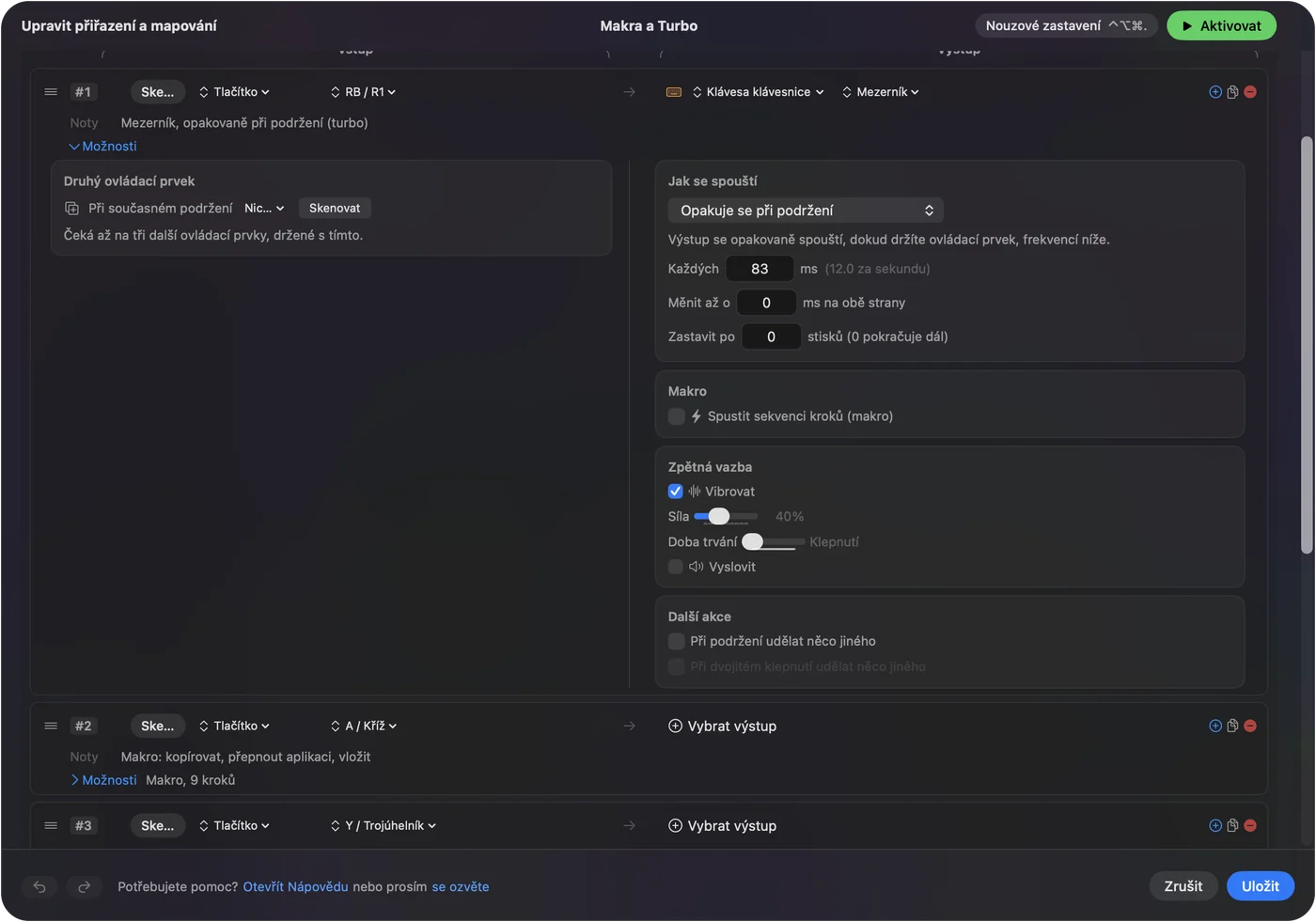
Průběh ovlivňují ještě dvě nastavení:
- Vary by up to (Měnit až o). Přidá ke každé mezeře náhodné plus nebo mínus.
- Stop after (Zastavit po). Ukončí běh po zadaném počtu stisků.
Klávesy jdou do aplikace v popředí, stejně jako u skutečné klávesnice.
Opakujte až po pauze, jako klávesnice
U šipek v seznamu nebo Backspace v dokumentu můžete chtít chování samotné klávesnice: chvíli nic, potom stálé opakování. Nechte řádek na Fires while held (Spouští se při podržení) a zaškrtněte Repeat keys while held. Tempo se řídí položkami Key repeat rate a Delay until repeat v Nastavení systému, Klávesnice. Opakování klávesy tlačítkem obě možnosti porovnává.
Držte klávesu místo opakování
Některé úkoly chtějí klávesu držet, ne opakovat: auto-run s W, držený Shift, tlačítko myši držené při dlouhém tažení. Zvolte Toggles on and off (Zapíná a vypíná). Jeden stisk drží výstup dole, další ho pustí.
Vestavěná předvolba Toggle Mode ukazuje čtyři příklady a držení klávesy ovladačem pokrývá zbytek.
Stiskněte klávesu zadaný počet krát
Pole Repeat pod nabídkou stisku spustí výstup několikrát z jednoho stisku, s prodlevou Wait mezi nimi v milisekundách. Tři stisky Down s 80 ms mezi nimi jsou jedno tlačítko, které posune seznam o tři řádky.
Pište frázi pořád dokola
Nastavte výstup na Type Text (Napsat text) a napište frázi.
- Na normálním řádku. Každý stisk ji napíše jednou.
- S Repeats until pressed again (Opakuje se, dokud znovu nestisknete). Píše frázi při každé mezeře, dokud znovu nestisknete.
Vyberte ovládací prvek, který to spouští
InputConfig poslouchá klávesnici vedle macOS a nemůže klávesu odebrat. Klávesa, kterou navážete jako spouštěč, se stále píše, proto vyberte takovou, která nedělá nic jiného:
- F13 až F19. Na rozšířené klávesnici.
- Pravý Option na MacBooku. Pokud s ním nepíšete písmena s diakritikou.
- Boční tlačítko myši. Zaškrtněte Block the button's own action (Blokovat vlastní akci tlačítka) na jeho řádku a přestane také jít v prohlížeči zpět.
- Tlačítko ovladače nebo pad MIDI. Žádné nic nepíše.
InputConfig také nemůže zastavit, aby se klávesa na vaší klávesnici sama opakovala. Opakování kláves v macOS se nastavuje v nastavení Klávesnice. Stránka o klávesové zkratce automatického klikače vysvětluje, proč F6 na MacBooku potřebuje fn, což platí i pro mačkání kláves.
Zastavte to
Postupujte po žebříčku, od nejmenšího kroku:
- Stiskněte spouštěč znovu. Běh se zastaví.
- Použijte nouzové zastavení. Control Option Command period. Nouzové zastavení pustí každou klávesu, kterou aplikace drží.
Některé hry považují opakované nebo automatizované klávesy za podvod, proto si nejdřív přečtěte jejich pravidla.
Stručně
- Opakování. Zvolte Repeats while held nebo Repeats until pressed again a nastavte mezeru v Every.
- Opakování jako klávesnice. Použijte Repeat keys while held (Opakovat klávesy při podržení), které se řídí Nastavením systému, Klávesnice.
- Držení. Zvolte Toggles on and off, pro auto-run a držené modifikátory.
Režim vyberte podle toho, co hra čeká: mnoho stisků, nebo jeden dlouhý.
Otázky
Existuje bezplatné automatické mačkání kláves pro Mac?
Ano. InputConfig je zdarma a open source v Mac App Store, bez účtu a bez placených funkcí.
Umí spamovat mezerník?
Ano. Dejte Space na řádek s Repeats while held. Vestavěná předvolba Macros & Turbo (Makra a Turbo) pálí Space dvanáctkrát za sekundu z RB.
Umí držet W pro auto-run?
Ano. Dejte W na řádek s Toggles on and off: jeden stisk ho drží, další ho pustí.
Může držené tlačítko opakovat klávesu jako klávesnice?
Ano, od verze 1.6. Zaškrtněte na řádku Repeat keys while held a klávesa se opakuje rychlostí nastavenou v Nastavení systému, Klávesnice.
Funguje to na MacBooku?
Ano, na jakémkoli Macu s macOS 14 nebo novějším, s Apple silicon i Intelem.
Další v češtině
Podrobné návody, v angličtině
Kdo píše. Ryleigh Newman vyvíjí InputConfig a svůj Mac každý den ovládá ovladačem, protože ruce nefungují dobře. Tato stránka je přeložená z angličtiny. Aplikace InputConfig se zobrazí česky, když je Mac nastavený na češtinu. Některé stránky webu jsou jen v angličtině.
Tato stránka v dalších jazycích: English, Español, Italiano, 日本語, 한국어, Русский, Tiếng Việt, 繁體中文
Zdarma. macOS 14 nebo novější. Bez účtu, nic neopouští váš Mac. Open source na GitHubu.